
Prijava na uređaj
Ako se omogući upravljanje ID-om odjela ili su omogućeni ID-ovi upravitelja sustava, prije korištenja uređaja morate se prijaviti. Prijaviti se morate i ako su funkcije faksiranja i skeniranja ograničene.
Prijava za upravljanje pomoću ID-a odjela
Kad se pojavi zaslon za prijavu, poslužite se postupkom u nastavku za unos ID-a odjela i PIN-a.
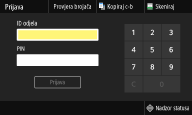
|
|
|
Kada se prikazuje <Umetnite karticu.>, pogledajte Copy Card Reader-F.
|
1
Unesite ID.
|
1
|
Odaberite <ID odjela> ili <ID upravitelja sustava>.
|
|
2
|
Unesite ID.
Ako PIN nije registriran, prijeđite na 3. korak.
|
2
Unesite PIN.
|
1
|
Odaberite <PIN>.
|
|
2
|
Unesite PIN.
|
3
Odaberite <Prijava>.
Zaslon za prijavu promijenit će se u Početni zaslon.
Nakon što završite s radom na uređaju, ponovno pritisnite <Odjava> da bi se prikazao zaslon za prijavu.
Prijava za ovlašteno slanje
Ako je omogućena postavka autorizacije funkcije slanja (Provjera autentičnosti LDAP poslužitelja), prikazuje se zaslon za prijavu za ovlašteno slanje pri uporabi funkcija skeniranja ili faksiranja.
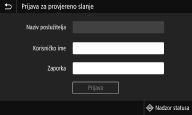
1
Unesite korisničko ime.
|
1
|
Odaberite <Korisničko ime>.
|
|
2
|
Unesite korisničko ime.
Dodatne informacije o unosu teksta potražite u odjeljku Unos teksta.
|
2
Unesite lozinku.
|
1
|
Odaberite <Zaporka>.
|
|
2
|
Unesite lozinku.
|
3
Odaberite <Naziv poslužitelja> pa poslužitelj za provjeru autentičnosti.
Odaberite LDAP poslužitelj gdje su registrirani vaše korisničko ime i lozinka.
4
Odaberite <Prijava>.
Zaslon za prijavu promijenit će se u funkciju faksiranja ili skeniranja koju nudi Početni zaslon.
Nakon što završite s radom na uređaju, ponovno pritisnite <Odjava> da bi se prikazao zaslon za prijavu.

Ako se prikaže zaslon <Odaberi vrstu odjave>
Ako ste prijavljeni u funkciju ovlašteno slanje i upravljanje pomoću ID-a odjela, pojavit će se dijaloški okvir u kojemu možete odabrati stavke iz kojih se želite odjaviti. Ako se želite odjaviti iz autoriziranog slanja (funkcije faksiranja ili skeniranja) dok ste ostali prijavljeni u upravljanju ID-om odjela, odaberite <Odjava iz slanja provjerene autentičnosti>. U svim drugim slučajevima odaberite <Odjava iz svih funkcija provjerene autentičnosti>.