
<Imprimantă>
Sunt listate toate setările aferente imprimantei împreună cu descrierile. Setările implicite sunt marcate cu un semn ( ).
).
).|
|
Asteriscuri (*)Este posibil ca setările marcate cu „*1” să nu fie afişate în funcţie de modelul utilizat, de opţiuni sau de alte elemente ale setării.
Setările marcate cu „*2” nu pot fi importate sau exportate.
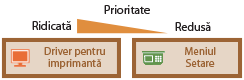
Prioritatea setărilorDacă se specifică o setare pentru imprimare atât de la driverul de imprimantă, cât şi de pe panoul de operare al aparatului, specificaţia de la driverul de imprimantă o suprascrie pe cea de pe panoul de operare. Specificaţia de la panoul de operare devine eficientă în anumite cazuri specifice, cum ar fi la efectuarea imprimării PS/PCL şi a imprimării din UNIX sau de la alt sistem de operare care nu acceptă drivere de imprimantă.
 |
<Setări imprimantă>
Configuraţi setările pentru imprimare şi pentru operaţiunile imprimantei.
<Setările din driver sunt prior. la impr.>
Selectaţi dacă imprimarea este efectuată conform setărilor driverului de imprimantă pentru formatul şi tipul de hârtie, care au prioritate în faţa setărilor configurate pentru fiecare sursă de hârtie în <Setări hârtie> din ecranul Pornire. Selectând <Pornit>, puteţi imprima de la sursa de hârtie specificată în driverul de imprimantă, indiferent de setările pentru hârtie de pe aparat. Se poate seta afişarea unui mesaj de eroare dacă formatul de hârtie încărcat este foarte diferit de cel setat în driverul de imprimantă.
|
<Tavă universală>
<Setări din driver prioritare>
<Oprit>
<Pornit>
<Acţ. în caz de nepotr. format>
<Forţare ieşire>
<Eroare de afişare>
<Sertar 1>
<Setări din driver prioritare>
<Oprit>
<Pornit>
<Acţ. în caz de nepotr. format>
<Forţare ieşire>
<Eroare de afişare>
<Sertar 2>*1
<Setări din driver prioritare>
<Oprit>
<Pornit>
<Acţ. în caz de nepotr. format>
<Forţare ieşire>
<Eroare de afişare>
|
<Meniu>  <Setări funcţii> <Imprimantă> <Setări imprimantă> <Setările din driver sunt prior. la impr.> Selectaţi sursa de hârtie Selectaţi <Pornit> în <Setări din driver prioritare> <Acţ. în caz de nepotr. format> Selectaţi <Forţare ieşire> sau <Eroare de afişare> <Aplicare>
<Setări funcţii> <Imprimantă> <Setări imprimantă> <Setările din driver sunt prior. la impr.> Selectaţi sursa de hârtie Selectaţi <Pornit> în <Setări din driver prioritare> <Acţ. în caz de nepotr. format> Selectaţi <Forţare ieşire> sau <Eroare de afişare> <Aplicare> 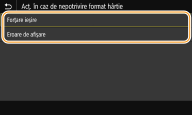
<Forţare ieşire>
Continuaţi imprimarea chiar şi atunci când setarea pentru formatul de hârtie din driverul de imprimantă şi hârtia încărcată sunt foarte diferite.
Continuaţi imprimarea chiar şi atunci când setarea pentru formatul de hârtie din driverul de imprimantă şi hârtia încărcată sunt foarte diferite.
<Eroare de afişare>
Când setarea pentru formatul de hârtie din driverul de imprimantă şi hârtia încărcată sunt foarte diferite, se afişează un mesaj de eroare, iar imprimarea se opreşte.
Când setarea pentru formatul de hârtie din driverul de imprimantă şi hârtia încărcată sunt foarte diferite, se afişează un mesaj de eroare, iar imprimarea se opreşte.
 |
|
Dacă setarea din driverul de imprimantă nu corespunde cu formatul şi tipul hârtiei încărcate cu opţiunea <Pornit> selectată, poate apărea un blocaj de hârtie sau o eroare de imprimare.
|
<Copii>
Setaţi numărul de copii pentru imprimare.
|
1
– 999 |
<Meniu> <Setări funcţii> <Imprimantă> <Setări imprimantă> <Copii> Setaţi numărul de copii de imprimat <Aplicare>
<Setări funcţii> <Imprimantă> <Setări imprimantă> <Copii> Setaţi numărul de copii de imprimat <Aplicare> <Tipărire pe 2-feţe>
Selectaţi dacă să realizaţi imprimări pe 2-feţe.
|
<Oprit>
<Pornit> |
<Meniu> <Setări funcţii> <Imprimantă> <Setări imprimantă> <Tipărire pe 2-feţe> Selectaţi <Oprit> sau <Pornit>
<Setări funcţii> <Imprimantă> <Setări imprimantă> <Tipărire pe 2-feţe> Selectaţi <Oprit> sau <Pornit> <Hârtie implicită>
Utilizaţi acest element pentru a specifica formatul şi tipul de hârtie. Hârtie admisibilă
<Meniu> <Setări funcţii> <Imprimantă> <Setări imprimantă> <Hârtie implicită> Selectaţi formatul hârtiei Selectaţi tipul de hârtie
<Setări funcţii> <Imprimantă> <Setări imprimantă> <Hârtie implicită> Selectaţi formatul hârtiei Selectaţi tipul de hârtie <Anulare format hârtie>
Selectaţi dacă să treceţi de la imprimarea pe A4 la Letter şi invers dacă una dintre aceste dimensiuni este încărcată, dar cealaltă nu este. Când selectaţi <Pornit>, dacă specificaţi formatul de hârtie A4 de imprimat de pe computer, dar în aparat nu este încărcată hârtie de format A4, acesta va imprima documentul pe hârtie de format Letter.
|
<Oprit>
<Pornit> |
<Meniu> <Setări funcţii> <Imprimantă> <Setări imprimantă> <Anulare format hârtie> Selectaţi <Oprit> sau <Pornit>
<Setări funcţii> <Imprimantă> <Setări imprimantă> <Anulare format hârtie> Selectaţi <Oprit> sau <Pornit> |
|
|
Puteţi specifica setările pentru imprimare, cum ar fi numărul de copii sau imprimarea pe 1 faţă/faţă-verso, dintr-o aplicaţie sau din driverul de imprimantă. Totuşi, setarea <Anulare format hârtie> poate fi specificată numai pe aparat.
|
<Calitate tipărire>
Puteţi modifica setările aferente calităţii de imprimare.
<Densitate> *1
Ajustaţi densitatea tonerului.
|
17 Trepte
<Reglaj fin>
<Mare>/<Medie>/<Mică>
17 Trepte
|
<Meniu> <Setări funcţii> <Imprimantă> <Setări imprimantă> <Calitate tipărire> <Densitate> Ajustaţi densitatea <Aplicare>
<Setări funcţii> <Imprimantă> <Setări imprimantă> <Calitate tipărire> <Densitate> Ajustaţi densitatea <Aplicare> |
|
|
Puteţi utiliza <Reglaj fin> pentru a ajusta densitatea tonerului la trei niveluri de densitate: densitate mare, densitate medie şi densitate redusă.
|

Când <Economisire toner> este setată la <Pornit>, nu puteţi seta acest element.
<Economisire toner>
Puteţi economisi consumul de toner. Selectaţi <Pornit> când doriţi să verificaţi aşezarea în pagină sau alte caracteristici ale aspectului înainte de imprimarea finală a unei lucrări mari.
|
<Oprit>
<Pornit> |
<Meniu> <Setări funcţii> <Imprimantă> <Setări imprimantă> <Calitate tipărire> <Economisire toner> Selectaţi <Oprit> sau <Pornit>
<Setări funcţii> <Imprimantă> <Setări imprimantă> <Calitate tipărire> <Economisire toner> Selectaţi <Oprit> sau <Pornit> <Rafinare imagine>
Activaţi sau dezactivaţi modul de finisare în care marginile personajelor şi ale elementelor grafice sunt imprimate cu finisare.
|
<Oprit>
<Pornit>
|
<Meniu> <Setări funcţii> <Imprimantă> <Setări imprimantă> <Calitate tipărire> <Rafinare imagine> Selectaţi <Oprit> sau <Pornit>
<Setări funcţii> <Imprimantă> <Setări imprimantă> <Calitate tipărire> <Rafinare imagine> Selectaţi <Oprit> sau <Pornit> <Rezoluţie>
Specificaţi rezoluţia care urmează a fi utilizată pentru procesarea datelor imprimate.
|
<1200 dpi>
<600 dpi>
|
<Meniu> <Setări funcţii> <Imprimantă> <Setări imprimantă> <Calitate tipărire> <Rezoluţie> Selectaţi <1200 dpi> sau <600 dpi>
<Setări funcţii> <Imprimantă> <Setări imprimantă> <Calitate tipărire> <Rezoluţie> Selectaţi <1200 dpi> sau <600 dpi> <Paginare>
Specifică setările pentru aşezarea în pagină precum poziţia pentru legare şi valoarea marginilor.
<Loc legare>
Dacă legaţi documentele imprimate cu un instrument de legare, cum ar fi un capsator, utilizaţi acest element pentru a specifica dacă să se lege pe muchia lungă sau pe muchia scurtă. Specificaţi setarea acestui element în combinaţie cu <Margine legare>, ce specifică marginea de legare care să se aplice poziţiei de legare.
|
<Muchie lungă>
<Muchie scurtă>
|
<Meniu> <Setări funcţii> <Imprimantă> <Setări imprimantă> <Paginare> <Loc legare> Selectaţi <Muchie lungă> sau <Muchie scurtă>
<Setări funcţii> <Imprimantă> <Setări imprimantă> <Paginare> <Loc legare> Selectaţi <Muchie lungă> sau <Muchie scurtă> 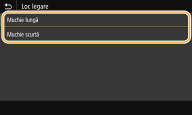
<Muchie lungă>
Specificaţi acest element pentru a lega pe muchia lungă a hârtiei.
Specificaţi acest element pentru a lega pe muchia lungă a hârtiei.

<Muchie scurtă>
Specificaţi acest element pentru a lega pe muchia scurtă a hârtiei.
Specificaţi acest element pentru a lega pe muchia scurtă a hârtiei.

<Margine legare>
Deplasaţi poziţia de imprimare pentru a ajusta marginea de legare care să se aplice muchiei de legare specificate de <Loc legare>. Valoarea „00,0” nu are niciun efect asupra marginii de legare.
|
-50,0 – 00,0
– +50,0 (mm) |
<Meniu> <Setări funcţii> <Imprimantă> <Setări imprimantă> <Paginare> <Margine legare> Specificaţi marginea de legare <Aplicare>
<Setări funcţii> <Imprimantă> <Setări imprimantă> <Paginare> <Margine legare> Specificaţi marginea de legare <Aplicare> 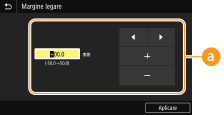
 Introducerea valorii setării
Specificaţi direcţia de deplasare şi lăţimea de deplasare a poziţiei de imprimare. Dacă valoarea setării este o valoare „+” sau „-”, aceasta determină muchia de legare pe care se ajustează marginea de legare. Lăţimea marginii poate fi ajustată în incremente de 0,5 mm. Operarea de bază
|
Valoare setare
|
Muchia lungă
|
Muchia scurtă
|
|
O valoare cu semnul „+”
|
Muchia din stânga a hârtiei
 |
Muchia de sus a hârtiei
 |
|
O valoare cu semnul „-”
|
Muchia din dreapta a hârtiei
 |
Muchia de jos a hârtiei
 |
<Decalare muchie scurtă/Decalare muchie lungă>
Indiferent de sursa de hârtie, puteţi deplasa poziţia de imprimare în unităţi de „0,5 mm” pentru toate lucrările de imprimare.
|
-50,0 – 00,0
– +50,0 (mm) |
<Meniu> <Setări funcţii> <Imprimantă> <Setări imprimantă> <Paginare> Selectaţi combinaţia dintre direcţia de ajustare şi partea de imprimare Specificaţi valoarea de decalare <Aplicare>
<Setări funcţii> <Imprimantă> <Setări imprimantă> <Paginare> Selectaţi combinaţia dintre direcţia de ajustare şi partea de imprimare Specificaţi valoarea de decalare <Aplicare> 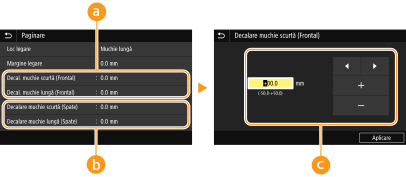
<Decal. muchie scurtă (Frontal)>/<Decal. muchie lungă (Frontal)>
Deplasează poziţia de imprimare pe partea de hârtie orientată în sus.
 <Decalare muchie scurtă (Spate)>/<Decalare muchie lungă (Spate)>
Deplasează poziţia de imprimare pe partea de hârtie orientată în jos.
 Introducerea valorii setării
Pentru <Decalare muchie scurtă (Frontal)>/<Decalare muchie scurtă (Spate)>, specificaţi o valoare cu semnul „+” pentru a deplasa poziţia de imprimare în direcţia stânga – dreapta. Pentru <Decalare muchie lungă (Frontal)>/<Decalare muchie lungă (Spate)>, specificaţi o valoare cu semnul „+” pentru a deplasa poziţia de imprimare în direcţia sus – jos. Pentru a deplasa în direcţia inversă, specificaţi o valoare cu semnul „-”. Operarea de bază
|
|
<Decalare muchie scurtă (Frontal)>
<Decalare muchie scurtă (Spate)> 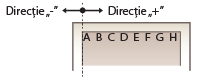 |
|
<Decalare muchie lungă (Frontal)>
<Decalare muchie lungă (Spate)> 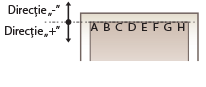 |
<Ignorare automată eroare>
Imprimarea se opreşte dacă apare o anumită eroare în proces. Totuşi, dacă setaţi acest element la <Pornit>, respectiva eroare va fi ignorată, iar imprimarea poate continua. În mod normal, setaţi acest element la <Oprit>.
|
<Oprit>
<Pornit> |
<Meniu> <Setări funcţii> <Imprimantă> <Setări imprimantă> <Ignorare automată eroare> Selectaţi <Oprit> sau <Pornit>
<Setări funcţii> <Imprimantă> <Setări imprimantă> <Ignorare automată eroare> Selectaţi <Oprit> sau <Pornit> <Expirare>
Setaţi perioada de timp după care lucrarea curentă de imprimare este anulată automat în cazul unei întreruperi a recepţionării datelor de imprimat.
|
5 – 15
– 300 (sec.) |
<Meniu> <Setări funcţii> <Imprimantă> <Setări imprimantă> <Expirare> Setaţi perioada de timp <Aplicare>
<Setări funcţii> <Imprimantă> <Setări imprimantă> <Expirare> Setaţi perioada de timp <Aplicare> <Personalitate>
Specificaţi modul în care aparatul trebuie să funcţioneze când formatul datelor din document este necunoscut.
|
<Auto>
<PS>
<PCL>
<PDF>
<XPS>
<Imagistică>
|
<Meniu> <Setări funcţii> <Imprimantă> <Setări imprimantă> <Personalitate> Selectaţi modul Personalitate
<Setări funcţii> <Imprimantă> <Setări imprimantă> <Personalitate> Selectaţi modul Personalitate <Prioritate Tavă universală>
Specificaţi dacă să se alimenteze hârtie din tava multifuncţională când este activată opţiunea Selectare automată hârtie. Dacă se selectează <Pornit>, hârtia este alimentată din tava multifuncţională când se încarcă hârtie de acelaşi format şi tip atât în tava multifuncţională, cât şi în sertarul pentru hârtie.
|
<Oprit>
<Pornit>
|
<Meniu> <Setări funcţii> <Imprimantă> <Setări imprimantă> <Prioritate Tavă universală> Selectaţi <Oprit> sau <Pornit>
<Setări funcţii> <Imprimantă> <Setări imprimantă> <Prioritate Tavă universală> Selectaţi <Oprit> sau <Pornit> <UFR II>
Puteţi modifica setările care au devenit eficiente la imprimarea din driverul de imprimantă UFR II.
<Semitonuri>
Puteţi selecta metoda de imprimare utilizată pentru a reproduce semitonurile (intervalul intermediar între zonele mai luminoase şi mai întunecate ale unei imagini) pentru o calitate optimă a imaginii.
<Rezoluţie/Gradaţie>
Selectaţi metoda utilizată pentru reproducerea semitonurilor. Această opţiune poate fi specificată pentru fiecare tip de imagine dintr-un document.
|
<Text>
<Rezoluţie>
<Ton color>
<Gradaţie>
<Rezoluţie mare>
<Grafică>
<Rezoluţie>
<Ton color>
<Gradaţie>
<Rezoluţie mare>
<Imagine>
<Rezoluţie>
<Ton color>
<Gradaţie>
<Rezoluţie mare>
|
<Meniu> <Setări funcţii> <Imprimantă> <Setări imprimantă> <UFR II> <Semitonuri> <Rezoluţie/Gradaţie> Selectaţi tipul de imagine Selectaţi metoda de reproducere a semitonurilor
<Setări funcţii> <Imprimantă> <Setări imprimantă> <UFR II> <Semitonuri> <Rezoluţie/Gradaţie> Selectaţi tipul de imagine Selectaţi metoda de reproducere a semitonurilor 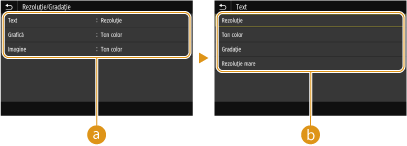
Tipul imaginii
Selectaţi obiectul pentru care să se schimbe setarea. <Text> reprezintă litere şi caractere, <Grafică> reprezintă linii şi figuri şi <Imagine> reprezintă fotografii şi imagini.
Valoarea setării
<Rezoluţie>
Generează o imprimare fină cu margini clare ale textului. Este adecvată pentru imprimarea caracterelor şi a liniilor fine.
Generează o imprimare fină cu margini clare ale textului. Este adecvată pentru imprimarea caracterelor şi a liniilor fine.
<Ton color>
Generează o imprimare clară, cu contrast puternic între zonele întunecate şi cele luminoase. Este adecvată pentru imprimarea datelor de imagini precum datele pentru fotografii.
Generează o imprimare clară, cu contrast puternic între zonele întunecate şi cele luminoase. Este adecvată pentru imprimarea datelor de imagini precum datele pentru fotografii.
<Gradaţie>
Generează o imprimare cu gradaţie fină sau cu muchii fine. Este adecvată pentru imprimarea figurilor sau a graficii ce conţine zone de gradaţie.
Generează o imprimare cu gradaţie fină sau cu muchii fine. Este adecvată pentru imprimarea figurilor sau a graficii ce conţine zone de gradaţie.
<Rezoluţie mare>
Prin comparaţie cu <Rezoluţie>, produce o imprimare mai fină, dar stabilitatea calităţii este uşor mai redusă. Este adecvată pentru a obţine un document imprimat cu caractere, linii fine sau desene CAD, cu contururi clare.
Prin comparaţie cu <Rezoluţie>, produce o imprimare mai fină, dar stabilitatea calităţii este uşor mai redusă. Este adecvată pentru a obţine un document imprimat cu caractere, linii fine sau desene CAD, cu contururi clare.
<Economisire hârtie>
Specificaţi dacă să se dezactiveze ieşirea unei pagini goale în datele de imprimat.
|
<Oprit>
<Pornit>
|
<Meniu> <Setări funcţii> <Imprimantă> <Setări imprimantă> <UFR II> <Economisire hârtie> Selectaţi <Oprit> sau <Pornit>
<Setări funcţii> <Imprimantă> <Setări imprimantă> <UFR II> <Economisire hârtie> Selectaţi <Oprit> sau <Pornit> <PCL>
Specificaţi setările pentru imprimare PCL precum aşezarea în pagină şi metoda de imprimare.
<Economisire hârtie>
Specificaţi dacă să se dezactiveze ieşirea unei pagini goale în datele de imprimat.
|
<Oprit>
<Pornit> |
<Meniu> <Setări funcţii> <Imprimantă> <Setări imprimantă> <PCL> <Economisire hârtie> Selectaţi <Oprit> sau <Pornit>
<Setări funcţii> <Imprimantă> <Setări imprimantă> <PCL> <Economisire hârtie> Selectaţi <Oprit> sau <Pornit> <Orientare>
Selectaţi <Portret> (orientare verticală) sau <Peisaj> (orientare orizontală) pentru orientarea paginii.
|
<Portret>
<Peisaj>
|
<Meniu> <Setări funcţii> <Imprimantă> <Setări imprimantă> <PCL> <Orientare> Selectaţi <Portret> sau <Peisaj>
<Setări funcţii> <Imprimantă> <Setări imprimantă> <PCL> <Orientare> Selectaţi <Portret> sau <Peisaj> <Număr fonturi>
Specificaţi ce font să fie utilizat selectând un ID corespunzător pentru font. Puteţi imprima lista cu fonturi PCL cu mostre de fonturi din panoul de operare. Lista de fonturi PCL
MF429x / MF428x
|
0
– 104 |
MF426dw / MF421dw
|
0
– 54 |
<Meniu> <Setări funcţii> <Imprimantă> <Setări imprimantă> <PCL> <Număr fonturi> Selectaţi numărul de font <Aplicare>
<Setări funcţii> <Imprimantă> <Setări imprimantă> <PCL> <Număr fonturi> Selectaţi numărul de font <Aplicare> <Corp de literă> *1
Setaţi mărimea fontului în puncte ajustabile în trepte de câte 0,25. Puteţi specifica această setare doar când este selectat un font scalabil proporţional în <Număr fonturi>.
|
4,00 – 12,00
– 999,75 (punct) |
<Meniu> <Setări funcţii> <Imprimantă> <Setări imprimantă> <PCL> <Corp de literă> Specificaţi dimensiunea punctului <Aplicare>
<Setări funcţii> <Imprimantă> <Setări imprimantă> <PCL> <Corp de literă> Specificaţi dimensiunea punctului <Aplicare> <Pas> *1
Setaţi pasul sau cpi (caractere pe inch) ajustabil(e) pentru font în trepte de câte 0,01. Puteţi specifica această setare doar când este selectat un font fix sau un font bitmap în <Număr fonturi>.
|
0,44 – 10,00
– 99,99 (cpi) |
<Meniu> <Setări funcţii> <Imprimantă> <Setări imprimantă> <PCL> <Pas> Specificaţi valoarea pasului <Aplicare>
<Setări funcţii> <Imprimantă> <Setări imprimantă> <PCL> <Pas> Specificaţi valoarea pasului <Aplicare> <Linii formular>
Setaţi numărul de rânduri imprimate pe o pagină de la 5 la 128. Această setare este modificată automat în funcţie de setările specificate în <Format hârtie implicit> şi în <Orientare>.
|
5 – 64
– 128 (linii) |
<Meniu> <Setări funcţii> <Imprimantă> <Setări imprimantă> <PCL> <Linii formular> Specificaţi numărul de linii <Aplicare>
<Setări funcţii> <Imprimantă> <Setări imprimantă> <PCL> <Linii formular> Specificaţi numărul de linii <Aplicare> <Cod de caractere>
Selectaţi codul caracterului care se potriveşte cel mai mult calculatorului de pe care imprimaţi informaţii. Setarea specificată este ignorată când codul caracterului este controlat de fontul specificat în <Număr fonturi>.
MF429x / MF428x
|
MF426dw / MF421dw
|
<Meniu> <Setări funcţii> <Imprimantă> <Setări imprimantă> <PCL> <Cod de caractere> Selectaţi codul caracterului
<Setări funcţii> <Imprimantă> <Setări imprimantă> <PCL> <Cod de caractere> Selectaţi codul caracterului <Hârtie personalizată>
Selectaţi dacă să setaţi o dimensiune atipică pentru hârtie. Selectaţi <Pornit> pentru a seta dimensiunile hârtiei în <Dimensiune X> şi în <Dimensiune Y>.
|
<Oprit>
<Pornit> |
<Meniu> <Setări funcţii> <Imprimantă> <Setări imprimantă> <PCL> <Hârtie personalizată> Selectaţi <Oprit> sau <Pornit>
<Setări funcţii> <Imprimantă> <Setări imprimantă> <PCL> <Hârtie personalizată> Selectaţi <Oprit> sau <Pornit> <Unitate de măsură> *1
Selectaţi unitatea de măsură pe care să o folosiţi când setaţi o dimensiune de hârtie atipică.
|
<Milimetru>
<Inch>
|
<Meniu> <Setări funcţii> <Imprimantă> <Setări imprimantă> <PCL> <Unitate de măsură> Selectaţi <Milimetru> sau <Inch>
<Setări funcţii> <Imprimantă> <Setări imprimantă> <PCL> <Unitate de măsură> Selectaţi <Milimetru> sau <Inch> <Dimensiune X> *1
Specificaţi dimensiunea orizontală (marginea scurtă) pentru hârtia atipică.
|
77 – 215
(mm) |
<Meniu> <Setări funcţii> <Imprimantă> <Setări imprimantă> <PCL> <Dimensiune X> Specificaţi dimensiunea <Aplicare>
<Setări funcţii> <Imprimantă> <Setări imprimantă> <PCL> <Dimensiune X> Specificaţi dimensiunea <Aplicare> <Dimensiune Y> *1
Specificaţi dimensiunea verticală (marginea lungă) pentru hârtia atipică.
|
127 – 355
(mm) |
<Meniu> <Setări funcţii> <Imprimantă> <Setări imprimantă> <PCL> <Dimensiune Y> Specificaţi dimensiunea <Aplicare>
<Setări funcţii> <Imprimantă> <Setări imprimantă> <PCL> <Dimensiune Y> Specificaţi dimensiunea <Aplicare> <Adăugare CR la LF>
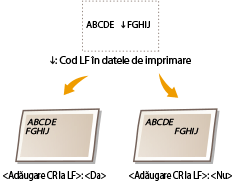
Selectaţi dacă să adăugaţi funcţie de sfârşit de linie (CR) când aparatul recepţionează un cod linie nouă (LF). Dacă se selectează <Da>, poziţia de imprimare se mută la începutul următoarei linii când aparatul recepţionează un cod LF. Dacă se selectează <Nu>, poziţia de imprimare se mută la următoarea linie, chiar sub codul LF recepţionat.
|
<Da>
<Nu>
|
<Meniu> <Setări funcţii> <Imprimantă> <Setări imprimantă> <PCL> <Adăugare CR la LF> Selectaţi <Da> sau <Nu>
<Setări funcţii> <Imprimantă> <Setări imprimantă> <PCL> <Adăugare CR la LF> Selectaţi <Da> sau <Nu> <Măriţi lăţimea de imprim. A4>
Selectaţi dacă să extindeţi lăţimea zonei care poate fi imprimată pentru hârtia A4 în orientarea portret la cea pentru formatul Letter.
|
<Oprit>
<Pornit> |
<Meniu> <Setări funcţii> <Imprimantă> <Setări imprimantă> <PCL> <Măriţi lăţimea de imprim. A4> Selectaţi <Oprit> sau <Pornit>
<Setări funcţii> <Imprimantă> <Setări imprimantă> <PCL> <Măriţi lăţimea de imprim. A4> Selectaţi <Oprit> sau <Pornit> <Semitonuri>
Puteţi selecta metoda de imprimare utilizată pentru a reproduce semitonurile (intervalul intermediar între zonele mai luminoase şi mai întunecate ale unei imagini) pentru o calitate optimă a imaginii.
<Rezoluţie/Gradaţie>
Selectaţi metoda utilizată pentru reproducerea semitonurilor. Această opţiune poate fi specificată pentru fiecare tip de imagine dintr-un document.
|
<Text>
<Rezoluţie>
<Ton color>
<Gradaţie>
<Rezoluţie mare>
<Grafică>
<Rezoluţie>
<Ton color>
<Gradaţie>
<Rezoluţie mare>
<Imagine>
<Rezoluţie>
<Ton color>
<Gradaţie>
<Rezoluţie mare>
|
<Meniu> <Setări funcţii> <Imprimantă> <Setări imprimantă> <PCL> <Semitonuri> <Rezoluţie/Gradaţie> Selectaţi tipul de imagine Selectaţi metoda de reproducere a semitonurilor
<Setări funcţii> <Imprimantă> <Setări imprimantă> <PCL> <Semitonuri> <Rezoluţie/Gradaţie> Selectaţi tipul de imagine Selectaţi metoda de reproducere a semitonurilor Tipul imaginii
Selectaţi obiectul pentru care să se schimbe setarea. <Text> reprezintă litere şi caractere, <Grafică> reprezintă linii şi figuri şi <Imagine> reprezintă fotografii şi imagini.
Valoarea setării
<Rezoluţie>
Generează o imprimare fină cu margini clare ale textului. Este adecvată pentru imprimarea caracterelor şi a liniilor fine.
Generează o imprimare fină cu margini clare ale textului. Este adecvată pentru imprimarea caracterelor şi a liniilor fine.
<Ton color>
Generează o imprimare clară, cu contrast puternic între zonele întunecate şi cele luminoase. Este adecvată pentru imprimarea datelor de imagini precum datele pentru fotografii.
Generează o imprimare clară, cu contrast puternic între zonele întunecate şi cele luminoase. Este adecvată pentru imprimarea datelor de imagini precum datele pentru fotografii.
<Gradaţie>
Generează o imprimare cu gradaţie fină sau cu muchii fine. Este adecvată pentru imprimarea figurilor sau a graficii ce conţine zone de gradaţie.
Generează o imprimare cu gradaţie fină sau cu muchii fine. Este adecvată pentru imprimarea figurilor sau a graficii ce conţine zone de gradaţie.
<Rezoluţie mare>
Prin comparaţie cu <Rezoluţie>, produce o imprimare mai fină, dar stabilitatea calităţii este uşor mai redusă. Este adecvată pentru a obţine un document imprimat cu caractere, linii fine sau desene CAD, cu contururi clare.
Prin comparaţie cu <Rezoluţie>, produce o imprimare mai fină, dar stabilitatea calităţii este uşor mai redusă. Este adecvată pentru a obţine un document imprimat cu caractere, linii fine sau desene CAD, cu contururi clare.
<BarDIMM> *1
Această setare vă permite să imprimaţi codurile de bare acceptate de Kit de imprimare a codurilor de bare. Dacă se selectează <Activare>, aparatul va genera coduri de bare când primeşte comenzi pentru coduri de bare de la computerul gazdă. Dacă se selectează <Dezactivare>, codurile de bare nu vor fi generate, chiar dacă aceste comenzi pentru codurile de bare sunt trimise de la computerul gazdă.
|
<Dezactivare>
<Activare>
|
<Meniu> <Setări funcţii> <Imprimantă> <Setări imprimantă> <PCL> <BarDIMM> Selectaţi <Dezactivare> sau <Activare>
<Setări funcţii> <Imprimantă> <Setări imprimantă> <PCL> <BarDIMM> Selectaţi <Dezactivare> sau <Activare> 
Pentru a activa meniul BarDIMM, este necesar să activaţi Kit de imprimare a codurilor de bare. Când nu imprimaţi coduri de bare, asiguraţi-vă că dezactivaţi meniul BarDIMM. Altfel, viteza de procesare a lucrărilor de imprimare normale poate fi redusă.
Setarea implicită este <Dezactivare>. Dacă activaţi Kit de imprimare a codurilor de bare, se schimbă în <Activare>.
<FreeScape> *1
Specificaţi codul AEC (Codul escape alternativ) ce urmează a fi utilizat pentru comenzile pentru coduri de bare când computerul gazdă nu acceptă Codul escape standard.
|
<Oprit>
<~>
<">
<#>
<$>
</>
<\>
<?>
<{>
<}>
<|>
|
<Meniu> <Setări funcţii> <Imprimantă> <Setări imprimantă> <PCL> <FreeScape> Selectaţi un cod escape
<Setări funcţii> <Imprimantă> <Setări imprimantă> <PCL> <FreeScape> Selectaţi un cod escape Această setare este disponibilă numai când opţiunea <BarDIMM> este activată.
<PS>
Specificaţi setările pentru imprimare PS precum aşezarea în pagină şi metoda de imprimare.
<Expirare activitate>
Această setare vă permite să specificaţi intervalul de timp după care o lucrare expiră. Dacă o lucrare nu este finalizată în intervalul de timp setat, lucrarea este anulată automat.
|
0
– 3600 (sec.) |
<Meniu> <Setări funcţii> <Imprimantă> <Setări imprimantă> <PS> <Expirare activitate> Specificaţi secundele pentru pauza lucrării <Aplicare>
<Setări funcţii> <Imprimantă> <Setări imprimantă> <PS> <Expirare activitate> Specificaţi secundele pentru pauza lucrării <Aplicare> <Tipărire erori PS>
Această setare determină dacă o pagină cu erori este imprimată când apare o eroare.
|
<Oprit>
<Pornit> |
<Meniu> <Setări funcţii> <Imprimantă> <Setări imprimantă> <PS> <Tipărire erori PS> Selectaţi <Oprit> sau <Pornit>
<Setări funcţii> <Imprimantă> <Setări imprimantă> <PS> <Tipărire erori PS> Selectaţi <Oprit> sau <Pornit> <Semitonuri>
Puteţi selecta metoda de imprimare utilizată pentru a reproduce semitonurile (intervalul intermediar între zonele mai luminoase şi mai întunecate ale unei imagini) pentru o calitate optimă a imaginii.
<Rezoluţie/Gradaţie>
Selectaţi metoda utilizată pentru reproducerea semitonurilor. Această opţiune poate fi specificată pentru fiecare tip de imagine dintr-un document.
|
<Text>
<Rezoluţie>
<Gradaţie>
<Rezoluţie mare>
<Grafică>
<Rezoluţie>
<Gradaţie>
<Rezoluţie mare>
<Imagine>
<Rezoluţie>
<Gradaţie>
<Rezoluţie mare>
|
<Meniu> <Setări funcţii> <Imprimantă> <Setări imprimantă> <PS> <Semitonuri> <Rezoluţie/Gradaţie> Selectaţi tipul de imagine Selectaţi metoda de reproducere a semitonurilor
<Setări funcţii> <Imprimantă> <Setări imprimantă> <PS> <Semitonuri> <Rezoluţie/Gradaţie> Selectaţi tipul de imagine Selectaţi metoda de reproducere a semitonurilor 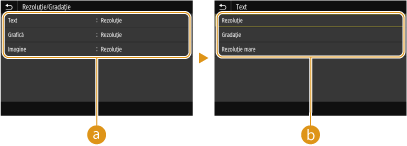
Tipul imaginii
Selectaţi obiectul pentru care să se schimbe setarea. <Text> reprezintă litere şi caractere, <Grafică> reprezintă linii şi figuri şi <Imagine> reprezintă fotografii şi imagini.
Valoarea setării
<Rezoluţie>
Generează o imprimare cu gradaţie fină sau cu muchii fine. Este adecvată pentru imprimarea figurilor sau a graficii ce conţine zone de gradaţie.
Generează o imprimare cu gradaţie fină sau cu muchii fine. Este adecvată pentru imprimarea figurilor sau a graficii ce conţine zone de gradaţie.
<Gradaţie>
Generează o imprimare clară, cu contrast puternic între zonele întunecate şi cele luminoase. Este adecvată pentru imprimarea datelor de imagini precum datele pentru fotografii.
Generează o imprimare clară, cu contrast puternic între zonele întunecate şi cele luminoase. Este adecvată pentru imprimarea datelor de imagini precum datele pentru fotografii.
<Rezoluţie mare>
Generează o imprimare fină cu margini clare ale textului. Este adecvată pentru imprimarea caracterelor şi a liniilor fine.
Generează o imprimare fină cu margini clare ale textului. Este adecvată pentru imprimarea caracterelor şi a liniilor fine.
<Conversie tonuri de gri>
Specificaţi modul de imprimare a datelor color în alb-negru.
|
<sRGB>
<NTSC> <RGB uniform> |
<Meniu> <Setări funcţii> <Imprimantă> <Setări imprimantă> <PS> <Conversie tonuri de gri> Selectaţi tipul de conversie a tonurilor de gri
<Setări funcţii> <Imprimantă> <Setări imprimantă> <PS> <Conversie tonuri de gri> Selectaţi tipul de conversie a tonurilor de gri 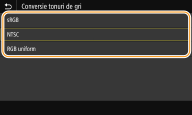
<sRGB>
Imprimă alb-negru cu accent pe diferenţele de culori, astfel încât să se realizeze o gradaţie fină.
Imprimă alb-negru cu accent pe diferenţele de culori, astfel încât să se realizeze o gradaţie fină.
<NTSC>
Imprimă alb-negru, astfel încât imaginea rezultată arată ca o imagine de televizor alb-negru (a sistemului NTSC).
Imprimă alb-negru, astfel încât imaginea rezultată arată ca o imagine de televizor alb-negru (a sistemului NTSC).
<RGB uniform>
Imprimă alb-negru, astfel încât R, G şi B sunt convertite uniform la acelaşi nivel de gri doar prin utilizarea luminozităţii ca referinţă.
Imprimă alb-negru, astfel încât R, G şi B sunt convertite uniform la acelaşi nivel de gri doar prin utilizarea luminozităţii ca referinţă.
<Setări imagistică>
Puteţi modifica setările pentru imprimare care se vor aplica la imprimarea fişierelor imagine (JPEG/TIFF).
<Semitonuri>
Puteţi modifica metoda de imprimare utilizată pentru a reproduce semitonurile (intervalul intermediar între zonele mai luminoase şi mai întunecate ale unei imagini) pentru o calitate optimă a imaginii.
|
<Gradaţie>
<Rezoluţie> <Rezoluţie mare>
|
<Meniu> <Setări funcţii> <Imprimantă> <Setări imprimantă> <Setări imagistică> <Semitonuri> Selectaţi metoda de reproducere a semitonurilor
<Setări funcţii> <Imprimantă> <Setări imprimantă> <Setări imagistică> <Semitonuri> Selectaţi metoda de reproducere a semitonurilor 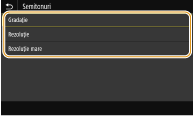
<Gradaţie>
Generează o imprimare clară, cu contrast puternic între zonele întunecate şi cele luminoase. Este adecvată pentru imprimarea datelor de imagini precum datele pentru fotografii.
Generează o imprimare clară, cu contrast puternic între zonele întunecate şi cele luminoase. Este adecvată pentru imprimarea datelor de imagini precum datele pentru fotografii.
<Rezoluţie>
Generează o imprimare cu gradaţie fină sau cu muchii fine. Este adecvată pentru imprimarea figurilor sau a graficii ce conţine zone de gradaţie.
Generează o imprimare cu gradaţie fină sau cu muchii fine. Este adecvată pentru imprimarea figurilor sau a graficii ce conţine zone de gradaţie.
<Rezoluţie mare>
Generează o imprimare fină cu margini clare ale textului. Este adecvată pentru imprimarea caracterelor şi a liniilor fine.
Generează o imprimare fină cu margini clare ale textului. Este adecvată pentru imprimarea caracterelor şi a liniilor fine.
<PDF>
Puteţi modifica setările pentru fişierele PDF.
<Mărire/Micşorare la format hârtie>
Specificaţi dacă să se mărească sau să se micşoreze documentul original în funcţie de gama de hârtie pentru imprimare. Reţineţi că mărirea/micşorarea dimensiunii nu va afecta raportul de aspect al documentului original.
|
<Oprit>
<Pornit>
|
<Meniu> <Setări funcţii> <Imprimantă> <Setări imprimantă> <PDF> <Mărire/Micşorare la format hârtie> Selectaţi <Oprit> sau <Pornit>
<Setări funcţii> <Imprimantă> <Setări imprimantă> <PDF> <Mărire/Micşorare la format hârtie> Selectaţi <Oprit> sau <Pornit> <Mărire zonă de tipărit>
Specificaţi dacă să se extindă intervalul de imprimare la formatul hârtiei.
|
<Oprit>
<Pornit>
|
<Meniu> <Setări funcţii> <Imprimantă> <Setări imprimantă> <PDF> <Mărire zonă de tipărit> Selectaţi <Oprit> sau <Pornit>
<Setări funcţii> <Imprimantă> <Setări imprimantă> <PDF> <Mărire zonă de tipărit> Selectaţi <Oprit> sau <Pornit> Dacă specificaţi <Pornit>, se poate întâmpla ca porţiunile de lângă muchiile paginii să nu fie imprimate sau documentele imprimate să iasă parţial murdărite în funcţie de documentul original.
<N pe 1>
Specificaţi dacă să se micşoreze mai multe pagini şi dacă să le imprimaţi pe o pagină într-o ordine în care prima pagină să fie poziţionată în stânga sus. De exemplu, pentru a imprima 4 pagini pe o singură foaie, selectaţi <4 pe 1>.
|
<Oprit>
<2 pe 1>
<4 pe 1>
<6 pe 1>
<8 pe 1>
<9 pe 1>
<16 pe 1>
|
<Meniu> <Setări funcţii> <Imprimantă> <Setări imprimantă> <PDF> <N pe 1> Selectaţi numărul de pagini care trebuie combinate
<Setări funcţii> <Imprimantă> <Setări imprimantă> <PDF> <N pe 1> Selectaţi numărul de pagini care trebuie combinate <Imprimare comentarii>
Specificaţi dacă să se imprime comentariile. Dacă specificaţi <Auto>, se vor imprima comentariile din fişierele PDF.
|
<Oprit>
<Auto>
|
<Meniu> <Setări funcţii> <Imprimantă> <Setări imprimantă> <PDF> <Imprimare comentarii> Selectaţi <Oprit> sau <Auto>
<Setări funcţii> <Imprimantă> <Setări imprimantă> <PDF> <Imprimare comentarii> Selectaţi <Oprit> sau <Auto> <Semitonuri>
Puteţi selecta metoda de imprimare utilizată pentru a reproduce semitonurile (intervalul intermediar între zonele mai luminoase şi mai întunecate ale unei imagini) pentru o calitate optimă a imaginii.
<Rezoluţie/Gradaţie>
Selectaţi metoda utilizată pentru reproducerea semitonurilor. Această opţiune poate fi specificată pentru fiecare tip de imagine dintr-un document.
|
<Text>
<Rezoluţie>
<Gradaţie>
<Rezoluţie mare>
<Grafică>
<Rezoluţie>
<Gradaţie>
<Rezoluţie mare>
<Imagine>
<Rezoluţie>
<Gradaţie>
<Rezoluţie mare>
|
<Meniu> <Setări funcţii> <Imprimantă> <Setări imprimantă> <PDF> <Semitonuri> <Rezoluţie/Gradaţie> Selectaţi tipul de imagine Selectaţi metoda de reproducere a semitonurilor
<Setări funcţii> <Imprimantă> <Setări imprimantă> <PDF> <Semitonuri> <Rezoluţie/Gradaţie> Selectaţi tipul de imagine Selectaţi metoda de reproducere a semitonurilor Tipul imaginii
Selectaţi obiectul pentru care să se schimbe setarea. <Text> reprezintă litere şi caractere, <Grafică> reprezintă linii şi figuri şi <Imagine> reprezintă fotografii şi imagini.
Valoarea setării
<Rezoluţie>
Generează o imprimare cu gradaţie fină sau cu muchii fine. Este adecvată pentru imprimarea figurilor sau a graficii ce conţine zone de gradaţie.
Generează o imprimare cu gradaţie fină sau cu muchii fine. Este adecvată pentru imprimarea figurilor sau a graficii ce conţine zone de gradaţie.
<Gradaţie>
Generează o imprimare clară, cu contrast puternic între zonele întunecate şi cele luminoase. Este adecvată pentru imprimarea datelor de imagini precum datele pentru fotografii.
Generează o imprimare clară, cu contrast puternic între zonele întunecate şi cele luminoase. Este adecvată pentru imprimarea datelor de imagini precum datele pentru fotografii.
<Rezoluţie mare>
Generează o imprimare fină cu margini clare ale textului. Este adecvată pentru imprimarea caracterelor şi a liniilor fine.
Generează o imprimare fină cu margini clare ale textului. Este adecvată pentru imprimarea caracterelor şi a liniilor fine.
<Conversie tonuri de gri>
Specificaţi modul de imprimare a datelor color în alb-negru.
|
<sRGB>
<NTSC>
<RGB uniform>
|
<Meniu> <Setări funcţii> <Imprimantă> <Setări imprimantă> <PDF> <Conversie tonuri de gri> Selectaţi tipul de conversie a tonurilor de gri
<Setări funcţii> <Imprimantă> <Setări imprimantă> <PDF> <Conversie tonuri de gri> Selectaţi tipul de conversie a tonurilor de gri <sRGB>
Imprimă alb-negru cu accent pe diferenţele de culori, astfel încât să se realizeze o gradaţie fină.
Imprimă alb-negru cu accent pe diferenţele de culori, astfel încât să se realizeze o gradaţie fină.
<NTSC>
Imprimă alb-negru, astfel încât imaginea rezultată arată ca o imagine de televizor alb-negru (a sistemului NTSC).
Imprimă alb-negru, astfel încât imaginea rezultată arată ca o imagine de televizor alb-negru (a sistemului NTSC).
<RGB uniform>
Imprimă alb-negru, astfel încât R, G şi B sunt convertite uniform la acelaşi nivel de gri doar prin utilizarea luminozităţii ca referinţă.
Imprimă alb-negru, astfel încât R, G şi B sunt convertite uniform la acelaşi nivel de gri doar prin utilizarea luminozităţii ca referinţă.
<XPS>
Puteţi modifica setările pentru fişierele XPS.
<Semitonuri>
Puteţi selecta metoda de imprimare utilizată pentru a reproduce semitonurile (intervalul intermediar între zonele mai luminoase şi mai întunecate ale unei imagini) pentru o calitate optimă a imaginii.
<Rezoluţie/Gradaţie>
Selectaţi metoda utilizată pentru reproducerea semitonurilor. Această opţiune poate fi specificată pentru fiecare tip de imagine dintr-un document.
|
<Text>
<Rezoluţie>
<Gradaţie>
<Rezoluţie mare>
<Grafică>
<Rezoluţie>
<Gradaţie>
<Rezoluţie mare>
<Imagine>
<Rezoluţie>
<Gradaţie>
<Rezoluţie mare>
|
<Meniu> <Setări funcţii> <Imprimantă> <Setări imprimantă> <XPS> <Semitonuri> <Rezoluţie/Gradaţie> Selectaţi tipul de imagine Selectaţi metoda de reproducere a semitonurilor
<Setări funcţii> <Imprimantă> <Setări imprimantă> <XPS> <Semitonuri> <Rezoluţie/Gradaţie> Selectaţi tipul de imagine Selectaţi metoda de reproducere a semitonurilor 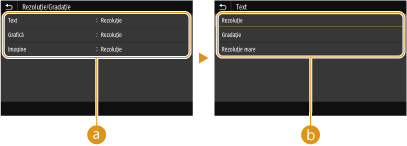
Tipul imaginii
Selectaţi obiectul pentru care să se schimbe setarea. <Text> reprezintă litere şi caractere, <Grafică> reprezintă linii şi figuri şi <Imagine> reprezintă fotografii şi imagini.
Valoarea setării
<Rezoluţie>
Generează o imprimare cu gradaţie fină sau cu muchii fine. Este adecvată pentru imprimarea figurilor sau a graficii ce conţine zone de gradaţie.
Generează o imprimare cu gradaţie fină sau cu muchii fine. Este adecvată pentru imprimarea figurilor sau a graficii ce conţine zone de gradaţie.
<Gradaţie>
Generează o imprimare clară, cu contrast puternic între zonele întunecate şi cele luminoase. Este adecvată pentru imprimarea datelor de imagini precum datele pentru fotografii.
Generează o imprimare clară, cu contrast puternic între zonele întunecate şi cele luminoase. Este adecvată pentru imprimarea datelor de imagini precum datele pentru fotografii.
<Rezoluţie mare>
Generează o imprimare fină cu margini clare ale textului. Este adecvată pentru imprimarea caracterelor şi a liniilor fine.
Generează o imprimare fină cu margini clare ale textului. Este adecvată pentru imprimarea caracterelor şi a liniilor fine.
<Conversie tonuri de gri>
Specificaţi modul de imprimare a datelor color în alb-negru.
|
<Text>
<sRGB>
<NTSC>
<RGB uniform>
<Grafică>
<sRGB>
<NTSC>
<RGB uniform>
<Imagine>
<sRGB>
<NTSC>
<RGB uniform>
|
<Meniu> <Setări funcţii> <Imprimantă> <Setări imprimantă> <XPS> <Conversie tonuri de gri> Selectaţi tipul de imagine Selectaţi tipul de conversie a tonurilor de gri
<Setări funcţii> <Imprimantă> <Setări imprimantă> <XPS> <Conversie tonuri de gri> Selectaţi tipul de imagine Selectaţi tipul de conversie a tonurilor de gri 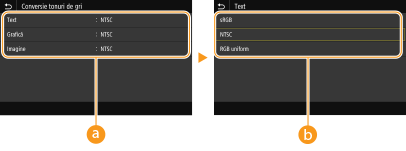
Tipul imaginii
Selectaţi obiectul pentru care să se schimbe setarea. <Text> reprezintă litere şi caractere, <Grafică> reprezintă linii şi figuri şi <Imagine> reprezintă fotografii şi imagini.
Tipul de conversie a tonurilor de gri
<sRGB>
Imprimă alb-negru cu accent pe diferenţele de culori, astfel încât să se realizeze o gradaţie fină.
Imprimă alb-negru cu accent pe diferenţele de culori, astfel încât să se realizeze o gradaţie fină.
<NTSC>
Imprimă alb-negru, astfel încât imaginea rezultată arată ca o imagine de televizor alb-negru (a sistemului NTSC).
Imprimă alb-negru, astfel încât imaginea rezultată arată ca o imagine de televizor alb-negru (a sistemului NTSC).
<RGB uniform>
Imprimă alb-negru, astfel încât R, G şi B sunt convertite uniform la acelaşi nivel de gri doar prin utilizarea luminozităţii ca referinţă.
Imprimă alb-negru, astfel încât R, G şi B sunt convertite uniform la acelaşi nivel de gri doar prin utilizarea luminozităţii ca referinţă.
<Economisire hârtie>
Specificaţi dacă să se dezactiveze ieşirea unei pagini goale în datele de imprimat.
|
<Oprit>
<Pornit>
|
<Meniu> <Setări funcţii> <Imprimantă> <Setări imprimantă> <XPS> <Economisire hârtie> Selectaţi <Oprit> sau <Pornit>
<Setări funcţii> <Imprimantă> <Setări imprimantă> <XPS> <Economisire hârtie> Selectaţi <Oprit> sau <Pornit> <Ieşire imagine comprimată>
Specificaţi operaţia care urmează a fi efectuată când calitatea imaginii s-a deteriorat din cauza memoriei insuficiente în timpul imprimării.
|
<Rezultat>
<Eroare de afişare>
|
<Meniu> <Setări funcţii> <Imprimantă> <Setări imprimantă> <XPS> <Ieşire imagine comprimată> Selectaţi <Rezultat> sau <Eroare de afişare>
<Setări funcţii> <Imprimantă> <Setări imprimantă> <XPS> <Ieşire imagine comprimată> Selectaţi <Rezultat> sau <Eroare de afişare> 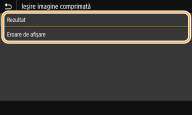
<Rezultat>
Continuă imprimarea indiferent de cât de mult s-a deteriorat calitatea imaginii.
Continuă imprimarea indiferent de cât de mult s-a deteriorat calitatea imaginii.
<Eroare de afişare>
În cazul în care calitatea imaginii s-a deteriorat semnificativ, se afişează un mesaj de eroare, iar imprimarea se opreşte.
În cazul în care calitatea imaginii s-a deteriorat semnificativ, se afişează un mesaj de eroare, iar imprimarea se opreşte.
<Selecţie PDL (Plug and Play)>
Selectaţi un limbaj pentru descrierea paginii astfel încât aparatul este detectat ca imprimantă care este compatibilă cu acel limbaj când este conectat la un calculator folosind Plug and Play.
<Reţea>*2
Selectaţi un limbaj pentru descrierea paginii astfel încât aparatul este detectat ca imprimantă care este compatibilă cu acel limbaj când este detectat prin intermediul reţelei.
|
<FAX>*1
<UFR II>
<UFR II (V4)>
<PCL6>
<PCL6 (V4)>
<PS>
|
<USB>
Selectaţi un limbaj pentru descrierea paginii astfel încât aparatul este detectat ca imprimantă care este compatibilă cu acel limbaj când este conectat la un calculator prin intermediul USB.
|
<UFR II>
<UFR II (V4)>
<PCL6>
<PCL6 (V4)>
<PS>
|
<Meniu> <Setări funcţii> <Imprimantă> <Selecţie PDL (Plug and Play)> Selectaţi <Reţea> sau <USB> Selectaţi un limbaj pentru descrierea paginii <OK> Reporniţi aparatul
<Setări funcţii> <Imprimantă> <Selecţie PDL (Plug and Play)> Selectaţi <Reţea> sau <USB> Selectaţi un limbaj pentru descrierea paginii <OK> Reporniţi aparatul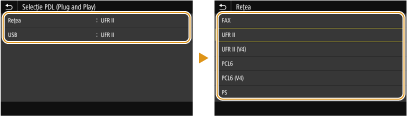
<FAX>
Detectează şi conectează aparatul ca dispozitiv fax.
Detectează şi conectează aparatul ca dispozitiv fax.
<UFR II>
Detectează şi conectează aparatul ca imprimantă UFR II.
Detectează şi conectează aparatul ca imprimantă UFR II.
<UFR II (V4)>
Detectează şi conectează aparatul ca o imprimantă UFR II care este compatibilă cu XML Paper Specification (XPS).
Detectează şi conectează aparatul ca o imprimantă UFR II care este compatibilă cu XML Paper Specification (XPS).
<PCL6>
Detectează şi conectează aparatul ca imprimantă PCL6.
Detectează şi conectează aparatul ca imprimantă PCL6.
<PCL6 (V4)>
Detectează şi conectează aparatul ca imprimantă PCL6.
Detectează şi conectează aparatul ca imprimantă PCL6.
<PS>
Detectează şi conectează aparatul ca imprimantă PS.
Detectează şi conectează aparatul ca imprimantă PS.