Tlač hlásení a zoznamov
Môžete tlačiť hlásenia a zoznamy na kontrolu informácií, ako je celkový objem výtlačkov pre každú položku <ID oddelenia> a nastavenia zariadenia.
Konfigurácia nastavení tlače pre hlásenia a zoznamy
Môžete vykonať 2-strannú tlač hlásení a zoznamov.
<Ponuka>  <Hlás. o výstupe> <Nastavenia hlásenia> <Predvol. nastavenia pre výstup správ> <Zap.> <Použiť>
<Hlás. o výstupe> <Nastavenia hlásenia> <Predvol. nastavenia pre výstup správ> <Zap.> <Použiť> Tlač správy o celkovom množstve výtlačkov podľa ID oddelenia
Hlásenie o správe ID oddelení
Keď je správa ID oddelení aktivovaná, môžete skontrolovať celkový objem výtlačkov pre každú položku <ID oddelenia> vytlačením hlásenia o správe ID oddelení. Skontrolovaním celkového počtu výtlačkov môžete lepšie spravovať zásoby papiera a kaziet s tonerom.
<Ponuka> <Hlás. o výstupe> <Tlačiť zoznam> <Hlásenie o správe ID oddelení> Skontrolujte, či je v zariadení vložený papier veľkosti a typu zobrazený na obrazovke a vyberte položku <Štart>
<Hlás. o výstupe> <Tlačiť zoznam> <Hlásenie o správe ID oddelení> Skontrolujte, či je v zariadení vložený papier veľkosti a typu zobrazený na obrazovke a vyberte položku <Štart> Hlásenia nastavení o výsledkoch komunikácie
Môžete tlačiť hlásenia o výsledkoch odosielania alebo prijímania e-mailom, faxom, a faxom I-fax ako aj výsledky ukladania do zdieľaného priečinka alebo servera FTP. Niektoré hlásenia možno vytlačiť automaticky, kým iné sa vytlačia len pri výskyte chyby.
 |
|
Ak výsledok vo vytlačenom zozname obsahuje poznámku NG, môžete skontrolovať podrobnosti chyby pomocou trojciferného čísla so symbolom # na začiatku zobrazeného vedľa výsledku. Protiopatrenia pre každý chybový kód
Hlásenia vytlačené pre e-mailu alebo fax I-Fax uvádzajú výsledok prenosu medzi zariadením a poštovým serverom, nie však medzi zariadením a adresou cieľového umiestnenia.
|
Hlásenie o správe komunikácie
Môžete skontrolovať výpisy odoslaných a prijatých dokumentov faxu a e-mailu tak, že vytlačíte Hlásenie o správe komunikácie. Hlásenie sa môže tlačiť automaticky po každých 40 prenosoch alebo ho môžete vytlačiť manuálne.
<Ponuka> <Hlás. o výstupe> <Nastavenia hlásenia> <Hlásenie o správe komunikácie> Nakonfigurujte nastavenia hlásenia <Použiť>
<Hlás. o výstupe> <Nastavenia hlásenia> <Hlásenie o správe komunikácie> Nakonfigurujte nastavenia hlásenia <Použiť> 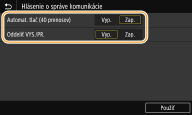
<Automat. tlač (40 prenosov)>
Výberom položky <Zap.> vytlačíte hlásenie automaticky vždy po 40 prenosoch alebo vyberte položku <Vyp.>, ak nechcete, aby sa tlačili hlásenia automaticky.
Výberom položky <Zap.> vytlačíte hlásenie automaticky vždy po 40 prenosoch alebo vyberte položku <Vyp.>, ak nechcete, aby sa tlačili hlásenia automaticky.
<Oddeliť VYS./PR.>
Vyberte položku <Zap.>, ak chcete tlačiť odoslané a prijaté hlásenia samostatne. Ak ich chcete vytlačiť na jeden hárok, vyberte položku <Vyp.>.
Vyberte položku <Zap.>, ak chcete tlačiť odoslané a prijaté hlásenia samostatne. Ak ich chcete vytlačiť na jeden hárok, vyberte položku <Vyp.>.
 Manuálna tlač hlásenia
<Ponuka> <Hlás. o výstupe> <Tlačiť zoznam> <Hlásenie o správe komunikácie> Skontrolujte, či je v zariadení vložený papier veľkosti a typu zobrazený na obrazovke a vyberte položku <Štart>
<Hlás. o výstupe> <Tlačiť zoznam> <Hlásenie o správe komunikácie> Skontrolujte, či je v zariadení vložený papier veľkosti a typu zobrazený na obrazovke a vyberte položku <Štart> Hlásenie o výsledkoch VYS. faxu
Môžete skontrolovať výpisy odoslaných faxových dokumentov vytlačením hlásenia o výsledkoch VYS faxu. Hlásenie môžete vytlačiť po každom dokončenom prenose alebo iba vtedy, keď sa vyskytne chyba odosielania.
<Ponuka> <Hlás. o výstupe> <Nastavenia hlásenia> <Hlásenie s výsledkami VYS. faxov> Vyberte možnosť <Zap.> alebo <Iba pri výskyte chyby> Vyberte možnosť <Vyp.> alebo <Zap.> <Použiť>
<Hlás. o výstupe> <Nastavenia hlásenia> <Hlásenie s výsledkami VYS. faxov> Vyberte možnosť <Zap.> alebo <Iba pri výskyte chyby> Vyberte možnosť <Vyp.> alebo <Zap.> <Použiť> 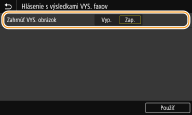
<Zahrnúť VYS. obrázok>
Po výbere položky <Zap.> môže byť súčasťou hlásenia VYS. časť odoslaného dokumentu.
Po výbere položky <Zap.> môže byť súčasťou hlásenia VYS. časť odoslaného dokumentu.
Hlásenie o výsledkoch VYS. e-mailov, faxov I-Fax a súborov
Môžete skontrolovať výpisy odoslaných dokumentov e-mailu a faxu I-Fax a dokumentov uložených do zdieľaného priečinka alebo servera FTP tak, že vytlačíte Hlásenie o výsledkoch VYS. e-mailov, faxov I-Fax a súborov. Hlásenie môžete vytlačiť po každom dokončenom prenose alebo iba vtedy, keď sa vyskytne chyba odosielania.
<Ponuka> <Hlás. o výstupe> <Nastavenia hlásenia> <Hlás. s výsl. VYS. e-mail./I-fax./súbor.> Vyberte položku <Zap.> alebo <Iba pri výskyte chyby>
<Hlás. o výstupe> <Nastavenia hlásenia> <Hlás. s výsl. VYS. e-mail./I-fax./súbor.> Vyberte položku <Zap.> alebo <Iba pri výskyte chyby> |
|
Výsledok komunikácieAk sa počas prenosu e-mailu alebo faxu I-Fax alebo ukladania do zdieľaného priečinka alebo servera FTP nastane chyby, správa neukazuje chybový kód. Ak chcete skontrolovať chybový kód, vytlačte Hlásenie o správe komunikácie (Hlásenie o správe komunikácie).
|
Hlásenie o výsledkoch PR
Výpisy prijatých faxových dokumentov a dokumentov faxu I-Fax môžete skontrolovať vytlačením hlásenia o výsledkoch PR. Hlásenie môžete vytlačiť po každom dokončenom prenose alebo iba vtedy, keď sa vyskytne chyba príjmu.
<Ponuka> <Hlás. o výstupe> <Nastavenia hlásenia> <Hlásenie s výsledkami PR.> Vyberte možnosť <Zap.> alebo <Iba pri výskyte chyby>
<Hlás. o výstupe> <Nastavenia hlásenia> <Hlásenie s výsledkami PR.> Vyberte možnosť <Zap.> alebo <Iba pri výskyte chyby> Tlač zoznamov nastavení
Informácie a nastavenia uložené v zariadení môžete vytlačiť ako zoznam.
Telefónny zoznam
Pomocou tlače telefónnych zoznamov môžete skontrolovať zoznam miest určenia uložených v telefónnom zozname ako <Kódované vytáčanie>, <Obľúbené> a <Skupina>.
<Ponuka> <Hlás. o výstupe> <Tlačiť zoznam> <Zoznam tel. zoznamov> Vyberte nastavenie, ktoré chcete vytlačiť Skontrolujte, či je v zariadení vložený papier veľkosti a typu zobrazeného na obrazovke a vyberte položku <Štart>
<Hlás. o výstupe> <Tlačiť zoznam> <Zoznam tel. zoznamov> Vyberte nastavenie, ktoré chcete vytlačiť Skontrolujte, či je v zariadení vložený papier veľkosti a typu zobrazeného na obrazovke a vyberte položku <Štart> Zoznam používateľských údajov/Zoznam údajov správcu systému
Môžete skontrolovať zoznam nastavení (Zoznam ponúk s nastaveniami), ako aj obsah, ktorý bol uložený v zariadení, vytlačením zoznamu používateľských údajov alebo zoznamu údajov správcu systému. Oba zoznamy zahŕňajú verziu firmvéru, veľkosť a typ papiera uložený v zariadení, nastavenia tlače hlásenia o správe komunikácie, hlásenie o výsledkoch VYS. a hlásenie o výsledkoch PR.
<Ponuka> <Hlás. o výstupe> <Tlačiť zoznam> Vyberte položku <Zoznam používateľských dát> alebo <Zoznam dát správcu systému> Skontrolujte, či je v zariadení vložený papier veľkosti a typu, ako je zobrazené na obrazovke a vyberte položku <Štart>
<Hlás. o výstupe> <Tlačiť zoznam> Vyberte položku <Zoznam používateľských dát> alebo <Zoznam dát správcu systému> Skontrolujte, či je v zariadení vložený papier veľkosti a typu, ako je zobrazené na obrazovke a vyberte položku <Štart> |
|
|
Zoznam používateľských údajov neobsahuje niektoré nastavenia, napríklad nastavenia siete a nastavenia spravovania. Ak chcete skontrolovať všetky položky nastavení, vytlačte zoznam údajov správcu systému.
|
Zoznam politík IPSec
Pomocou tlače zoznamu politík IPSec môžete skontrolovať zoznam názvov politík a nastavení IPSec uložených v stroji.
<Ponuka> <Hlás. o výstupe> <Tlačiť zoznam> <Zoznam opatrení IPSec> Skontrolujte, či je v zariadení vložený papier veľkosti a typu, ako je zobrazené na obrazovke a vyberte položku <Štart>
<Hlás. o výstupe> <Tlačiť zoznam> <Zoznam opatrení IPSec> Skontrolujte, či je v zariadení vložený papier veľkosti a typu, ako je zobrazené na obrazovke a vyberte položku <Štart> Tlač hlásení a zoznamov o stave používania zariadenia
Môžete vytlačiť správu o stave zariadenia, výpis používania kaziet s tonerom a zoznam dostupných písiem v režime PS alebo PCL.
Ekologické hlásenie
Celkový mesačný objem výtlačkov a spotrebu energie môžete skontrolovať pomocou hlásenia. Hlásenie obsahuje tipy, ktoré sú užitočné v prípade úspory papiera a spotreby energie na základe stavu použitia.
<Ponuka> <Hlás. o výstupe> <Tlačiť zoznam> <Hlásenie Eko> Skontrolujte, či je v zariadení vložený papier veľkosti a typu, ako je zobrazené na obrazovke a vyberte položku <Štart>
<Hlás. o výstupe> <Tlačiť zoznam> <Hlásenie Eko> Skontrolujte, či je v zariadení vložený papier veľkosti a typu, ako je zobrazené na obrazovke a vyberte položku <Štart> |
|
|
Spotreba energie sa môže líšiť v závislosti od prostredia a podmienok, v ktorých sa zariadenie používa.
|
Správa o stave spotrebného materiálu
Stav spotrebného materiálu nainštalovaného v zariadení môžete skontrolovať pomocou hlásenia.
<Ponuka> <Hlás. o výstupe> <Tlačiť zoznam> <Hlásenie o stave spotr. mat.> Skontrolujte, či je v zariadení vložený papier veľkosti a typu, ako je zobrazené na obrazovke a vyberte položku <Štart>
<Hlás. o výstupe> <Tlačiť zoznam> <Hlásenie o stave spotr. mat.> Skontrolujte, či je v zariadení vložený papier veľkosti a typu, ako je zobrazené na obrazovke a vyberte položku <Štart> Zoznam písiem PCL
Zoznam písiem dostupných v režime PCL môžete skontrolovať pomocou hlásenia.
<Ponuka> <Hlás. o výstupe> <Tlačiť zoznam> <Zoznam písem PCL> Skontrolujte, či je v zariadení vložený papier veľkosti a typu, ako je zobrazené na obrazovke a vyberte položku <Štart>
<Hlás. o výstupe> <Tlačiť zoznam> <Zoznam písem PCL> Skontrolujte, či je v zariadení vložený papier veľkosti a typu, ako je zobrazené na obrazovke a vyberte položku <Štart> Zoznam písiem PS
Zoznam písiem dostupných v režime PS môžete skontrolovať pomocou hlásenia.
<Ponuka> <Hlás. o výstupe> <Tlačiť zoznam> <Zoznam písem PS> Skontrolujte, či je v zariadení vložený papier veľkosti a typu, ako je zobrazené na obrazovke a vyberte položku <Štart>
<Hlás. o výstupe> <Tlačiť zoznam> <Zoznam písem PS> Skontrolujte, či je v zariadení vložený papier veľkosti a typu, ako je zobrazené na obrazovke a vyberte položku <Štart> Zostava výpisov kazety
Výpisy používania kaziet s tonerom môžete skontrolovať pomocou hlásenia.
<Ponuka> <Hlás. o výstupe> <Tlačiť zoznam> <Hlásenie s výpisom kazety> Skontrolujte, či je v zariadení vložený papier veľkosti a typu, ako je zobrazené na obrazovke a vyberte položku <Štart>
<Hlás. o výstupe> <Tlačiť zoznam> <Hlásenie s výpisom kazety> Skontrolujte, či je v zariadení vložený papier veľkosti a typu, ako je zobrazené na obrazovke a vyberte položku <Štart>