
<Device Management>
Усі параметри, пов’язані з керуванням інформацією про обладнання й операції, а також керуванням даними, необхідними під час використання функцій апарата, супроводжуються описом. Параметри за промовчанням позначені хрестиком ( ).
).
).|
|
Зірочки (*)Параметри, позначені «*1», не можна імпортувати та експортувати.
Параметри, позначені «*2», можуть бути недоступні або мати різні поточні значення чи значення за промовчанням залежно від країни або регіону.
|
<Device Information Settings> 
Введіть ім’я та місце встановлення апарата за допомогою буквено-цифрових символів для ідентифікації апарата.
|
<Device Name>
<Location>
|
<Menu>  <Management Settings> <Device Management> <Device Information Settings> Виберіть параметр <Device Name> або <Location> Введіть ім’я пристрою або його розташування (Введення тексту) <Apply>
<Management Settings> <Device Management> <Device Information Settings> Виберіть параметр <Device Name> або <Location> Введіть ім’я пристрою або його розташування (Введення тексту) <Apply> <Select Country/Region> *1 *2
Укажіть країну або регіон, де використовується апарат. Значення за промовчанням може залежати від параметра, який було вибрано під час першого ввімкнення.
|
<Menu> <Management Settings> <Device Management> <Select Country/Region> Виберіть країну або регіон
<Management Settings> <Device Management> <Select Country/Region> Виберіть країну або регіон <Display Job Log>
Укажіть, чи слід відображати журнали копіювання, друку, надсилання й отримання факсу та сканування на дисплеї апарата й у звіті про стан зв’язку.
|
<Off>
<On>
|
<Menu> <Management Settings> <Device Management> <Display Job Log> Виберіть значення <Off> або <On> <OK> Перезапустіть апарат
<Management Settings> <Device Management> <Display Job Log> Виберіть значення <Off> або <On> <OK> Перезапустіть апарат<Display Consumables Information (RUI/Toner Status)>
Укажіть, чи потрібно відображати кнопку в Remote UI або стан тонера, щоб отримати доступ до веб-сайту для придбання картриджів із тонером. Укажіть також, чи потрібно використовувати Toner Status.
|
<Displ. Cnsmbls. Purch. Btn.(RUI)>
<Off>
<On>
<Toner Status Settings>
<Off>
<On>
<Displ. Consmbls. Purchase Btn.>
<Off>
<On>
|
<Menu> <Management Settings> <Device Management> <Display Consumables Information (RUI/Toner Status)> Укажіть параметри
<Management Settings> <Device Management> <Display Consumables Information (RUI/Toner Status)> Укажіть параметри 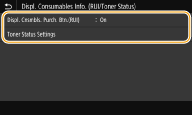
<Displ. Cnsmbls. Purch. Btn.(RUI)>
Виберіть значення <Off>, щоб кнопка, яка спрямовує на сайти для придбання картриджів із тонером, не відображалась у Remote UI.
Виберіть значення <Off>, щоб кнопка, яка спрямовує на сайти для придбання картриджів із тонером, не відображалась у Remote UI.
<Toner Status Settings>
Якщо не потрібно використовувати параметр стану тонера, виберіть значення <Off>. Щоб кнопка, яка спрямовує на сайти для придбання картриджів із тонером, не відображалася на екрані Toner Status (Стан тонера), виберіть значення <On>, а тоді — <Off>.
Якщо не потрібно використовувати параметр стану тонера, виберіть значення <Off>. Щоб кнопка, яка спрямовує на сайти для придбання картриджів із тонером, не відображалася на екрані Toner Status (Стан тонера), виберіть значення <On>, а тоді — <Off>.
<Scan w/ Canon PRINT Business>
Укажіть, чи дозволяти сканування даних за допомогою мобільного пристрою, що використовує для цього програму Canon PRINT Business (Програма Canon PRINT для бізнесу).
|
<Off>
<On>
|
<Menu> <Management Settings> <Device Management> <Scan w/ Canon PRINT Business> Виберіть значення <Off> або <On> <OK> Перезапустіть апарат
<Management Settings> <Device Management> <Scan w/ Canon PRINT Business> Виберіть значення <Off> або <On> <OK> Перезапустіть апарат<Notify to Check Paper Settings>
Укажіть необхідність відображення запиту про перевірку параметрів паперу під час завантаження носіїв у шухляду апарата.
|
<Off>
<On>
|
<Menu> <Management Settings> <Device Management> <Notify to Check Paper Settings> Виберіть значення <Off> або <On> <OK> Перезапустіть апарат
<Management Settings> <Device Management> <Notify to Check Paper Settings> Виберіть значення <Off> або <On> <OK> Перезапустіть апарат