
การส่งต่อเอกสารที่ได้รับโดยอัตโนมัติ
เครื่องสามารถส่งต่อเอกสารที่ได้รับทั้งหมดไปยังปลายทางที่ระบุไว้ แม้ว่าคุณจะไม่อยู่ในสำนักงานก็ตาม คุณยังสามารถรับข้อมูลแฟกซ์ได้ตลอดทุกที่ทุกเวลา
การระบุการตั้งค่าสำหรับเอกสารที่จะส่งต่อโดยอัตโนมัติ
ขณะที่เปิดใช้งานคุณลักษณะการส่งต่อ เอกสารทั้งหมดที่จะได้รับจะถูกส่งต่อโดยอัตโนมัติ
<เมนู>  <การตั้งค่าฟังก์ชัน> <รับ/ส่งต่อ> <การตั้งค่าแฟกซ์> <การตั้งค่าการส่งต่อ> <ฟังก์ชันการส่งต่อ> เลือก <เปิด> ใน <ใช้ฟังก์ชันการส่งต่อ> <ปลายทางที่ส่งต่อ> เลือกช่องทำเครื่องหมายสำหรับปลายทางการส่งต่อเป้าหมายในสมุดที่อยู่ และเลือก <นำไปใช้> <นำไปใช้>
<การตั้งค่าฟังก์ชัน> <รับ/ส่งต่อ> <การตั้งค่าแฟกซ์> <การตั้งค่าการส่งต่อ> <ฟังก์ชันการส่งต่อ> เลือก <เปิด> ใน <ใช้ฟังก์ชันการส่งต่อ> <ปลายทางที่ส่งต่อ> เลือกช่องทำเครื่องหมายสำหรับปลายทางการส่งต่อเป้าหมายในสมุดที่อยู่ และเลือก <นำไปใช้> <นำไปใช้> การพิมพ์เอกสารที่จะส่งต่อ
ถ้าคุณต้องการตรวจสอบเอกสารที่จะส่งต่อด้วยตนเอง คุณสามารถตั้งค่าให้เครื่องพิมพ์เอกสารนั้นเมื่อมีการส่งต่อ หรือพิมพ์เฉพาะเอกสารที่ส่งต่อไม่สำเร็จ
<เมนู> <การตั้งค่าฟังก์ชัน> <รับ/ส่งต่อ> <การตั้งค่าแฟกซ์> <การตั้งค่าการส่งต่อ> <พิมพ์ภาพ> เลือก <เปิด> หรือ <เมื่อเกิดข้อผิดพลาดเท่านั้น>
<การตั้งค่าฟังก์ชัน> <รับ/ส่งต่อ> <การตั้งค่าแฟกซ์> <การตั้งค่าการส่งต่อ> <พิมพ์ภาพ> เลือก <เปิด> หรือ <เมื่อเกิดข้อผิดพลาดเท่านั้น> การพิมพ์/การส่งใหม่/การลบเอกสารที่ส่งต่อไม่สำเร็จ
คุณสามารถจัดเก็บเอกสารที่ส่งต่อไม่สำเร็จไว้ในหน่วยความจำ และพิมพ์ ส่งใหม่ หรือลบเอกสารนั้น
การจัดเก็บเอกสารที่ส่งต่อไม่สำเร็จไว้ในหน่วยความจำ
<เมนู> <การตั้งค่าฟังก์ชัน> <รับ/ส่งต่อ> <การตั้งค่าแฟกซ์> <การตั้งค่าการส่งต่อ> <เก็บภาพในหน่วยความจำ> <เมื่อเกิดข้อผิดพลาดเท่านั้น>
<การตั้งค่าฟังก์ชัน> <รับ/ส่งต่อ> <การตั้งค่าแฟกซ์> <การตั้งค่าการส่งต่อ> <เก็บภาพในหน่วยความจำ> <เมื่อเกิดข้อผิดพลาดเท่านั้น> การพิมพ์/การส่งใหม่/การลบเอกสารที่จัดเก็บไว้ในหน่วยความจำ
1
เลือก <Status Monitor>
2
เลือก <การส่งต่อแฟกซ์ผิดพลาด>
3
เลือกเอกสารที่คุณต้องการพิมพ์/ส่งใหม่/ลบ
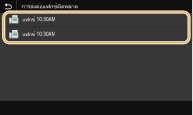
แสดงข้อมูลรายละเอียดเกี่ยวกับเอกสาร
ในการพิมพ์เอกสาร ให้เลือก <พิมพ์> <ใช่>
<ใช่>ในการส่งเอกสารใหม่ ให้เลือก <ส่งต่อ> เลือกช่องทำเครื่องหมายสำหรับปลายทางเป้าหมาย แล้วเลือก <นำไปใช้>
ในการลบเอกสาร ให้เลือก <ลบ> <ใช่>
<ใช่>|
|
|
คุณสามารถใช้ UI ระยะไกลเพื่อดูตัวอย่างเอกสารที่ไม่สามารถส่งต่อได้ การตรวจสอบข้อมูลของเอกสารที่ส่งต่อไม่สำเร็จ
|