
Các Thao Tác Cơ Bản Windows
|
|
|
Tùy thuộc vào máy tính bạn sử dụng, thao tác có thể khác nhau.
|
Hiển thị Thư Mục Máy In
Windows Vista
[Bắt Đầu] chọn [Pa-nen Điều khiển] [Máy in].
[Bắt Đầu]
chọn [Pa-nen Điều khiển] [Máy in].Windows 7/Server 2008 R2
[Bắt Đầu] chọn [Thiết bị và Máy in].
[Bắt Đầu]
chọn [Thiết bị và Máy in].Windows 8/Server 2012
Nhấp chuột phải vào góc dưới bên trái của màn hình chọn [Pa-nen Điều khiển] [Xem thiết bị và máy in].
Nhấp chuột phải vào góc dưới bên trái của màn hình
chọn [Pa-nen Điều khiển] [Xem thiết bị và máy in].Windows 8.1/Server 2012 R2
Nhấp chuột phải vào [Bắt Đầu] chọn [Panel Điều khiển] [Xem thiết bị và máy in].
Nhấp chuột phải vào [Bắt Đầu]
chọn [Panel Điều khiển] [Xem thiết bị và máy in].Windows 10
[ ] chọn [Hệ thống Windows] [Panel Điều khiển] [Phần cứng và Âm thanh] [Thiết bị và Máy in].
[
] chọn [Hệ thống Windows] [Panel Điều khiển] [Phần cứng và Âm thanh] [Thiết bị và Máy in].Windows Server 2008
[Start] chọn [Control Panel] nhấp đúp vào [Printers].
[Start]
chọn [Control Panel] nhấp đúp vào [Printers].Windows Server 2016
Nhấp chuột phải vào [] chọn [Panel Điều khiển] [Phần cứng] [Thiết bị và Máy in].
Nhấp chuột phải vào [
] chọn [Panel Điều khiển] [Phần cứng] [Thiết bị và Máy in].Kích hoạt [Phát hiện mạng]
Bật [Phát hiện mạng] để xem các máy tính trên mạng của bạn.
Windows Vista
[Bắt Đầu] chọn [Pa-nen Điều khiển] [Xem tác vụ và trạng thái mạng] chọn [Bật khám phá mạng] dưới [Khám phá mạng].
[Bắt Đầu]
chọn [Pa-nen Điều khiển] [Xem tác vụ và trạng thái mạng] chọn [Bật khám phá mạng] dưới [Khám phá mạng].Windows 7/Server 2008 R2
[Bắt Đầu] chọn [Pa-nen Điều khiển] [Xem tác vụ và trạng thái mạng] [Thay đổi thiết đặt chia sẻ chuyên sâu] chọn [Bật khám phá mạng] dưới [Khám phá mạng].
[Bắt Đầu]
chọn [Pa-nen Điều khiển] [Xem tác vụ và trạng thái mạng] [Thay đổi thiết đặt chia sẻ chuyên sâu] chọn [Bật khám phá mạng] dưới [Khám phá mạng].Windows 8/Server 2012
Bấm phải vào góc dưới bên trái của màn hình chọn [Pa-nen Điều khiển] [Xem tác vụ và trạng thái mạng] [Thay đổi cài đặt chia sẻ nâng cao] chọn [Bật khám phá mạng] dưới [Khám phá mạng].
Bấm phải vào góc dưới bên trái của màn hình
chọn [Pa-nen Điều khiển] [Xem tác vụ và trạng thái mạng] [Thay đổi cài đặt chia sẻ nâng cao] chọn [Bật khám phá mạng] dưới [Khám phá mạng].Windows 8.1/Server 2012 R2
Nhấp chuột phải vào [Bắt Đầu] chọn [Panel Điều khiển] [Xem tác vụ và trạng thái mạng] [Thay đổi cài đặt chia sẻ nâng cao] chọn [Bật khám phá mạng] dưới [Khám phá mạng].
Nhấp chuột phải vào [Bắt Đầu]
chọn [Panel Điều khiển] [Xem tác vụ và trạng thái mạng] [Thay đổi cài đặt chia sẻ nâng cao] chọn [Bật khám phá mạng] dưới [Khám phá mạng].Windows 10
[] chọn [Hệ thống Windows] [Panel Điều khiển] [Xem tác vụ và trạng thái mạng] [Thay đổi cài đặt chia sẻ nâng cao] chọn [Bật khám phá mạng] dưới [Khám phá mạng].
[
] chọn [Hệ thống Windows] [Panel Điều khiển] [Xem tác vụ và trạng thái mạng] [Thay đổi cài đặt chia sẻ nâng cao] chọn [Bật khám phá mạng] dưới [Khám phá mạng].Windows Server 2008
[Start] chọn [Control Panel] bấm đúp vào [Network and Sharing Center] chọn [Turn on network discovery] dưới [Network discovery].
[Start]
chọn [Control Panel] bấm đúp vào [Network and Sharing Center] chọn [Turn on network discovery] dưới [Network discovery].Windows Server 2016
Nhấp chuột phải vào [] chọn [Panel Điều khiển] [Xem tác vụ và trạng thái mạng] [Thay đổi cài đặt chia sẻ nâng cao] chọn [Bật khám phá mạng] dưới [Khám phá mạng].
Nhấp chuột phải vào [
] chọn [Panel Điều khiển] [Xem tác vụ và trạng thái mạng] [Thay đổi cài đặt chia sẻ nâng cao] chọn [Bật khám phá mạng] dưới [Khám phá mạng].Hiển Thị Các Máy In Chung trong Máy Chủ In
1
Mở Windows Explorer.
Windows Vista/7/Server 2008
[Bắt Đầu] chọn [Tất cả Chương trình] hoặc [Các chương trình] [Các tiện ích] [Windows Explorer].
[Bắt Đầu]
chọn [Tất cả Chương trình] hoặc [Các chương trình] [Các tiện ích] [Windows Explorer].Windows 8/Server 2012
Bấm chuột phải vào góc dưới bên trái của màn hình chọn [File Explorer].
Bấm chuột phải vào góc dưới bên trái của màn hình
chọn [File Explorer].Windows 8.1/Server 2012 R2
Bấm chuột phải vào [Bắt Đầu] chọn [File Explorer].
chọn [File Explorer].Windows 10/Server 2016
Nhấp chuột phải vào [] chọn [File Explorer].
Nhấp chuột phải vào [
] chọn [File Explorer].2
Chọn máy chủ máy in trong [Mạng] hoặc [Địa điểm Mạng của Tôi].
Để xem các máy tính trong mạng, bạn có thể phải bật phát hiện mạng hoặc tìm kiếm mạng cho máy tính.
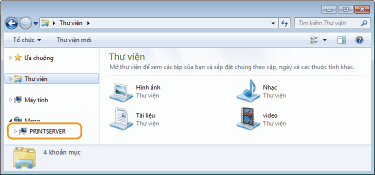
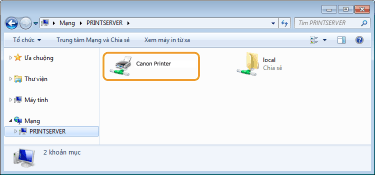
Các máy in chung sẽ được hiển thị.
Hiển thị màn hình [Cài Đặt Chương Trình/Hướng Dẫn Sử Dụng Phần Mềm]
Nếu máy tính của bạn không hiển thị màn hình [Cài Đặt Chương Trình/Hướng Dẫn Sử Dụng Phần Mềm] sau khi bạn đặt vào CD-ROM/DVD-ROM được cung cấp, hãy làm theo các bước sau đây. Hướng dẫn này chỉ định tên ổ đĩa CD-ROM/DVD-ROM là "D:". Tên ổ đĩa CD-ROM/DVD-ROM có thể thay đổi tùy theo máy tính bạn đang sử dụng.
Windows Vista/7/Server 2008
[Bắt đầu] nhập "D:\MInst.exe" trong [Tìm kiếm các chương trình và tệp] hoặc [Bắt Đầu Tìm Kiếm] bấm phím [NHẬP].
nhập "D:\MInst.exe" trong [Tìm kiếm các chương trình và tệp] hoặc [Bắt Đầu Tìm Kiếm] bấm phím [NHẬP].Windows 8/Server 2012
Nhấp chuột phải vào góc dưới bên trái của màn hình [Chạy] Nhập "D:\MInst.exe" nhấp vào [OK]
[Chạy] Nhập "D:\MInst.exe" nhấp vào [OK]Windows 8.1/Server 2012 R2
Nhấp chuột phải vào [Bắt Đầu] [Chạy] Nhập "D:\MInst.exe" nhấp vào [OK]
[Chạy] Nhập "D:\MInst.exe" nhấp vào [OK]Windows 10
Nhập "D:\MInst.exe" vào ô tìm kiếm nhấp vào [D:\MInst.exe] được hiển thị dưới dạng kết quả tìm kiếm.
nhấp vào [D:\MInst.exe] được hiển thị dưới dạng kết quả tìm kiếm.Windows Server 2016
Nhấp chuột vào [] nhập "D:\MInst.exe" nhấp vào [D:\MInst.exe] được hiển thị dưới dạng kết quả tìm kiếm.
] nhập "D:\MInst.exe" nhấp vào [D:\MInst.exe] được hiển thị dưới dạng kết quả tìm kiếm.In thử một trang trong Windows
Bạn có thể kiểm tra xem trình điều khiển máy in có hoạt động hay không bằng cách in thử một trang trong Windows.
1
Nạp cỡ giấy A4 vào ngăn giấy. Nạp Giấy vào Ngăn Giấy
2
Mở thư mục máy in. Hiển thị Thư Mục Máy In
3
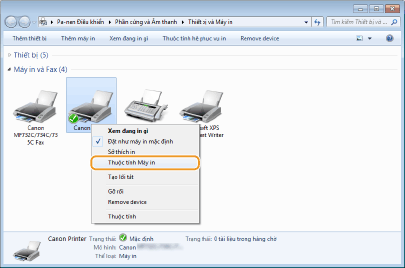
Nhấp chuột phải vào biểu tượng trình điều khiển máy in cho máy này, và nhấp chuột vào [Thuộc tính Máy in] hoặc [Thuộc tính].
4
Nhấp chuột vào [In Trang Kiểm thử] trong thẻ [Chung].
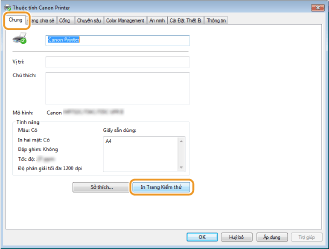
Trang thử nghiệm được in.
Kiểm tra Cấu trúc vi xử lý bit
Nếu bạn không chắc máy tính bạn đang chạy Windows 32-bit hay 64-bit, hãy kiểm tra theo các bước sau.
1
Hiển thị [Panel điều khiển].
Windows Vista/7/Server 2008
[Bắt Đầu] chọn [Pa-nen Điều khiển].
[Bắt Đầu]
chọn [Pa-nen Điều khiển].Windows 8/Server 2012
Nhấp chuột phải vào phía góc dưới bên trái của màn hình chọn [Pa-nen Điều khiển].
Nhấp chuột phải vào phía góc dưới bên trái của màn hình
chọn [Pa-nen Điều khiển].Windows 8.1/Server 2012 R2
Nhấp chuột phải vào [Bắt Đầu] chọn [Panel Điều khiển].
Nhấp chuột phải vào [Bắt Đầu]
chọn [Panel Điều khiển].Windows 10/Server 2016
Tiến hành bước 2.
Tiến hành bước 2.
2
Hiển thị [Hệ thống].
Windows Vista/7/8/Server 2008 R2/Server 2012
Nhấp chuột vào [Hệ thống và Bảo trì] hoặc [Hệ thống và Bảo mật] [Hệ thống].
Nhấp chuột vào [Hệ thống và Bảo trì] hoặc [Hệ thống và Bảo mật]
[Hệ thống].Windows 10/Server 2016
Nhấp chuột vào [] [Cài Đặt] [Hệ thống] chọn [Giới thiệu].
Nhấp chuột vào [
] [Cài Đặt] [Hệ thống] chọn [Giới thiệu].Windows Server 2008
Nhấp đúp vào [System].
Nhấp đúp vào [System].
3
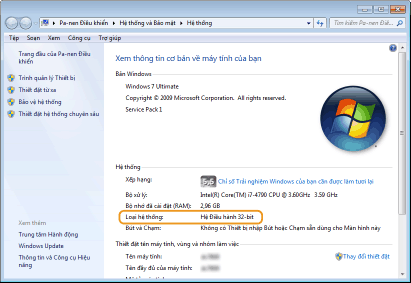
Kiểm tra cấu trúc vi xử lý bit.
Đối với phiên bản 32-bit
[Hệ điều hành 32-bit] sẽ hiển thị.
[Hệ điều hành 32-bit] sẽ hiển thị.
Đối với phiên bản 64-bit
[Hệ điều hành 64-bit] sẽ hiển thị.
[Hệ điều hành 64-bit] sẽ hiển thị.
Kiểm tra Tên Máy Tính
1
Hiển thị [Panel điều khiển].
Windows Vista/7/Server 2008
[Bắt Đầu] chọn [Panel Điều khiển].
[Bắt Đầu]
chọn [Panel Điều khiển].Windows 8/Server 2012
Nhấp chuột phải vào phía góc dưới bên trái của màn hình chọn [Panel Điều khiển].
Nhấp chuột phải vào phía góc dưới bên trái của màn hình
chọn [Panel Điều khiển].Windows 8.1/Server 2012 R2
Nhấp chuột phải vào [Bắt Đầu] chọn [Panel Điều khiển].
Nhấp chuột phải vào [Bắt Đầu]
chọn [Panel Điều khiển].Windows 10
Nhấp chuột vào [] chọn [Hệ thống Windows] [Panel Điều khiển].
Nhấp chuột vào [
] chọn [Hệ thống Windows] [Panel Điều khiển].Windows Server 2016
Nhấp chuột phải vào [] [Panel Điều khiển].
Nhấp chuột phải vào [
] [Panel Điều khiển].2
Hiển thị [Hệ thống].
Windows Vista/7/8/10/Server 2008 R2/Server 2012/Server 2016
Nhấp chuột vào [Hệ thống và Bảo trì] hoặc [Hệ thống và Bảo mật] [Hệ thống].
Nhấp chuột vào [Hệ thống và Bảo trì] hoặc [Hệ thống và Bảo mật]
[Hệ thống].Windows Server 2008
Nhấp đúp vào [System].
Nhấp đúp vào [System].
3
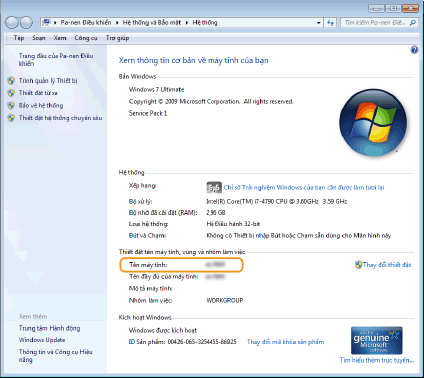
Kiểm tra tên máy tính.
Kiểm tra Cổng Máy In
1
Mở thư mục máy in. Hiển thị Thư Mục Máy In
2
Nhấp chuột phải vào biểu tượng trình điều khiển máy in cho máy này, và nhấp chuột vào [Printer properties] hoặc [Properties].
3
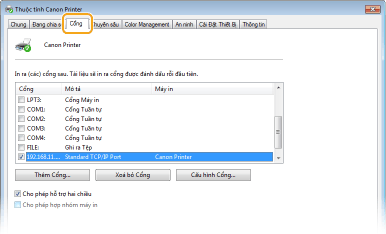
Trong thẻ [Ports], kiểm tra các cổng được chọn một cách chính xác.
|
|
Nếu bạn đang sử dụng một kết nối mạng và đã thay đổi địa chỉ IP của máy tínhNếu [Mô tả] của cổng đã chọn là [Cổng MFNP Canon], và máy và máy tính ở cùng mạng con, thì kết nối sẽ được duy trì. Bạn không cần thêm một cổng mới. Nếu là [Cổng TCP/IP tiêu chuẩn], bạn cần thêm cổng mới. Cấu Hình Cổng Máy In
|
Kiểm Tra Truyền Thông Hai Chiều
1
Mở thư mục máy in. Hiển thị Thư Mục Máy In
2
Nhấp chuột phải vào biểu tượng trình điều khiển máy in cho máy này, và nhấp chuột vào [Printer properties] hoặc [Properties].
3
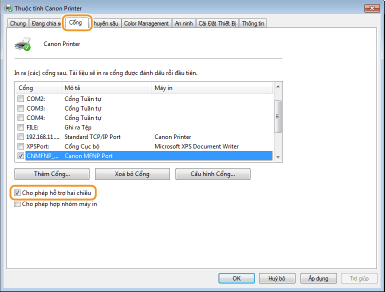
Trong thẻ [Ports], hãy đảm bảo rằng hộp kiểm tra [Enable bidirectional support] được chọn.
Kiểm Tra SSID Máy Tính Của Bạn Được Kết Nối
Nếu máy tính của bạn được kết nối vào một mạng LAN không dây, nhấp chuột vào  ,
,  ,
,  , hoặc
  trong khay hệ thống để hiển thị SSID của bộ định tuyến LAN không dây đã kết nối.
, , , hoặc trong khay hệ thống để hiển thị SSID của bộ định tuyến LAN không dây đã kết nối.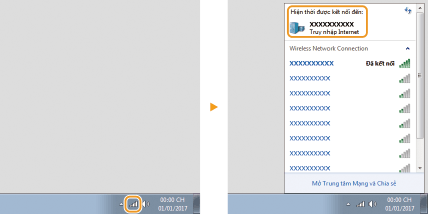
Khi Đang In Hoặc Đang Gửi Từ Ứng Dụng Windows Store
Windows 8/Server 2012
Hiển thị thanh công cụ ở phía bên phải của màn hình Gõ hoặc nhấp vào [Thiết bị] Trình điều khiển mà bạn sử dụng [In].
Hiển thị thanh công cụ ở phía bên phải của màn hình
Gõ hoặc nhấp vào [Thiết bị] Trình điều khiển mà bạn sử dụng [In].Windows 8.1/Server 2012 R2
Hiển thị thanh công cụ ở phía bên phải của màn hình Gõ hoặc nhấp vào [Thiết bị] [In] c [In].
Hiển thị thanh công cụ ở phía bên phải của màn hình
Gõ hoặc nhấp vào [Thiết bị] [In] c [In].Windows 10
Gõ hoặc nhấp vào [In] trên ứng dụng Trình điều khiển mà bạn sử dụng [In].
Gõ hoặc nhấp vào [In] trên ứng dụng
Trình điều khiển mà bạn sử dụng [In].|
|
|
Nếu bạn gửi tài liệu hoặc gửi fax bằng cách này, bạn chỉ có thể sử dụng được một số chức năng.
Nếu thông báo [Máy in có yêu cầu cần bạn lưu ý. Hãy vào desktop để xem và giải quyết.] được hiển thị, hãy đến desktop và thực hiện các thao tác cần thiết. Thông báo này hiển thị khi máy được cài đặt hiển thị tên người dùng khi gửi tài liệu, gửi fax và các trường hợp tương tự.
|