Iniciando a Interface Remota
Para operar remotamente, você precisa inserir o endereço IP da máquina em um navegador da web e iniciar a Interface Remota. Verifique o endereço IP definido na máquina previamente (Visualizando as definições de rede). Se você possui alguma dúvida, consulte seu Administrador de rede.
1
Inicie o navegador da web.
2
Digite "http://(o endereço IP da máquina)/" no campo de endereço e pressione a tecla [ENTER].
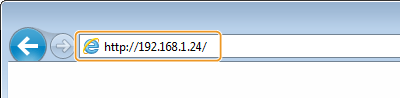
Se você deseja utilizar um endereço IPv6, coloque o endereço IPv6 entre colchetes (exemplo: http://[fe80::2e9e:fcff:fe4e:dbce]/).

Se um alerta de segurança for exibido
Um alerta de segurança pode ser exibido quando a comunicação Interface Remota for codificada (Configurando a chave e o certificado para TLS). Quando as configurações de certificado ou configurações TLS não possuírem erros, continue a navegar pelo website.
3
Fazendo o login na Interface Remota.
 Quando Gerenciamento de IDs do departamento está desativado
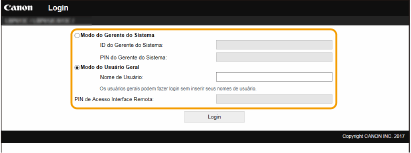
Selecione [Modo do Gerente do Sistema] ou [Modo do Usuário Geral] e digite um valor em [PIN de Acesso à Interface Remota] conforme necessário.
[Modo do Gerente do Sistema]
Você pode executar todas as operações e configurações da IU remota. Insira a ID adequada em [ID do Gerente do Sistema] e o PIN em [PIN do Gerente do Sistema]. Configurando a ID e PIN do Gerente do Sistema.
Você pode executar todas as operações e configurações da IU remota. Insira a ID adequada em [ID do Gerente do Sistema] e o PIN em [PIN do Gerente do Sistema]. Configurando a ID e PIN do Gerente do Sistema.
[Modo do Usuário Geral]
Você também pode verificar o status do documento ou a máquina e você também pode alterar algumas das configurações. Para verificar se um documento específico está na fila de impressão, insira o nome de usuário do documento em [Nome de Usuário]. O nome de usuário é definido automaticamente para imprimir documentos com base em informações como nome de computador ou nome de login.
Você também pode verificar o status do documento ou a máquina e você também pode alterar algumas das configurações. Para verificar se um documento específico está na fila de impressão, insira o nome de usuário do documento em [Nome de Usuário]. O nome de usuário é definido automaticamente para imprimir documentos com base em informações como nome de computador ou nome de login.
[PIN de Acesso à Interface Remota]
Se [PIN de Acesso à Interface Remota] for definida, insira o PIN. Configurando o PIN da Interface Remota
Se [PIN de Acesso à Interface Remota] for definida, insira o PIN. Configurando o PIN da Interface Remota
Quando Gerenciamento de IDs do departamento está ativado
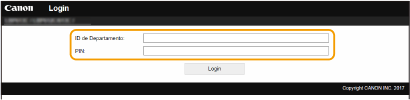
Insira a ID adequada em [ID de Departamento] e o PIN em [PIN]. Definindo o Gerenciamento de IDs do departamento
4
Clique em [Login].
A página do Portal (página principal) será exibida. Tela da Interface Remota
Tela da Interface Remota
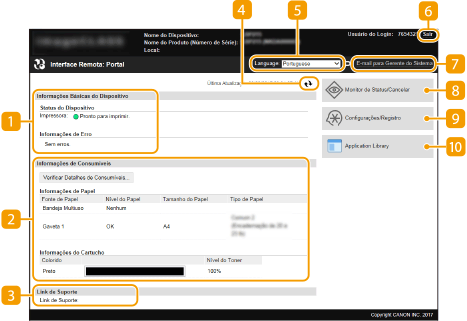
Quando você acessa a Interface Remota, a seguinte página do Portal aparece. Esta seção descreve os itens exibidos na página do Portal e as operações básicas.
 [Informações Básicas do Dispositivo]
Exibe o status atual da máquina e informações de erro. Se ocorreu um erro, o link para a página de informações de erro será exibido.
 [Informações de Consumíveis]
Exibe informações sobre o papel e a quantidade de toner restante nos cartuchos.
 [Link de Suporte]
Exibe o ligação de assistência especificado em [Link de Suporte] sob [Licença/Outros].
 Ícone Atualizar
Atualiza a página atualmente exibida.
 [Language]
Seleciona o idioma usado nas telas da Interface Remota.
 [Sair]
Faz o logoff da Interface Remota. A página de login será exibida.
 [E-mail para Gerente do Sistema]
Exibe uma janela para criar um e-mail para o administrador do sistema especificado em [Informações do Gerente do Sistema] sob [Gerenciamento de Usuários].
 [Monitor de Status/Cancelar]
Exibe a página [Monitor de Status/Cancelar]. Para qualquer documento em espera, você pode verificar o status história ou cancelar o processamento.
 [Configurações/Registro]
Exibe a página [Configurações/Registro]. Ao acessar o modo Administrador do Sistema, você pode alterar os itens de configuração e salvar/carregar os dados registrados. Configurando as opções de menu a partir da Interface Remota
 [Application Library]
Exibe a página de configurações da Application Library (Biblioteca de Aplicativos).