
Βασικές λειτουργίες των Windows
|
|
|
Ανάλογα με τον υπολογιστή που χρησιμοποιείτε, η λειτουργία ενδέχεται να διαφέρει.
|
Εμφάνιση του φακέλου εκτυπωτή
Windows Vista
[Start] (Έναρξη) επιλέξτε [Control Panel] (Πίνακας ελέγχου) [Printer] (Εκτυπωτής).
[Start] (Έναρξη)
επιλέξτε [Control Panel] (Πίνακας ελέγχου) [Printer] (Εκτυπωτής).Windows 7/Server 2008 R2
[Start] (Έναρξη) επιλέξτε [Devices and Printers] (Συσκευές και εκτυπωτές).
[Start] (Έναρξη)
επιλέξτε [Devices and Printers] (Συσκευές και εκτυπωτές).Windows 8/Server 2012
Κάντε δεξί κλικ στην κάτω αριστερή γωνία της οθόνης επιλέξτε [Control Panel] (Πίνακας ελέγχου) [View devices and printers] (Προβολή συσκευών και εκτυπωτών).
Κάντε δεξί κλικ στην κάτω αριστερή γωνία της οθόνης
επιλέξτε [Control Panel] (Πίνακας ελέγχου) [View devices and printers] (Προβολή συσκευών και εκτυπωτών).Windows 8.1/Server 2012 R2
Κάντε δεξί κλικ στο [Start] (Έναρξη) επιλέξτε [Control Panel] (Πίνακας ελέγχου) [View devices and printers] (Προβολή συσκευών και εκτυπωτών).
Κάντε δεξί κλικ στο [Start] (Έναρξη)
επιλέξτε [Control Panel] (Πίνακας ελέγχου) [View devices and printers] (Προβολή συσκευών και εκτυπωτών).Windows 10
[ ] επιλέξτε [Windows System] (Σύστημα των Windows) [Control Panel] (Πίνακας ελέγχου) [Hardware and Sound] (Υλικό και Ήχος) [Devices and Printers] (Συσκευές και εκτυπωτές).
[
] επιλέξτε [Windows System] (Σύστημα των Windows) [Control Panel] (Πίνακας ελέγχου) [Hardware and Sound] (Υλικό και Ήχος) [Devices and Printers] (Συσκευές και εκτυπωτές).Windows Server 2008
[Start] (Έναρξη) επιλέξτε [Control Panel] (Πίνακας ελέγχου) κάντε διπλό κλικ στο [Printers] (Εκτυπωτές).
[Start] (Έναρξη)
επιλέξτε [Control Panel] (Πίνακας ελέγχου) κάντε διπλό κλικ στο [Printers] (Εκτυπωτές).Windows Server 2016
Κάντε δεξί κλικ στο [] επιλέξτε [Control Panel] (Πίνακας ελέγχου) [Hardware] (Υλικό) [Devices and Printers] (Συσκευές και εκτυπωτές).
Κάντε δεξί κλικ στο [
] επιλέξτε [Control Panel] (Πίνακας ελέγχου) [Hardware] (Υλικό) [Devices and Printers] (Συσκευές και εκτυπωτές).Ενεργοποίηση της ρύθμισης [Network discovery] (Εντοπισμός δικτύου)
Ενεργοποιήστε τη ρύθμιση [Network discovery] (Εντοπισμός δικτύου) για να προβάλλετε τους υπολογιστές του δικτύου σας.
Windows Vista
[Start] (Έναρξη) επιλέξτε [Control Panel] (Πίνακας ελέγχου) [View network status and tasks] (Προβολή κατάστασης δικτύου και εργασιών) επιλέξτε [Turn on network discovery] (Ενεργοποίηση του εντοπισμού δικτύου) στο [Network discovery] (Εντοπισμός δικτύου).
[Start] (Έναρξη)
επιλέξτε [Control Panel] (Πίνακας ελέγχου) [View network status and tasks] (Προβολή κατάστασης δικτύου και εργασιών) επιλέξτε [Turn on network discovery] (Ενεργοποίηση του εντοπισμού δικτύου) στο [Network discovery] (Εντοπισμός δικτύου).Windows 7/Server 2008 R2
[Start] (Έναρξη) επιλέξτε [Control Panel] (Πίνακας ελέγχου) [View network status and tasks] (Προβολή κατάστασης δικτύου και εργασιών) [Change advanced sharing settings] (Αλλαγή ρυθμίσεων κοινής χρήσης για προχωρημένους) επιλέξτε [Turn on network discovery] (Ενεργοποίηση του εντοπισμού δικτύου) στο [Network discovery] (Εντοπισμός δικτύου).
[Start] (Έναρξη)
επιλέξτε [Control Panel] (Πίνακας ελέγχου) [View network status and tasks] (Προβολή κατάστασης δικτύου και εργασιών) [Change advanced sharing settings] (Αλλαγή ρυθμίσεων κοινής χρήσης για προχωρημένους) επιλέξτε [Turn on network discovery] (Ενεργοποίηση του εντοπισμού δικτύου) στο [Network discovery] (Εντοπισμός δικτύου).Windows 8/Server 2012
Κάντε δεξί κλικ στην κάτω αριστερή γωνία της οθόνης επιλέξτε [Control Panel] (Πίνακας ελέγχου) [View network status and tasks] (Προβολή κατάστασης δικτύου και εργασιών) [Change advanced sharing settings] (Αλλαγή ρυθμίσεων κοινής χρήσης για προχωρημένους) επιλέξτε [Turn on network discovery] (Ενεργοποίηση του εντοπισμού δικτύου) στο [Network discovery] (Εντοπισμός δικτύου).
Κάντε δεξί κλικ στην κάτω αριστερή γωνία της οθόνης
επιλέξτε [Control Panel] (Πίνακας ελέγχου) [View network status and tasks] (Προβολή κατάστασης δικτύου και εργασιών) [Change advanced sharing settings] (Αλλαγή ρυθμίσεων κοινής χρήσης για προχωρημένους) επιλέξτε [Turn on network discovery] (Ενεργοποίηση του εντοπισμού δικτύου) στο [Network discovery] (Εντοπισμός δικτύου).Windows 8.1/Server 2012 R2
Κάντε δεξί κλικ στο [Start] (Έναρξη) επιλέξτε [Control Panel] (Πίνακας ελέγχου) [View network status and tasks] (Προβολή κατάστασης δικτύου και εργασιών) [Change advanced sharing settings] (Αλλαγή ρυθμίσεων κοινής χρήσης για προχωρημένους) επιλέξτε [Turn on network discovery] (Ενεργοποίηση του εντοπισμού δικτύου) στο [Network discovery] (Εντοπισμός δικτύου).
Κάντε δεξί κλικ στο [Start] (Έναρξη)
επιλέξτε [Control Panel] (Πίνακας ελέγχου) [View network status and tasks] (Προβολή κατάστασης δικτύου και εργασιών) [Change advanced sharing settings] (Αλλαγή ρυθμίσεων κοινής χρήσης για προχωρημένους) επιλέξτε [Turn on network discovery] (Ενεργοποίηση του εντοπισμού δικτύου) στο [Network discovery] (Εντοπισμός δικτύου).Windows 10
[] επιλέξτε [Windows System] (Σύστημα των Windows) [Control Panel] (Πίνακας ελέγχου) [View network status and tasks] (Προβολή κατάστασης δικτύου και εργασιών) [Change advanced sharing settings] (Αλλαγή ρυθμίσεων κοινής χρήσης για προχωρημένους) επιλέξτε [Turn on network discovery] (Ενεργοποίηση του εντοπισμού δικτύου) στο [Network discovery] (Εντοπισμός δικτύου).
[
] επιλέξτε [Windows System] (Σύστημα των Windows) [Control Panel] (Πίνακας ελέγχου) [View network status and tasks] (Προβολή κατάστασης δικτύου και εργασιών) [Change advanced sharing settings] (Αλλαγή ρυθμίσεων κοινής χρήσης για προχωρημένους) επιλέξτε [Turn on network discovery] (Ενεργοποίηση του εντοπισμού δικτύου) στο [Network discovery] (Εντοπισμός δικτύου).Windows Server 2008
[Start] (Έναρξη) επιλέξτε [Control Panel] (Πίνακας ελέγχου) κάντε δειπλό κλικ στο [Network and Sharing Center] (Κέντρο δικτύου και κοινής χρήσης) επιλέξτε [Turn on network discovery] (Ενεργοποίηση του εντοπισμού δικτύου) στο [Network discovery] (Εντοπισμός δικτύου).
[Start] (Έναρξη)
επιλέξτε [Control Panel] (Πίνακας ελέγχου) κάντε δειπλό κλικ στο [Network and Sharing Center] (Κέντρο δικτύου και κοινής χρήσης) επιλέξτε [Turn on network discovery] (Ενεργοποίηση του εντοπισμού δικτύου) στο [Network discovery] (Εντοπισμός δικτύου).Windows Server 2016
Κάντε δεξί κλικ στο [] επιλέξτε [Control Panel] (Πίνακας ελέγχου) [View network status and tasks] (Προβολή κατάστασης δικτύου και εργασιών) [Change advanced sharing settings] (Αλλαγή ρυθμίσεων κοινής χρήσης για προχωρημένους) επιλέξτε [Turn on network discovery] (Ενεργοποίηση του εντοπισμού δικτύου) στο [Network discovery] (Εντοπισμός δικτύου).
Κάντε δεξί κλικ στο [
] επιλέξτε [Control Panel] (Πίνακας ελέγχου) [View network status and tasks] (Προβολή κατάστασης δικτύου και εργασιών) [Change advanced sharing settings] (Αλλαγή ρυθμίσεων κοινής χρήσης για προχωρημένους) επιλέξτε [Turn on network discovery] (Ενεργοποίηση του εντοπισμού δικτύου) στο [Network discovery] (Εντοπισμός δικτύου).Εμφάνιση κοινόχρηστων εκτυπωτών στον διακομιστή εκτυπώσεων
1
Ανοίξτε την Εξερεύνηση των Windows.
Windows Vista/7/Server 2008
[Start] (Έναρξη) επιλέξτε [All Programs] (Όλα τα προγράμματα) ή [Programs] (Προγράμματα) [Accessories] (Βοηθήματα) [Windows Explorer] (Εξερεύνηση των Windows).
[Start] (Έναρξη)
επιλέξτε [All Programs] (Όλα τα προγράμματα) ή [Programs] (Προγράμματα) [Accessories] (Βοηθήματα) [Windows Explorer] (Εξερεύνηση των Windows).Windows 8/Server 2012
Κάντε δεξί κλικ στην κάτω αριστερή γωνία της οθόνης επιλέξτε [File Explorer] (Εξερεύνηση αρχείων).
Κάντε δεξί κλικ στην κάτω αριστερή γωνία της οθόνης
επιλέξτε [File Explorer] (Εξερεύνηση αρχείων).Windows 8.1/Server 2012 R2
Κάντε δεξί κλικ στο [Start] (Έναρξη) επιλέξτε [File Explorer] (Εξερεύνηση αρχείων).
επιλέξτε [File Explorer] (Εξερεύνηση αρχείων).Windows 10/Server 2016
Κάντε δεξί κλικ στο [] επιλέξτε [File Explorer] (Εξερεύνηση αρχείων).
Κάντε δεξί κλικ στο [
] επιλέξτε [File Explorer] (Εξερεύνηση αρχείων).2
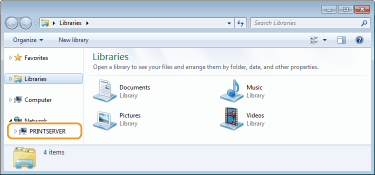
Επιλέξτε τον διακομιστή εκτύπωσης από το [Network] (Δίκτυο) ή το [My Network Places] (Θέσεις δικτύου).
Για να εμφανίσετε τους υπολογιστές στο δίκτυο, μπορεί να χρειαστεί να ενεργοποιήσετε τον εντοπισμό δικτύου ή να πραγματοποιήσετε αναζήτηση στο δίκτυο για υπολογιστές.
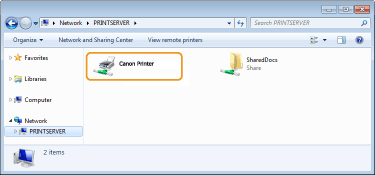
Εμφανίζονται οι κοινόχρηστοι εκτυπωτές.
Εκτύπωση δοκιμαστικής σελίδας στα Windows
Μπορείτε να ελέγξετε εάν το πρόγραμμα οδήγησης εκτυπωτή είναι λειτουργικό, εκτυπώνοντας μια δοκιμαστική σελίδα στα Windows.
1
Τοποθετήστε χαρτί μεγέθους A4 στο συρτάρι χαρτιού. Τοποθέτηση χαρτιού στο συρτάρι χαρτιού
2
Ανοίξτε τον φάκελο του εκτυπωτή. Εμφάνιση του φακέλου εκτυπωτή
3
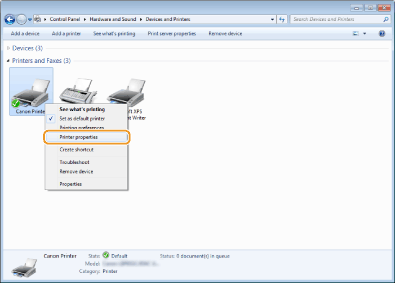
Κάντε δεξί κλικ στο εικονίδιο του προγράμματος οδήγησης εκτυπωτή και κάντε κλικ στο [Printer properties] (Ιδιότητες εκτυπωτή) ή [Properties] (Ιδιότητες).
4
Επιλέξτε [Print Test Page] (Εκτύπωση δοκιμαστικής σελίδας) στην καρτέλα [General] (Γενικά).
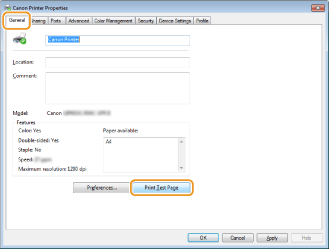
Θα εκτυπωθεί η δοκιμαστική σελίδα.
Έλεγχος αρχιτεκτονική bit
Σε περίπτωση που δεν είστε σίγουροι εάν ο υπολογιστής σας λειτουργεί με Windows 32 bit ή 64 bit, ακολουθήστε την παρακάτω διαδικασία.
1
Εμφανίστε το [Control Panel] (Πίνακας ελέγχου).
Windows Vista/7/Server 2008
[Start] (Έναρξη) επιλέξτε [Control Panel] (Πίνακας ελέγχου).
[Start] (Έναρξη)
επιλέξτε [Control Panel] (Πίνακας ελέγχου).Windows 8/Server 2012
Κάντε δεξί κλικ στην κάτω αριστερή γωνία της οθόνης επιλέξτε [Control Panel] (Πίνακας ελέγχου).
Κάντε δεξί κλικ στην κάτω αριστερή γωνία της οθόνης
επιλέξτε [Control Panel] (Πίνακας ελέγχου).Windows 8.1/Server 2012 R2
Κάντε δεξί κλικ στο [Start] (Έναρξη) επιλέξτε [Control Panel] (Πίνακας ελέγχου).
Κάντε δεξί κλικ στο [Start] (Έναρξη)
επιλέξτε [Control Panel] (Πίνακας ελέγχου).Windows 10/Server 2016
Προχωρήστε στο βήμα 2.
Προχωρήστε στο βήμα 2.
2
Εμφανίστε το [System] (Σύστημα).
Windows Vista/7/8/Server 2008 R2/Server 2012
Κάντε κλικ στο [System and Maintenance] (Σύστημα και συντήρηση) ή στο [System and Security] (Σύστημα και ασφάλεια) [System] (Σύστημα).
Κάντε κλικ στο [System and Maintenance] (Σύστημα και συντήρηση) ή στο [System and Security] (Σύστημα και ασφάλεια)
[System] (Σύστημα).Windows 10/Server 2016
Κάντε κλικ στο [] [Settings] (Ρυθμίσεις) [System] (Σύστημα) επιλέξτε [About] (Σχετικά με το σύστημα).
Κάντε κλικ στο [
] [Settings] (Ρυθμίσεις) [System] (Σύστημα) επιλέξτε [About] (Σχετικά με το σύστημα).Windows Server 2008
Κάντε διπλό κλικ στο [System] (Σύστημα).
Κάντε διπλό κλικ στο [System] (Σύστημα).
3
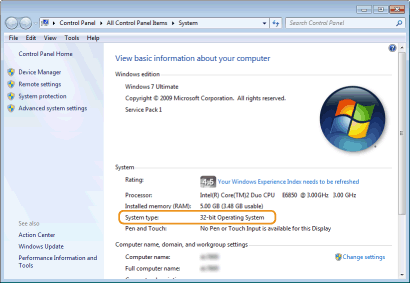
Ελέγξτε την αρχιτεκτονική bit.
Για εκδόσεις 32-bit
Εμφανίζεται το [32-bit Operating System] (Λειτουργικό σύστημα 32-bit).
Εμφανίζεται το [32-bit Operating System] (Λειτουργικό σύστημα 32-bit).
Για εκδόσεις 64-bit
Εμφανίζεται το [64-bit Operating System] (Λειτουργικό σύστημα 64-bit).
Εμφανίζεται το [64-bit Operating System] (Λειτουργικό σύστημα 64-bit).
Έλεγχος της θύρας εκτυπωτή
1
Ανοίξτε τον φάκελο του εκτυπωτή. Εμφάνιση του φακέλου εκτυπωτή
2
Κάντε δεξί κλικ στο εικονίδιο του προγράμματος οδήγησης εκτυπωτή και κάντε κλικ στο [Printer properties] (Ιδιότητες εκτυπωτή) ή [Properties] (Ιδιότητες).
3
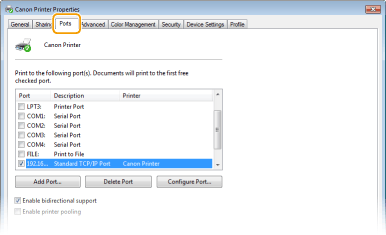
Στην καρτέλα [Ports] (Θύρες), ελέγξτε ότι η θύρα έχει επιλεχθεί σωστά.
|
|
Εάν χρησιμοποιείτε σύνδεση δικτύου και έχετε αλλάξει τη διεύθυνση IP της συσκευήςΠρέπει να προσθέσετε μια νέα θύρα. Διαμόρφωση Θυρών Εκτυπωτή
|
Έλεγχος αμφίδρομης επικοινωνίας
1
Ανοίξτε τον φάκελο του εκτυπωτή. Εμφάνιση του φακέλου εκτυπωτή
2
Κάντε δεξί κλικ στο εικονίδιο του προγράμματος οδήγησης εκτυπωτή και κάντε κλικ στο [Printer properties] (Ιδιότητες εκτυπωτή) ή [Properties] (Ιδιότητες).
3
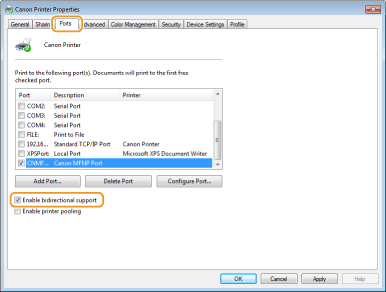
Στην καρτέλα [Ports] (Θύρες), βεβαιωθείτε ότι έχετε επιλέξει το πλαίσιο ελέγχου [Enable bidirectional support] (Ενεργοποίηση υποστήριξης αμφίδρομης επικοινωνίας).
Έλεγχος του SSID στο οποίο έχει συνδεθεί ο υπολογιστής σας
Εάν ο υπολογιστής σας έχει συνδεθεί σε ασύρματο δίκτυο LAN, κάντε κλικ στο  , στο
, στο  , στο
, στο  ή στο
ή στο  στον δίσκο συστήματος για να εμφανίσετε το SSID του συνδεδεμένου ασύρματου δρομολογητή LAN.
, στο , στο ή στο στον δίσκο συστήματος για να εμφανίσετε το SSID του συνδεδεμένου ασύρματου δρομολογητή LAN.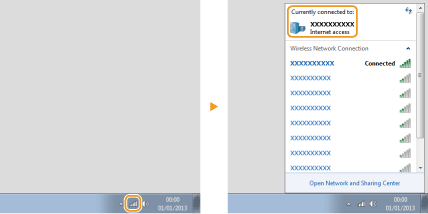
Κατά την εκτύπωση από την εφαρμογή Windows Store
Windows 8/Server 2012
Εμφανίστε τα Charms στη δεξιά πλευρά της οθόνης Πατήστε ή κάντε κλικ στο [Devices] (Συσκευές) Το πρόγραμμα οδήγησης που χρησιμοποιείτε [Print] (Εκτύπωση).
Εμφανίστε τα Charms στη δεξιά πλευρά της οθόνης
Πατήστε ή κάντε κλικ στο [Devices] (Συσκευές) Το πρόγραμμα οδήγησης που χρησιμοποιείτε [Print] (Εκτύπωση).Windows 8.1/Server 2012 R2
Εμφανίστε τα Charms στη δεξιά πλευρά της οθόνης Πατήστε ή κάντε κλικ στο [Devices] (Συσκευές) [Print] (Εκτύπωση) Το πρόγραμμα οδήγησης που χρησιμοποιείτε [Print] (Εκτύπωση).
Εμφανίστε τα Charms στη δεξιά πλευρά της οθόνης
Πατήστε ή κάντε κλικ στο [Devices] (Συσκευές) [Print] (Εκτύπωση) Το πρόγραμμα οδήγησης που χρησιμοποιείτε [Print] (Εκτύπωση).Windows 10
Πατήστε ή κάντε κλικ στο [Print] (Εκτύπωση) στην εφαρμογή Το πρόγραμμα οδήγησης που χρησιμοποιείτε [Print] (Εκτύπωση).
Πατήστε ή κάντε κλικ στο [Print] (Εκτύπωση) στην εφαρμογή
Το πρόγραμμα οδήγησης που χρησιμοποιείτε [Print] (Εκτύπωση).|
|
|
Κατά την εκτύπωση με αυτήν τη μέθοδο, μόνο ένας περιορισμένος αριθμός ρυθμίσεων εκτύπωσης είναι διαθέσιμος.
Εάν εμφανιστεί το μήνυμα [The printer requires your attention. Go to the desktop to take care of it.] (Ο εκτυπωτής χρειάζεται την προσοχή σας. Μεταβείτε στην επιφάνεια εργασίας, για να τακτοποιήσετε αυτό το θέμα.), μεταβείτε στην επιφάνεια εργασίας και ακολουθήστε τις οδηγίες που εμφανίζονται στο πλαίσιο διαλόγου. Αυτό το μήνυμα εμφανίζεται όταν έχετε ρυθμίσει τη συσκευή να εμφανίζει το όνομα χρήστη κατά την εκτύπωση και σε άλλες παρόμοιες περιπτώσεις.
|