
Εκτύπωση μέσω ασφαλούς εκτύπωσης
Σε αυτήν την ενότητα περιγράφεται ο τρόπος εκτύπωσης ενός εγγράφου μέσω μιας εφαρμογής ως ασφαλές έγγραφο. Στο πρώτο τμήμα αυτής της ενότητας περιγράφεται ο τρόπος αποστολής του ασφαλούς εγγράφου στη συσκευή και στο δεύτερο τμήμα περιγράφεται ο τρόπος εκτύπωσης του ασφαλούς εγγράφου στη συσκευή.
Αποστολή ενός ασφαλούς εγγράφου από τον υπολογιστή στη συσκευή
1
Ανοίξτε το έγγραφο με μια εφαρμογή και εμφανίστε το παράθυρο διαλόγου εκτύπωσης.
2
Επιλέξτε το κατάλληλο πρόγραμμα οδήγησης εκτυπωτή για τη συσκευή και έπειτα επιλέξτε [Preferences] ή [Properties].
3
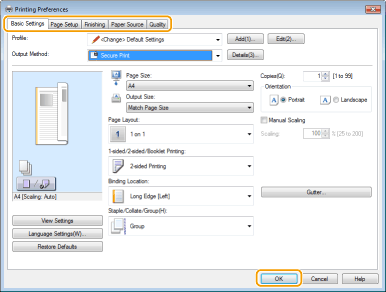
Επιλέξτε [Secured Print] στο [Output Method].
Εμφανίζεται η αναδυόμενο οθόνη [Information]. Ελέγξτε το μήνυμα και κάνετε κλικ στο [Yes] ή το [No].
4
Καθορίστε τις ρυθμίσεις, όπως απαιτείται, και κάντε κλικ στο [OK].
Αλλάξτε την καρτέλα ανάλογα με τις ρυθμίσεις.
5
Επιλέξτε [Print] ή [OK].
Όταν ολοκληρωθεί η αποστολή του ασφαλούς εγγράφου στη συσκευή, το ασφαλές έγγραφο διατηρείται στη μνήμη της συσκευής έως ότου εκτυπωθεί.
Εκτύπωση ασφαλών εγγράφων
Εκτυπώνει τα ασφαλή έγγραφα που αποστέλλονται στη συσκευή. Εάν περάσει το χρονικό διάστημα (Αλλαγή του χρονικού διαστήματος ισχύος του ασφαλούς εγγράφου), το ασφαλές έγγραφο θα διαγραφεί από τη μνήμη της συσκευής και δεν θα μπορείτε πλέον να το εκτυπώσετε.
|
|
|
Εάν τα ασφαλή έγγραφα δεν εκτυπωθούν, καταλαμβάνουν χώρο στη μνήμη και μπορεί να εμποδίζουν τη συσκευή να εκτυπώνει ακόμα και τα κανονικά (μη ασφαλή) έγγραφα. Βεβαιωθείτε ότι έχετε εκτυπώσει τα ασφαλή έγγραφα, όσο το δυνατό πιο γρήγορα.
Μπορείτε να ελέγξετε το χώρο μνήμης που καταλαμβάνουν τα ασφαλή έγγραφα.
<Έλεγχ Κατάστ> (  ) )  <Πληροφορίες συσκευής>/<Κατάσταση Συσκευής> <Χρήση Μνήμης για Ασφαλή Εκτύπωση> <Πληροφορίες συσκευής>/<Κατάσταση Συσκευής> <Χρήση Μνήμης για Ασφαλή Εκτύπωση> |
1
Επιλέξτε <Ασφαλής Εκτύπ> στην οθόνη Αρχική. Οθόνη Αρχική
2
Επιλέξτε το ασφαλές έγγραφο που θέλετε να εκτυπώσετε.
Στο μοντέλο οθόνης αφής, επιλέξτε το πλαίσιο ελέγχου για το ασφαλές έγγραφο προς εκτύπωση και επιλέξτε <Έναρξη>. Μπορείτε να επιλέξετε πολλαπλά έγγραφα που έχουν το ίδιο PIN.

Εάν εμφανιστεί η οθόνη επιλογής χρήστη
Εάν διατηρούνται στη μνήμη ασφαλή έγγραφα από δύο ή περισσότερους χρήστες, πριν από την οθόνη επιλογής αρχείου εμφανίζεται η οθόνη επιλογής χρήστη. Επιλέξτε το όνομα χρήστη σας.
Διαγραφή ασφαλούς εγγράφου
Στο μοντέλο οθόνης αφής μπορείτε να διαγράφετε πολλαπλά έγγραφα ταυτόχρονα. Επιλέξτε το πλαίσιο ελέγχου για το ασφαλές έγγραφο προς διαγραφή και επιλέξτε <Διαγραφή>.
3
Πληκτρολογήστε τον κωδικό PIN και πατήστε <Εφαρμογή> ( ).
).
).Στο μοντέλο οθόνης αφής, όταν επιλέγετε πολλαπλά έγγραφα με διαφορετικά PIN στο βήμα 2, εμφανίζεται ένα μήνυμα. Επιλέξτε <Κλείσιμο> και επιλέξτε ξανά τα ασφαλή έγγραφα στο βήμα 2.
Η εκτύπωση ξεκινά.
Αν θέλετε να την ακυρώσετε, επιλέξτε <Άκυρο> <Ναι>.
<Ναι>.Αλλαγή του χρονικού διαστήματος ισχύος του ασφαλούς εγγράφου
Μπορείτε να αλλάξετε το χρονικό διάστημα που μεσολαβεί από τη στιγμή που τα δεδομένα των ασφαλών εγγράφων αποστέλλονται στη συσκευή έως τη στιγμή που διαγράφονται.
Μοντέλο Οθόνης Αφής
1
Επιλέξτε <Μενού> στην οθόνη Αρχική. Οθόνη Αρχική
2
Επιλέξτε <Ρυθμίσεις λειτουργίας>.
3
Επιλέξτε <Ασφαλής Εκτύπωση>.
Εάν εμφανιστεί η οθόνη σύνδεσης, εισάγετε τον σωστό κωδικό και PIN. Σύνδεση στη συσκευή
4
Επιλέξτε <Χρόνος διαγραφής ασφ εκτύπ>.
Όταν δεν είναι δυνατό να οριστεί η επιλογή <Χρόνος διαγραφής ασφ εκτύπ>
Ορίστε την επιλογή <Ασφαλής Εκτύπωση> σε <On>.
Απενεργοποίηση της ασφαλούς εκτύπωσης
Ορίστε την επιλογή <Ασφαλής Εκτύπωση> σε <Off> και προχωρήστε σε επανεκκίνηση της συσκευής.
5
Καθορίστε το χρονικό διάστημα κατά το οποίο θα διατηρούνται τα ασφαλή έγγραφα και επιλέξτε <Εφαρμογή>.
Αν δεν εκτυπωθεί, το ασφαλές έγγραφο διαγράφεται από τη μνήμη της συσκευής όταν περάσει ο καθορισμένος χρόνος.
6
Επιλέξτε <Εφαρμογή>.
7
Επιλέξτε <OK>.
8
Επανεκκινήστε τη συσκευή.
Απενεργοποιήστε τη συσκευή, περιμένετε τουλάχιστον 10 δευτερόλεπτα και ενεργοποιήσετε την ξανά.
Μοντέλο ασπρόμαυρης LCD
1
Επιλέξτε <Μενού> στην οθόνη Αρχική. Οθόνη Αρχική
2
Επιλέξτε <Ρυθμίσεις λειτουργίας>.
3
Επιλέξτε <Ασφαλής Εκτύπωση>.
Εάν εμφανιστεί η οθόνη σύνδεσης, εισάγετε τον σωστό κωδικό και PIN. Σύνδεση στη συσκευή
4
Επιλέξτε <Χρόνος διαγραφής ασφαλούς εκτύπωσης>.
Όταν δεν είναι δυνατό να οριστεί η επιλογή <Χρόνος διαγραφής ασφαλούς εκτύπωσης>
Ορίστε την επιλογή <Χρήση Ασφαλούς Εκτύπωσης> σε <On>, επανεκκινήστε τη συσκευή και ξεκινήστε ξανά τη διαδικασία ρύθμισης.
Απενεργοποίηση της ασφαλούς εκτύπωσης
Ορίστε την επιλογή <Χρήση Ασφαλούς Εκτύπωσης> σε <Off> και προχωρήστε σε επανεκκίνηση της συσκευής.
5
Καθορίστε το χρονικό διάστημα κατά το οποίο θα διατηρούνται τα ασφαλή έγγραφα στη συσκευή.
Αν δεν εκτυπωθεί, το ασφαλές έγγραφο διαγράφεται από τη μνήμη της συσκευής όταν περάσει ο καθορισμένος χρόνος.
6
Πατήστε .
.