
Печать с помощью функции Защищенная печать
В этом разделе описывается, как напечатать документ из приложения в качестве защищенного документа. В первой части раздела рассказывается о том, как послать защищенный документ на аппарат, во второй части — о том, как напечатать защищенный документ на аппарате.
Пересылка защищенного документа с компьютера на аппарат
1
Откройте документ с помощью приложения, чтобы отобразить диалоговое окно печати.
2
Выберите драйвер данного аппарата и щелкните [настройки] или [Свойства].
3
Выберите [Защищенная печать] в [Способ вывода].
Открывается всплывающий экран [Информация]. Проверьте сообщение и щелкните [Да] или [Нет].
4
Укажите требуемые настройки печати и щелкните [ОК].
Переключите вкладку в соответствии с настройками.
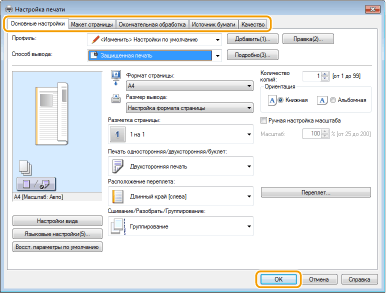
5
Щелкните [Печать] или [OK].
После отправки защищенного документа на аппарат он удерживается в памяти аппарата до момента печати.
Печать защищенных документов
Печать защищенных документов, отправленных на аппарат. После истечения срока действия (Изменение допустимого периода хранения для защищенных документов) защищенный документ удаляется из памяти аппарата и его печать будет невозможна.
|
|
|
Если защищенные документы не напечатаны, они занимают место в памяти и могут мешать печати даже обычных (незащищенных) документов. Печатайте защищенные документы так быстро, как это возможно.
Можно проверить, какой объем памяти заполнен защищенными документами.
<Монитор сост.> (  ) )  <Сведения об устройстве>/<Состояние устройства> <Использ. памяти для защищенной печати> <Сведения об устройстве>/<Состояние устройства> <Использ. памяти для защищенной печати> |
1
Выберите <Защищенная печать> на экране Главный. Экран Главный
2
Выберите защищенный документ для печати.
На модель с сенсорной панелью установите флажок защищенного документа, который требуется напечатать, и выберите <Начало>. Можно выбрать несколько документов с одинаковым PIN-кодом.

Если отображается экран для выбора пользователя
Если в памяти аппарата хранятся защищенные документы двух и более пользователей, перед экраном выбора файлов отображается экран выбора пользователя. Выберите свое имя пользователя.
Удаление защищенных документов
На модель с сенсорной панелью можно удалить сразу несколько документов. Установите флажок защищенного документа, который требуется удалить, и выберите <Удалить>.
3
Введите PIN-код и нажмите <Применить> ( ).
).
).На модель с сенсорной панелью если на шаге 2 было выбрано несколько документов с разными PIN-кодами, отображается сообщение. Выберите <Закрыть> и снова выберите защищенные документы на шаге 2.
Начнется печать.
Если требуется отменить печать, выберите <Отмена> <Да>.
<Да>.Изменение допустимого периода хранения для защищенных документов
Можно изменить срок хранения защищенных документов, с момента отправки данных защищенного документа на аппарат и до момента их удаления через определенный период времени.
Модель с сенсорной панелью
1
Выберите <Меню> на экране Главный. Экран Главный
2
Выберите <Настройки функций>.
3
Выберите <Защищенная печать>.
При появлении экрана входа в систему введите правильные идентификатор и PIN-код. Вход в систему аппарата.
4
Выберите <Время удал. данных защ. печ.>.
Когда невозможно выбрать значение <Время удал. данных защ. печ.>
Установите для параметра <Использ. защищенную печать> значение <Вкл.>.
Отключение функции Защищенная печать
Задайте для параметра <Использ. защищенную печать> значение <Выкл.>, затем перезагрузите аппарат.
5
Укажите период, в течение которого защищенные документы будут храниться в памяти аппарата, и выберите <Применить>.
Защищенный документ удаляется из памяти аппарата, если он не будет распечатан до истечения указанного времени.
6
Выберите <Применить>.
7
Выберите <OK>.
8
Перезапустите аппарат.
Выключите аппарат и подождите как минимум 10 секунд, прежде чем включить его снова.
Модель с черно-белым ЖК-дисплеем
1
Выберите <Меню> на экране Главный. Экран Главный
2
Выберите <Настройки функций>.
3
Выберите <Защищенная печать>.
При появлении экрана входа в систему введите правильные идентификатор и PIN-код. Вход в систему аппарата.
4
Выберите <Время удаления данных защищенной печати>.
Когда невозможно выбрать значение <Время удаления данных защищенной печати>
Задайте для параметра <Использовать защищенную печать> значение <Вкл.>, перезапустите аппарат, затем начните процедуру настройки заново.
Отключение функции Защищенная печать
Задайте для параметра <Использовать защищенную печать> значение <Выкл.>, затем перезагрузите аппарат.
5
Укажите время, в течение которого защищенные документы будут храниться в памяти аппарата.
Защищенный документ удаляется из памяти аппарата, если он не будет распечатан до истечения указанного времени.
6
Нажмите .
.