
Osnovni postopki v sistemu Windows
|
|
|
Odvisno od računalnika, ki ga uporabljate, se lahko postopek razlikuje.
|
Odpiranje mape s tiskalniki
Windows Vista
[Start] (Začetek) izberite [Control Panel] (Nadzorna plošča) [Printer] (Tiskalnik).
[Start] (Začetek)
izberite [Control Panel] (Nadzorna plošča) [Printer] (Tiskalnik).Windows 7/Server 2008 R2
[Start] (Začetek) izberite [Devices and Printers] (Naprave in tiskalniki).
[Start] (Začetek)
izberite [Devices and Printers] (Naprave in tiskalniki).Windows 8/Server 2012
Z desno tipko miške kliknite v spodnji levi kot zaslona izberite [Control Panel] (Nadzorna plošča) [View devices and printers] (Ogled naprav in tiskalnikov).
Z desno tipko miške kliknite v spodnji levi kot zaslona
izberite [Control Panel] (Nadzorna plošča) [View devices and printers] (Ogled naprav in tiskalnikov).Windows 8.1/Server 2012 R2
Z desno tipko miške kliknite [Start] (Začetek) izberite [Control Panel] (Nadzorna plošča) [View devices and printers] (Ogled naprav in tiskalnikov).
Z desno tipko miške kliknite [Start] (Začetek)
izberite [Control Panel] (Nadzorna plošča) [View devices and printers] (Ogled naprav in tiskalnikov).Windows 10
[ ] izberite [Windows System] (Sistemska orodja) [Control Panel] (Nadzorna plošča) [Hardware and Sound] (Strojna oprema in zvok) [Devices and Printers] (Naprave in tiskalniki).
[
] izberite [Windows System] (Sistemska orodja) [Control Panel] (Nadzorna plošča) [Hardware and Sound] (Strojna oprema in zvok) [Devices and Printers] (Naprave in tiskalniki).Windows Server 2008
[Start] (Začetek) izberite [Control Panel] (Nadzorna plošča) dvokliknite [Printers] (Tiskalniki).
[Start] (Začetek)
izberite [Control Panel] (Nadzorna plošča) dvokliknite [Printers] (Tiskalniki).Windows Server 2016
Z desno miškino tipko kliknite [] izberite [Control Panel] (Nadzorna plošča) [Hardware] (Strojna oprema) [Devices and Printers] (Naprave in tiskalniki).
Z desno miškino tipko kliknite [
] izberite [Control Panel] (Nadzorna plošča) [Hardware] (Strojna oprema) [Devices and Printers] (Naprave in tiskalniki).Omogočanje funkcije [Network discovery] (Odkrivanje omrežja)
Omogočite [Network discovery] (Odkrivanje omrežja), da prikažete računalnike v omrežju.
Windows Vista
[Start] (Začetek) izberite [Control Panel] (Nadzorna plošča) [View network status and tasks] (Ogled stanja in opravil omrežja) izberite [Turn on network discovery] (Vklopi odkrivanje omrežja) v razdelku [Network discovery] (Odkrivanje omrežja).
[Start] (Začetek)
izberite [Control Panel] (Nadzorna plošča) [View network status and tasks] (Ogled stanja in opravil omrežja) izberite [Turn on network discovery] (Vklopi odkrivanje omrežja) v razdelku [Network discovery] (Odkrivanje omrežja).Windows 7/Server 2008 R2
[Start] (Začetek) izberite [Control Panel] (Nadzorna plošča) [View network status and tasks] (Ogled stanja in opravil omrežja) [Change advanced sharing settings] (Spreminjanje naprednih nastavitev skupne rabe) izberite [Turn on network discovery] (Vklopi odkrivanje omrežja) v razdelku [Network discovery] (Odkrivanje omrežja).
[Start] (Začetek)
izberite [Control Panel] (Nadzorna plošča) [View network status and tasks] (Ogled stanja in opravil omrežja) [Change advanced sharing settings] (Spreminjanje naprednih nastavitev skupne rabe) izberite [Turn on network discovery] (Vklopi odkrivanje omrežja) v razdelku [Network discovery] (Odkrivanje omrežja).Windows 8/Server 2012
Z desno tipko miške kliknite v spodnjem levem kotu zaslona izberite [Control Panel] (Nadzorna plošča) [View network status and tasks] (Ogled stanja in opravil omrežja) [Change advanced sharing settings] (Spreminjanje naprednih nastavitev skupne rabe) izberite [Turn on network discovery] (Vklopi odkrivanje omrežja) v razdelku [Network discovery] (Odkrivanje omrežja).
Z desno tipko miške kliknite v spodnjem levem kotu zaslona
izberite [Control Panel] (Nadzorna plošča) [View network status and tasks] (Ogled stanja in opravil omrežja) [Change advanced sharing settings] (Spreminjanje naprednih nastavitev skupne rabe) izberite [Turn on network discovery] (Vklopi odkrivanje omrežja) v razdelku [Network discovery] (Odkrivanje omrežja).Windows 8.1/Server 2012 R2
Z desno tipko miške kliknite [Start] (Začetek) izberite [Control Panel] (Nadzorna plošča) [View network status and tasks] (Ogled stanja in opravil omrežja) [Change advanced sharing settings] (Spreminjanje naprednih nastavitev skupne rabe) izberite [Turn on network discovery] (Vklopi odkrivanje omrežja) v razdelku [Network discovery] (Odkrivanje omrežja).
Z desno tipko miške kliknite [Start] (Začetek)
izberite [Control Panel] (Nadzorna plošča) [View network status and tasks] (Ogled stanja in opravil omrežja) [Change advanced sharing settings] (Spreminjanje naprednih nastavitev skupne rabe) izberite [Turn on network discovery] (Vklopi odkrivanje omrežja) v razdelku [Network discovery] (Odkrivanje omrežja).Windows 10
[] izberite [Windows System] (Sistemska orodja) [Control Panel] (Nadzorna plošča) [View network status and tasks] (Ogled stanja in opravil omrežja) [Change advanced sharing settings] (Spreminjanje naprednih nastavitev skupne rabe) izberite [Turn on network discovery] (Vklopi odkrivanje omrežja) pod možnostjo [Network discovery] (Odkrivanje omrežja).
[
] izberite [Windows System] (Sistemska orodja) [Control Panel] (Nadzorna plošča) [View network status and tasks] (Ogled stanja in opravil omrežja) [Change advanced sharing settings] (Spreminjanje naprednih nastavitev skupne rabe) izberite [Turn on network discovery] (Vklopi odkrivanje omrežja) pod možnostjo [Network discovery] (Odkrivanje omrežja).Windows Server 2008
[Start] (Začetek) izberite [Control Panel] (Nadzorna plošča) dvokliknite [Network and Sharing Center] (Središče za omrežje in skupno rabo) izberite [Turn on network discovery] (Vklopi odkrivanje omrežja) v razdelku [Network discovery] (Odkrivanje omrežja).
[Start] (Začetek)
izberite [Control Panel] (Nadzorna plošča) dvokliknite [Network and Sharing Center] (Središče za omrežje in skupno rabo) izberite [Turn on network discovery] (Vklopi odkrivanje omrežja) v razdelku [Network discovery] (Odkrivanje omrežja).Windows Server 2016
Z desno miškino tipko kliknite [] izberite [Control Panel] (Nadzorna plošča) [View network status and tasks] (Ogled stanja in opravil omrežja) [Change advanced sharing settings] (Spreminjanje naprednih nastavitev skupne rabe) izberite [Turn on network discovery] (Vklopi odkrivanje omrežja) pod možnostjo [Network discovery] (Odkrivanje omrežja).
Z desno miškino tipko kliknite [
] izberite [Control Panel] (Nadzorna plošča) [View network status and tasks] (Ogled stanja in opravil omrežja) [Change advanced sharing settings] (Spreminjanje naprednih nastavitev skupne rabe) izberite [Turn on network discovery] (Vklopi odkrivanje omrežja) pod možnostjo [Network discovery] (Odkrivanje omrežja).Ogled skupnih tiskalnikov v tiskalnem strežniku
1
Odprite Raziskovalca.
Windows Vista/7/Server 2008
[Start] (Začetek) izberite [All Programs] (Vsi programi) ali [Programs] (Programi) [Accessories] (Pripomočki) [Windows Explorer] (Raziskovalec).
[Start] (Začetek)
izberite [All Programs] (Vsi programi) ali [Programs] (Programi) [Accessories] (Pripomočki) [Windows Explorer] (Raziskovalec).Windows 8/Server 2012
Z desno tipko miške kliknite v spodnji levi kot zaslona izberite [File Explorer] (Raziskovalec).
Z desno tipko miške kliknite v spodnji levi kot zaslona
izberite [File Explorer] (Raziskovalec).Windows 8.1/Server 2012 R2
Z desno tipko miške kliknite meni [Start] (Začetek) izberite [File Explorer] (Raziskovalec).
izberite [File Explorer] (Raziskovalec).Windows 10/Server 2016
Z desno miškino tipko kliknite [] izberite [File Explorer] (Raziskovalec).
Z desno miškino tipko kliknite [
] izberite [File Explorer] (Raziskovalec).2
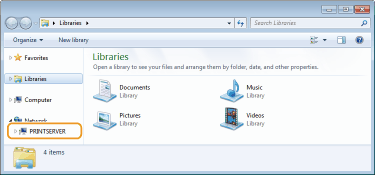
Izberite tiskalni strežnik v možnosti [Network] (Omrežje) ali [My Network Places] (Moja omrežna mesta).
Če si želite ogledati računalnike v omrežju, boste morda morali vklopiti odkrivanje omrežja ali v omrežju poiskati računalnike.
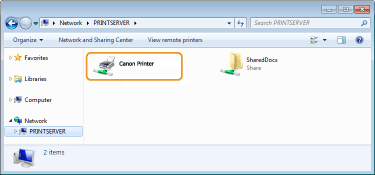
Prikazani so tiskalniki v skupni rabi.
Tiskanje preskusne strani v sistemu Windows
V sistemu Windows lahko izpišete preskusno stran in tako preverite, ali gonilnik tiskalnika deluje.
1
V kaseto za papir naložite papir velikosti A4. Nalaganje papirja v kaseto za papir
2
Odprite mapo s tiskalniki. Odpiranje mape s tiskalniki
3
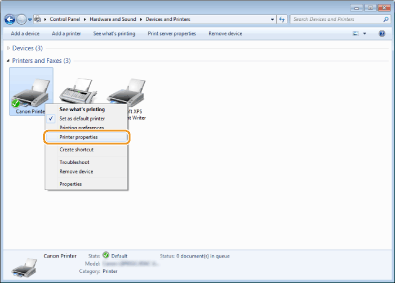
Z desno tipko miške kliknite ikono gonilnika tiskalnika za to napravo in izberite [Printer properties] (Lastnosti tiskalnika) ali [Properties] (Lastnosti).
4
Kliknite zavihek [Print Test Page] (Natisni preskusno stran) v [General] (Splošno).
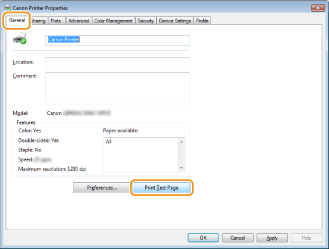
Preskusna stran se natisne.
Preverjanje bitnega okolja
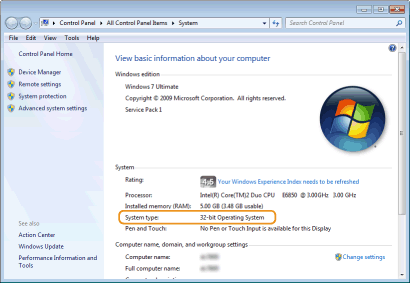
Če niste prepričani, ali imate nameščen 32-bitni ali 64-bitni operacijski sistem Windows, naredite naslednje.
1
Odprite [Control Panel] (Nadzorna plošča).
Windows Vista/7/Server 2008
[Start] (Začetek) izberite [Control Panel] (Nadzorna plošča).
[Start] (Začetek)
izberite [Control Panel] (Nadzorna plošča).Windows 8/Server 2012
Z desno tipko miške kliknite spodnji levi kot zaslona izberite [Control Panel] (Nadzorna plošča).
Z desno tipko miške kliknite spodnji levi kot zaslona
izberite [Control Panel] (Nadzorna plošča).Windows 8.1/Server 2012 R2
Z desno tipko miške kliknite [Start] (Začetek) izberite [Control Panel] (Nadzorna plošča).
Z desno tipko miške kliknite [Start] (Začetek)
izberite [Control Panel] (Nadzorna plošča).Windows 10/Server 2016
Nadaljujte z 2. korakom.
Nadaljujte z 2. korakom.
2
Odprite [System] (Sistem).
Windows Vista/7/8/Server 2008 R2/Server 2012
Kliknite [System and Maintenance] (Sistem in vzdrževanje) ali [System and Security] (Sistem in varnost) [System] (Sistem).
Kliknite [System and Maintenance] (Sistem in vzdrževanje) ali [System and Security] (Sistem in varnost)
[System] (Sistem).Windows 10/Server 2016
Kliknite [] [Settings] (Nastavitve) [System] (Sistem) izberite [About] (O sistemu).
Kliknite [
] [Settings] (Nastavitve) [System] (Sistem) izberite [About] (O sistemu).Windows Server 2008
Dvokliknite [System] (Sistem).
Dvokliknite [System] (Sistem).
3
Preverite bitno okolje.
Za 32-bitne različice
Prikaže se [32-bit Operating System] (32-bitni operacijski sistem).
Prikaže se [32-bit Operating System] (32-bitni operacijski sistem).
Za 64-bitne različice
Prikaže se [64-bit Operating System] (64-bitni operacijski sistem).
Prikaže se [64-bit Operating System] (64-bitni operacijski sistem).
Preverjanje tiskalnih vrat
1
Odprite mapo s tiskalniki. Odpiranje mape s tiskalniki
2
Z desno tipko miške kliknite ikono gonilnika tiskalnika za to napravo in izberite [Printer properties] (Lastnosti tiskalnika) ali [Properties] (Lastnosti).
3
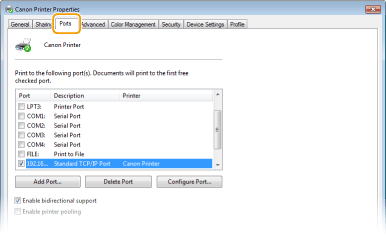
Na zavihku [Ports] (Vrata) preverite, ali so vrata pravilno izbrana.
|
|
Če uporabljate omrežno povezavo in ste spremenili naslov IP napraveDodati morate nova vrata. Konfiguriranje vhodov tiskalnika
|
Preverjanje dvosmerne komunikacije
1
Odprite mapo s tiskalniki. Odpiranje mape s tiskalniki
2
Z desno tipko miške kliknite ikono gonilnika tiskalnika za to napravo in izberite [Printer properties] (Lastnosti tiskalnika) ali [Properties] (Lastnosti).
3
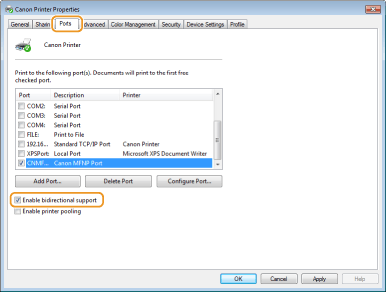
Na zavihku [Ports] (Vrata) poskrbite, da je izbrano potrditveno polje [Enable bidirectional support] (Omogoči dvosmerno podporo).
Preverjanje SSID-ja, s katerim je povezan računalnik
Če je računalnik povezan z brezžičnim omrežjem LAN, v sistemski vrstici kliknite  ,
,  ,
,  ali
ali  , da se prikaže SSID povezanega brezžičnega usmerjevalnika LAN.
, , ali , da se prikaže SSID povezanega brezžičnega usmerjevalnika LAN.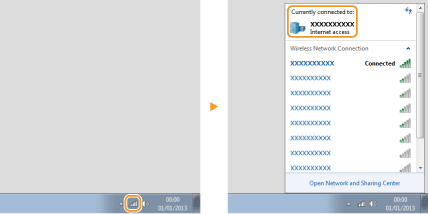
Tiskanje iz aplikacije Windows Store
Windows 8/Server 2012
Odprite čarobne gumbe na desni strani zaslona Tapnite ali kliknite [Devices] (Naprave) gonilnik, ki ga uporabljate [Print] (Natisni).
Odprite čarobne gumbe na desni strani zaslona
Tapnite ali kliknite [Devices] (Naprave) gonilnik, ki ga uporabljate [Print] (Natisni).Windows 8.1/Server 2012 R2
Odprite čarobne gumbe na desni strani zaslona Tapnite ali kliknite [Devices] (Naprave) [Print] (Natisni) gonilnik, ki ga uporabljate [Print] (Natisni).
Odprite čarobne gumbe na desni strani zaslona
Tapnite ali kliknite [Devices] (Naprave) [Print] (Natisni) gonilnik, ki ga uporabljate [Print] (Natisni).Windows 10
Tapnite ali kliknite [Print] (Natisni) v aplikaciji gonilnik, ki ga uporabljate [Print] (Natisni).
Tapnite ali kliknite [Print] (Natisni) v aplikaciji
gonilnik, ki ga uporabljate [Print] (Natisni).|
|
|
Če tiskate na ta način, je na voljo samo omejeno število nastavitev tiskanja.
Če se prikaže sporočilo [The printer requires your attention. Go to the desktop to take care of it.] (Tiskalnik zahteva vašo pozornost. Pojdite na namizje in poskrbite zanj.), se pomaknite na namizje in upoštevajte navodila v prikazanem pogovornem oknu. To sporočilo se prikaže, če je naprava nastavljena tako, da med tiskanjem in podobnimi primeri prikaže uporabniško ime.
|