Vnašanje besedila
Vnašanje besedila pri Model z zaslonom s senzorji
Za vnos besedila ali številke uporabite tipkovnico, ki je prikazana na zaslonu. Številske tipke, ki se prikažejo na zaslonu, lahko uporabite samo za vnos številk.
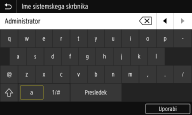
Preklop med vrstami znakov
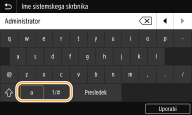
Tapnite <a> ali <1/#>, da preklopite med vrstami vnesenih znakov.
 |
|
Za vnos velikih črk tapnite
 . . |
Brisanje besedila
Z vsakim pritiskom tipke  izbrišete en znak. Če pridržite tipko , lahko izbrišete zaporedne znake.
izbrišete en znak. Če pridržite tipko , lahko izbrišete zaporedne znake.Premikanje kazalke (vnos presledka)
Če želite premakniti kazalec, tapnite  ali
ali  . Če želite vnesti presledek, premaknite kazalec na konec besedila in tapnite .
ali . Če želite vnesti presledek, premaknite kazalec na konec besedila in tapnite .Če so prikazane številske tipke
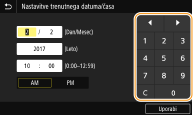
Če morate vnesti samo številsko vrednost, se na zaslonu prikažejo samo številske tipke. Tapnite številske tipke, da vnesete številsko vrednost.
|
|
Razpon vrednostiVrednosti v ( ), prikazane v vnosnem polju, predstavljajo razpon vrednosti, ki jih je mogoče vnesti.
Če niso prikazane številske tipke, ampak druge tipkeČe so prikazane tipke <+>/<-> ali
 / / , jih lahko tapnete, da povečate ali zmanjšate številsko vrednost oziroma premaknete kazalec. , jih lahko tapnete, da povečate ali zmanjšate številsko vrednost oziroma premaknete kazalec. |
Vnašanje besedila pri Model s črno-belim zaslonom LCD
Za vnos besedila in vrednosti številske tipke.
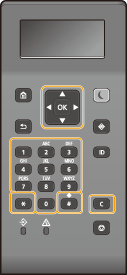
Preklop med vrstami besedila
Pritisnite  za preklop med vrstami besedila, ki ga vnašate.
za preklop med vrstami besedila, ki ga vnašate.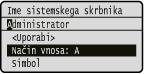
|
|
|
Med vrstami besedila lahko preklopite tudi tako, da izberete <Način vnosa> in pritisnete
 . . |
Vrste besedila, ki ga lahko vnašate
Spodaj je navedeno besedilo, ki ga je mogoče vnesti.
|
Tipka
|
A
|
a
|
12
|
 |
@ . - _ /
|
1
|
|
 |
ABC
|
abc
|
2
|
 |
DEF
|
def
|
3
|
 |
GHI
|
ghi
|
4
|
 |
JKL
|
jkl
|
5
|
 |
MNO
|
mno
|
6
|
 |
PQRS
|
pqrs
|
7
|
 |
TUV
|
tuv
|
8
|
 |
WXYZ
|
wxyz
|
9
|
 |
(ni na voljo)
|
0
|
|
 |
(presledek) -.*#!",;:^`_=/|'?$@%&+\~()[]{}<>
|
(ni na voljo)
|
|
|
|
|
Pritisnite
ali izberite <Simbol> ter pritisnite , če je vrsta vnesenega besedila <A> ali <a>, da na zaslonu prikažete simbole, ki jih lahko vnesete. S tipko  / / / / / / izberite simbol, ki ga želite vnesti, in pritisnite . izberite simbol, ki ga želite vnesti, in pritisnite . |
Brisanje besedila
Z vsakim pritiskom na tipko  izbrišete en znak. Če želite izbrisati celotno vneseno besedilo, pritisnite in pridržite .
izbrišete en znak. Če želite izbrisati celotno vneseno besedilo, pritisnite in pridržite .Premikanje kazalke (vnos presledka)
Za premik kazalca pritisnite ali . Če želite vnesti presledek, premaknite kazalec na konec besedila in pritisnite .
ali . Če želite vnesti presledek, premaknite kazalec na konec besedila in pritisnite .Primer vnosa besedila in številk
Primer: »Canon-1«
|
1
|
Večkrat pritisnite
, da izberete <A>. |
|
2
|
Večkrat pritisnite
, da izberete črko »C«. |
|
3
|
Večkrat pritisnite
, da izberete <a>. |
|
4
|
Večkrat pritisnite
, da izberete črko »a«. |
|
5
|
Večkrat pritisnite
, da izberete črko »n«. |
|
6
|
Večkrat pritisnite
, da izberete črko »o«. |
|
7
|
Večkrat pritisnite
, da izberete črko »n«. |
|
8
|
Večkrat pritisnite
, da izberete simbol »–«. |
|
9
|
Večkrat pritisnite
, da izberete <12>. |
|
10
|
Pritisnite
. |
|
11
|
Izberite <Uporabi> in pritisnite
. |
Vnašanje znakov s tipkovnico USB
Na vrata USB za naprave USB na Sprednja stran ali Zadnja stran lahko priključite tipkovnico in vnesete besedilo s tipkovnico. Besedilo lahko vnesete na operacijski plošči, tudi če je priključena tipkovnica.
|
|
|
Nekaterih tipk na tipkovnici USB, kot so [Backspace], [Home] in [End], ne morete uporabiti. Če pritisnete tipke, ki jih ni mogoče uporabiti, ni vneseno ali spremenjeno nobeno besedilo.
Za brisanje besedila pritisnite tipko [Delete].
Če pritisnete tipko [RETURN/ENTER], potrdite vnos besedila na enak način, kot bi izbrali <Uporabi>.
Določite lahko tudi vrsto razporeditve tipk (za ameriško ali britansko angleščino). <Postavitev angleške tipkovnice>
Tipkovnico USB lahko kadar koli izključite iz naprave. Za to odstranitev ni zahtevan noben posebni postopek.
Nekaterih znakov morda ne boste mogli pravilno vnesti, odvisno od jezika prikaza.
Tipkovnica USB morda ne bo pravilno delovala, kar je odvisno od vrste tipkovnice.
|