
<Tiskalnik>
Vse nastavitve, povezane s tiskalnikom, so navedene z opisi. Privzete nastavitve so označene z znakom ( ).
).
).|
|
Zvezdice (*)Nastavitve, označene z znakom »*1«, morda ne bodo prikazane, kar je odvisno od modela, ki ga uporabljate, možnosti ali drugih elementov nastavitev.
Nastavitev, označenih z znakom »*2«, ni mogoče uvoziti ali izvoziti.
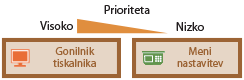
Prioriteta nastavitevČe je nastavitev tiskanja določena tako v gonilniku tiskalnika kot na upravljalni plošči naprave, nastavitev v gonilniku tiskalnika preglasi tisto na upravljalni plošči. Če nastavitev določite na operacijski plošči, je uporabljena v nekaterih določenih primerih, na primer pri izvajanju tiskanja PS/PCL in tiskanju iz sistema UNIX ali drugega operacijskega sistema, ki ne podpira gonilnikov tiskalnika.
 |
<Nastavitve tiskalnika>
Konfigurirajte nastavitve za tiskanje in postopke tiskalnika.
<Ukrep pri neskl. prosti velik. papirja>
Če velikost papirja v posameznem viru papirja nastavite na <Prosta velikost> v razdelku <Nastavitve papirja>, lahko določite postopek, ki bo izveden, če se velikost naloženega papirja znatno razlikuje od nastavljene velikosti v gonilniku tiskalnika.
|
<Večnamenski pladenj>
<Izvedi izpis>
<Prikaz napake>
<Kaseta 1>
<Izvedi izpis>
<Prikaz napake>
<Kaseta 2>*1
<Izvedi izpis>
<Prikaz napake>
|
<Meni>  <Nastavitve funkcij> <Tiskalnik> <Nastavitve tiskalnika> <Ukrep pri neskladni prosti velikosti papirja> Izberite vir papirja Izberite <Izvedi izpis> ali <Prikaz napake>
<Nastavitve funkcij> <Tiskalnik> <Nastavitve tiskalnika> <Ukrep pri neskladni prosti velikosti papirja> Izberite vir papirja Izberite <Izvedi izpis> ali <Prikaz napake> 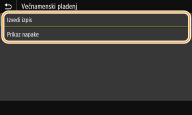
<Izvedi izpis>
Nadaljuje tiskanje, tudi če se velikost, nastavljena v gonilniku tiskalnika, znatno razlikuje od velikosti naloženega papirja.
Nadaljuje tiskanje, tudi če se velikost, nastavljena v gonilniku tiskalnika, znatno razlikuje od velikosti naloženega papirja.
<Prikaz napake>
Prikaže sporočilo o napaki in ustavi tiskanje, če se velikost, nastavljena v gonilniku tiskalnika, znatno razlikuje od velikosti naloženega papirja.
Prikaže sporočilo o napaki in ustavi tiskanje, če se velikost, nastavljena v gonilniku tiskalnika, znatno razlikuje od velikosti naloženega papirja.
 |
|
Če se nastavitve gonilnika tiskalnika ne ujemajo z velikostjo in vrsto naloženega papirja, ko je izbrana možnost <Vkl>, lahko pride do zastoja papirja ali napake pri tiskanju.
|
<Kopije>
Določite število kopij za tiskanje.
|
Od 1
do 999 |
<Meni> <Nastavitve funkcij> <Tiskalnik> <Nastavitve tiskalnika> <Kopije> Izberite število kopij, ki jih želite natisniti <Uporabi> ( )
)
<Nastavitve funkcij> <Tiskalnik> <Nastavitve tiskalnika> <Kopije> Izberite število kopij, ki jih želite natisniti <Uporabi> () <2-stransko tiskanje>
Izberite, ali želite 2-stranske natise.
|
<Izkl>
<Vkl> |
<Meni> <Nastavitve funkcij> <Tiskalnik> <Nastavitve tiskalnika> <2-stransko tiskanje> Izberite <Izkl> ali <Vkl>
<Nastavitve funkcij> <Tiskalnik> <Nastavitve tiskalnika> <2-stransko tiskanje> Izberite <Izkl> ali <Vkl> <Privzeti papir>
To možnost uporabite za določitev velikosti in vrste papirja. Razpoložljiv papir
<Meni> <Nastavitve funkcij> <Tiskalnik> <Nastavitve tiskalnika> <Privzeti papir> Izberite velikost papirja Izberite vrsto papirja
<Nastavitve funkcij> <Tiskalnik> <Nastavitve tiskalnika> <Privzeti papir> Izberite velikost papirja Izberite vrsto papirja <Prepis velikosti papirja>
Izberite, ali želite preklopiti med tiskanjem na papir A4 ali Letter, če je naložena ena velikost, druga pa ne. Če izberete <Vkl> in če določite velikost papirja A4 za tiskanje iz računalnika, vendar v napravi ni naložen papir velikosti A4, bo dokument natisnjen na papir velikosti Letter.
|
<Izkl>
<Vkl> |
<Meni> <Nastavitve funkcij> <Tiskalnik> <Nastavitve tiskalnika> <Prepis velikosti papirja> Izberite <Izkl> ali <Vkl>
<Nastavitve funkcij> <Tiskalnik> <Nastavitve tiskalnika> <Prepis velikosti papirja> Izberite <Izkl> ali <Vkl> |
|
|
Nastavitve tiskanja, kot je število kopij ali 1-stransko/2-stransko tiskanje, lahko konfigurirate v aplikaciji ali gonilniku tiskalnika. Vendar pa nastavitev <Prepis velikosti papirja> lahko konfigurirate samo v napravi.
|
<Kakovost tiskanja>
Spreminjate lahko nastavitve, povezane s kakovostjo tiskanja.
<Gostota> *1
Prilagodite gostoto tonerja.
Model z zaslonom s senzorji
|
17 ravni
<Natančna nastavitev>
<Visoka>/<Srednja>/<Nizka>
17 ravni
|
Model s črno-belim zaslonom LCD
|
<Gostota>
17 ravni
<Gostota (nat. nastav.)>
<Visoka>/<Srednja>/<Nizka>
17 ravni
|
Model z zaslonom s senzorji
<Meni> <Nastavitve funkcij> <Tiskalnik> <Nastavitve tiskalnika> <Kakovost tiskanja> <Gostota> Prilagodite gostoto <Uporabi>
<Nastavitve funkcij> <Tiskalnik> <Nastavitve tiskalnika> <Kakovost tiskanja> <Gostota> Prilagodite gostoto <Uporabi> Model s črno-belim zaslonom LCD
<Meni> <Nastavitve funkcij> <Tiskalnik> <Nastavitve tiskalnika> <Kakovost tiskanja> <Gostota> <Gostota> Prilagodite gostoto <Uporabi>
<Nastavitve funkcij> <Tiskalnik> <Nastavitve tiskalnika> <Kakovost tiskanja> <Gostota> <Gostota> Prilagodite gostoto <Uporabi> |
|
|
Z možnostjo <Natančna nastavitev> ali <Gostota (nat. nastav.)> lahko gostoto tonerja nastavite na eno od treh ravni gostote: visoka, srednja in nizka gostota.
|

Če je možnost <Varčevanje tonerja> nastavljena na <Vkl>, tega elementa ne morete nastaviti.
<Varčevanje tonerja>
S tonerjem lahko varčujete. Pred začetkom končnega tiskanja obseženega posla izberite <Vkl>, da preverite postavitev ali druge značilnosti videza.
|
<Izkl>
<Vkl> |
<Meni> <Nastavitve funkcij> <Tiskalnik> <Nastavitve tiskalnika> <Kakovost tiskanja> <Varčevanje tonerja> Izberite <Izkl> ali <Vkl>
<Nastavitve funkcij> <Tiskalnik> <Nastavitve tiskalnika> <Kakovost tiskanja> <Varčevanje tonerja> Izberite <Izkl> ali <Vkl> <Izboljšava slike>
Omogočite ali onemogočite način glajenja, pri katerem se robovi znakov in slik natisnejo gladko.
|
<Izkl>
<Vkl>
|
<Meni> <Nastavitve funkcij> <Tiskalnik> <Nastavitve tiskalnika> <Kakovost tiskanja> <Izboljšava slike> Izberite <Izkl> ali <Vkl>
<Nastavitve funkcij> <Tiskalnik> <Nastavitve tiskalnika> <Kakovost tiskanja> <Izboljšava slike> Izberite <Izkl> ali <Vkl> <Ločljivost>
Določite ločljivost, ki naj se uporabi pri obdelavi podatkov za tiskanje.
|
<1200 dpi>
<600 dpi>
|
<Meni> <Nastavitve funkcij> <Tiskalnik> <Nastavitve tiskalnika> <Kakovost tiskanja> <Ločljivost> Izberite <1200 dpi> ali <600 dpi>
<Nastavitve funkcij> <Tiskalnik> <Nastavitve tiskalnika> <Kakovost tiskanja> <Ločljivost> Izberite <1200 dpi> ali <600 dpi> <Postavitev>
Določite nastavitve postavitve strani, kot so mesto vezave in vrednosti robov.
<Lokacija vezave>
Če vežete natise z orodjem za vezavo, kot je spenjalnik, s tem elementom določite, ali naj se vezava opravi na dolgem ali kratkem robu. Nastavitev tega elementa konfigurirajte v kombinaciji z možnostjo <Rob za vezavo>, s katero določite rob za vezavo, ki bo uporabljen za mesto vezave.
|
<Dolg rob>
<Kratek rob>
|
<Meni> <Nastavitve funkcij> <Tiskalnik> <Nastavitve tiskalnika> <Postavitev> <Lokacija vezave> Izberite <Dolg rob> ali <Kratek rob>
<Nastavitve funkcij> <Tiskalnik> <Nastavitve tiskalnika> <Postavitev> <Lokacija vezave> Izberite <Dolg rob> ali <Kratek rob> 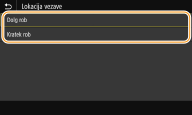
<Dolg rob>
To nastavitev izberite za vezavo po dolgem robu papirja.
To nastavitev izberite za vezavo po dolgem robu papirja.

<Kratek rob>
To nastavitev izberite za vezavo po kratkem robu papirja.
To nastavitev izberite za vezavo po kratkem robu papirja.

<Rob za vezavo>
Premaknite mesto tiskanja, da prilagodite rob za vezavo, ki je uporabljen za mesto vezave, določenem z nastavitvijo <Lokacija vezave>. Vrednost »00,0« ne vpliva na rob za vezavo.
|
Od -50,0 do 00,0
do +50,0 (mm) |
<Meni> <Nastavitve funkcij> <Tiskalnik> <Nastavitve tiskalnika> <Postavitev> <Rob za vezavo> Določite rob za vezavo <Uporabi> ()
<Nastavitve funkcij> <Tiskalnik> <Nastavitve tiskalnika> <Postavitev> <Rob za vezavo> Določite rob za vezavo <Uporabi> () 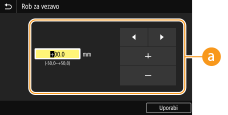
 Vnos vrednosti nastavitve
Določite smer premika mesta za tiskanje in širino premika. Predznak »+« ali »–« vrednosti nastavitve določa rob, po katerem je prilagojen rob za vezavo. Rob za vezavo lahko prilagodite v enotah po 0,5 mm. Osnovni postopki
|
Vrednost nastavitve
|
Dolg rob
|
Kratek rob
|
|
Vrednost s predznakom »+«
|
Levi rob papirja
 |
Zgornji rob papirja
 |
|
Vrednost s predznakom »–«
|
Desni rob papirja
 |
Spodnji rob papirja
 |
<Premik Kratek rob/Premik Dolg rob>
Ne glede na vir papirja lahko mesto tiskanja premikate v enotah po »0,5 mm« za vsa tiskalna opravila.
|
Od -50,0 do 00,0
do +50,0 (mm) |
<Meni> <Nastavitve funkcij> <Tiskalnik> <Nastavitve tiskalnika> <Postavitev> Izberite kombinacijo smeri prilagoditve in strani tiskanja Določite vrednost odmika <Uporabi> ()
<Nastavitve funkcij> <Tiskalnik> <Nastavitve tiskalnika> <Postavitev> Izberite kombinacijo smeri prilagoditve in strani tiskanja Določite vrednost odmika <Uporabi> () 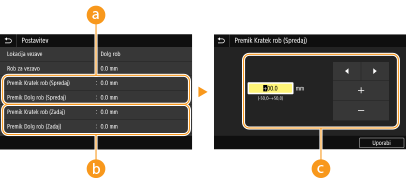
<Premik Kratek rob (Spredaj)>/<Premik Dolg rob (Spredaj)>
Premakne položaj tiskanja na strani papirja, ki je obrnjena navzgor.
 <Premik Kratek rob (Zadaj)>/<Premik Dolg rob (Zadaj)>
Premakne položaj tiskanja na strani papirja, ki je obrnjena navzdol.
 Vnos vrednosti nastavitve
Za možnost <Premik Kratek rob (Spredaj)>/<Premik Kratek rob (Zadaj)>, določite vrednost s predznakom »+« za premik mesta tiskanja v smeri levo-desno. Za možnost <Premik Dolg rob (Spredaj)>/<Premik Dolg rob (Zadaj)> določite vrednost s predznakom »+« za premik mesta tiskanja v smeri navzgor-navzdol. Za premik v obratni smeri določite vrednost s predznakom »–«. Osnovni postopki
|
|
<Premik Kratek rob (Spredaj)>
<Premik Kratek rob (Zadaj)> 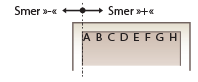 |
|
<Premik Dolg rob (Spredaj)>
<Premik Dolg rob (Zadaj)> 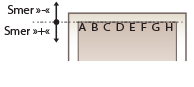 |
<Samodejni preskok napake>/<Avto preskok napake>
Tiskanje se ustavi, če med postopkom pride do napake. Če pa ta element nastavite na <Vkl>, bodo nekatere napake preskočene in tiskanje se bo nadaljevalo. Ta element je običajno nastavljen na <Izkl>.
|
<Izkl>
<Vkl> |
<Meni> <Nastavitve funkcij> <Tiskalnik> <Nastavitve tiskalnika> <Samodejni preskok napake>/<Avto preskok napake> Izberite <Izkl> ali <Vkl>
<Nastavitve funkcij> <Tiskalnik> <Nastavitve tiskalnika> <Samodejni preskok napake>/<Avto preskok napake> Izberite <Izkl> ali <Vkl> <Potek časa>
Nastavite časovno obdobje, po katerem se trenutno tiskalno opravilo samodejno prekliče, če pride do prekinitve prejemanja podatkov za tiskanje.
|
Od 5 do 15
do 300 (sek.) |
<Meni> <Nastavitve funkcij> <Tiskalnik> <Nastavitve tiskalnika> <Potek časa> Izberite časovno obdobje <Uporabi> ()
<Nastavitve funkcij> <Tiskalnik> <Nastavitve tiskalnika> <Potek časa> Izberite časovno obdobje <Uporabi> () <Osebnost>
Določite način, v katerem naj deluje naprava, če je oblika zapisa podatkov dokumenta neznana.
|
<Samodejno>
<PS>*1
<PCL>
<PDF>*1
<XPS>*1
<Slike>
|
<Meni> <Nastavitve funkcij> <Tiskalnik> <Nastavitve tiskalnika> <Osebnost> Izberite način »Osebnost«
<Nastavitve funkcij> <Tiskalnik> <Nastavitve tiskalnika> <Osebnost> Izberite način »Osebnost« <Način izmaknj. pladnja>
Določite, ali naj bo papir podan z večnamenskega podstavka, če v kaseti za papir ni naložen ustrezen papir, ko je omogočena možnost samodejne izbire papirja.
|
<Izkl>
<Vkl>
|
<Meni> <Nastavitve funkcij> <Tiskalnik> <Nastavitve tiskalnika> <Način izmaknj. pladnja> Izberite <Izkl> ali <Vkl>
<Nastavitve funkcij> <Tiskalnik> <Nastavitve tiskalnika> <Način izmaknj. pladnja> Izberite <Izkl> ali <Vkl> <Prio. hit./ st. za tis. 2-st.>/<Prior. hitr./strani za tisk. (za 2-str.)>
Določite, ali želite zadnjo stran obdelati z 1-stranskim tiskanjem, če je za obdelavo dokumenta, ki vsebuje liho število strani, uporabljeno 2-stransko tiskanje.
|
<Prednost hitrosti>
<Prioriteta strani za tiskanje>
|
<Meni> <Nastavitve funkcij> <Tiskalnik> <Nastavitve tiskalnika> <Prio. hit./ st. za tis. 2-st.>/<Prior. hitr./strani za tisk. (za 2-str.)> Izberite <Prednost hitrosti> ali <Prioriteta strani za tiskanje>
<Nastavitve funkcij> <Tiskalnik> <Nastavitve tiskalnika> <Prio. hit./ st. za tis. 2-st.>/<Prior. hitr./strani za tisk. (za 2-str.)> Izberite <Prednost hitrosti> ali <Prioriteta strani za tiskanje> 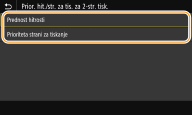
<Prednost hitrosti>
Zadnjo stran obdela z 1-stranskim tiskanjem.
Zadnjo stran obdela z 1-stranskim tiskanjem.
<Prioriteta strani za tiskanje>
Tudi zadnjo stran obdela z 2-stranskim tiskanjem.
Tudi zadnjo stran obdela z 2-stranskim tiskanjem.
|
|
Če se dokument, ki vsebuje sodo število strani, konča z 1-stranskim tiskanjemČe izberete <Prednost hitrosti>, je zadnja stran, ki je prazna ali ni za tiskanje, obdelana z 1-stranskim tiskanjem, tudi če je dokument sestavljen iz sodega števila strani.
Če uporabljate papir, na katerem so natisnjeni logotipiČe izberete <Prednost hitrosti> in je zadnja stran obdelana z 1-stranskim tiskanjem, se bo usmerjenost strani ali stran za tiskanje morda razlikovala od usmerjenosti ali strani za tiskanje drugih strani. V takem primeru izberite <Prioriteta strani za tiskanje>.
|
<Prednostna uporaba VN pladnja>/<Prednostna uporaba večnamenskega pladnja>
Določite, ali naj bo papir podan z večnamenskega podstavka, ko je omogočena možnost samodejne izbire papirja. Če izberete <Vkl>, je papir podan z večnamenskega podstavka, če je na večnamenskem podstavku in v kaseti za papir naložen papir iste velikosti in vrste.
|
<Izkl>
<Vkl>
|
<Meni> <Nastavitve funkcij> <Tiskalnik> <Nastavitve tiskalnika> <Prednostna uporaba VN plad.>/<Prednostna uporaba večnamenskega pladnja> Izberite <Izkl> ali <Vkl>
<Nastavitve funkcij> <Tiskalnik> <Nastavitve tiskalnika> <Prednostna uporaba VN plad.>/<Prednostna uporaba večnamenskega pladnja> Izberite <Izkl> ali <Vkl> |
|
|
Ta nastavitev je na voljo le, če je možnost <Način izmaknj. pladnja> nastavljena na <Izkl>.
|
<Preverite velikost papirja v pladnju>
Določite, ali želite preklicati tiskanje, če se velikost naloženega papirja razlikuje od velikosti v gonilniku tiskalnika.
|
<Izkl>
<Vkl>
|
<Meni> <Nastavitve funkcij> <Tiskalnik> <Nastavitve tiskalnika> <Preverite vel. pap. v pladnju> Izberite <Izkl> ali <Vkl>
<Nastavitve funkcij> <Tiskalnik> <Nastavitve tiskalnika> <Preverite vel. pap. v pladnju> Izberite <Izkl> ali <Vkl> <Obnovitveno tiskanje>
Če je tiskanje prekinjeno zaradi napake, kot je zastoj papirja, se tiskanje po odpravi napake običajno nadaljuje od strani, ko je prišlo do napake. Če izberete <Izkl>, je stran, na kateri je prišlo do napake, preskočena, tiskanje pa se nadaljuje od naslednje strani.
|
<Izkl>
<Vkl>
|
<Meni> <Nastavitve funkcij> <Tiskalnik> <Nastavitve tiskalnika> <Obnovitveno tiskanje> Izberite <Izkl> ali <Vkl>
<Nastavitve funkcij> <Tiskalnik> <Nastavitve tiskalnika> <Obnovitveno tiskanje> Izberite <Izkl> ali <Vkl> |
|
Če je izbrana možnost <Izkl>Stran morda ne bo natisnjena, odvisno od časa, ko je prišlo do napake.
Če do napake pride pri 2-stranskem tiskanju, morda ne bosta natisnjeni obe strani.
|
<UFR II>
Lahko spremenite nastavitve, ki začnejo veljati pri tiskanju iz gonilnika tiskalnika UFR II.
<Poltoni>
Za optimalno kakovost slike lahko izberete način tiskanja, ki je uporabljen za reprodukcijo poltonov (vmesni razpon med svetlejšimi in temnejšimi območji slike).
<Ločljivost/Gradacija>
Izberite način, ki se uporablja za reprodukcijo poltonov. To možnost lahko določite za posamezno vrsto slike v katerem koli dokumentu.
|
<Tekst>
<Ločljivost>
<Ton barve>
<Gradacija>
<Visoka ločljivost>
<Grafika>
<Ločljivost>
<Ton barve>
<Gradacija>
<Visoka ločljivost>
<Slika>
<Ločljivost>
<Ton barve>
<Gradacija>
<Visoka ločljivost>
|
<Meni> <Nastavitve funkcij> <Tiskalnik> <Nastavitve tiskalnika> <UFR II> <Poltoni> <Ločljivost/Gradacija> Izberite vrsto slike Izberite način reprodukcije poltonov
<Nastavitve funkcij> <Tiskalnik> <Nastavitve tiskalnika> <UFR II> <Poltoni> <Ločljivost/Gradacija> Izberite vrsto slike Izberite način reprodukcije poltonov 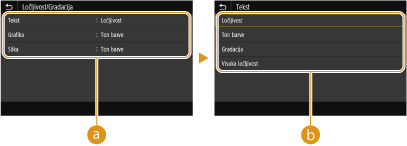
Vrsta slike
Izberite objekt, za katerega želite spremeniti nastavitev. <Tekst> predstavlja črke in znake, <Grafika> predstavlja črte in diagrame, <Slika> pa fotografije in slike.
Vrednost nastavitve
<Ločljivost>
Ustvari kakovosten natis z ostrimi robovi besedila. Primeren je za tiskanje znakov in tankih črt.
Ustvari kakovosten natis z ostrimi robovi besedila. Primeren je za tiskanje znakov in tankih črt.
<Ton barve>
Ustvari oster natis z izrazitim kontrastom svetlih in temnih delov. Primeren je za tiskanje podatkov slik, kot so fotografije.
Ustvari oster natis z izrazitim kontrastom svetlih in temnih delov. Primeren je za tiskanje podatkov slik, kot so fotografije.
<Gradacija>
Ustvari natis z gladko gradacijo ali gladkimi robovi. Primeren je za tiskanje diagramov ali grafikonov s področji gradacije.
Ustvari natis z gladko gradacijo ali gladkimi robovi. Primeren je za tiskanje diagramov ali grafikonov s področji gradacije.
<Visoka ločljivost>
V primerjavi z možnostjo <Ločljivost> ta možnost proizvede bolj fin natis, vendar je stabilnost kakovosti nekoliko manjša. Primerno je pridobiti natis podatkov o znakih ali podatkov o tankih črtah ali podatke CAD z ostrimi robovi.
V primerjavi z možnostjo <Ločljivost> ta možnost proizvede bolj fin natis, vendar je stabilnost kakovosti nekoliko manjša. Primerno je pridobiti natis podatkov o znakih ali podatkov o tankih črtah ali podatke CAD z ostrimi robovi.
<Varčevanje papirja>
Določite, ali želite onemogočiti natis prazne strani v podatkih za tiskanje.
|
<Izkl>
<Vkl>
|
<Meni> <Nastavitve funkcij> <Tiskalnik> <Nastavitve tiskalnika> <UFR II> <Varčevanje papirja> Izberite <Izkl> ali <Vkl>
<Nastavitve funkcij> <Tiskalnik> <Nastavitve tiskalnika> <UFR II> <Varčevanje papirja> Izberite <Izkl> ali <Vkl> <PCL>
Določite nastavitve tiskanja PCL, na primer postavitev strani in kakovost izpisa.
<Varčevanje papirja>
Določite, ali želite onemogočiti natis prazne strani v podatkih za tiskanje.
|
<Izkl>
<Vkl> |
<Meni> <Nastavitve funkcij> <Tiskalnik> <Nastavitve tiskalnika> <PCL> <Varčevanje papirja> Izberite <Izkl> ali <Vkl>
<Nastavitve funkcij> <Tiskalnik> <Nastavitve tiskalnika> <PCL> <Varčevanje papirja> Izberite <Izkl> ali <Vkl> <Usmerjenost>
Za usmerjenost strani izberite <Pokončno> (navpično) ali <Ležeče> (vodoravno).
|
<Pokončno>
<Ležeče>
|
<Meni> <Nastavitve funkcij> <Tiskalnik> <Nastavitve tiskalnika> <PCL> <Usmerjenost> Izberite <Pokončno> ali <Ležeče>
<Nastavitve funkcij> <Tiskalnik> <Nastavitve tiskalnika> <PCL> <Usmerjenost> Izberite <Pokončno> ali <Ležeče> <Številka fonta>
Z izbiro ustrezne identifikacijske številke pisave določite pisavo. Z operacijske plošče lahko natisnete seznam pisav PCL z vzorci pisav. Seznam pisav PCL
LBP215x
|
Od 0
do 104 |
LBP214dw / LBP212dw
|
Od 0
do 54 |
<Meni> <Nastavitve funkcij> <Tiskalnik> <Nastavitve tiskalnika> <PCL> <Številka fonta> Izberite številko pisave <Uporabi> ()
<Nastavitve funkcij> <Tiskalnik> <Nastavitve tiskalnika> <PCL> <Številka fonta> Izberite številko pisave <Uporabi> () <Velikost točke> *1
Vnesite velikost pisave v pikah v korakih po 0,25. To nastavitev lahko določite samo, če v <Številka fonta> izberete sorazmerno prilagodljivo pisavo.
|
Od 4,00 do 12,00
do 999,75 (točka) |
<Meni> <Nastavitve funkcij> <Tiskalnik> <Nastavitve tiskalnika> <PCL> <Velikost točke> Izberite velikost pisave <Uporabi> ()
<Nastavitve funkcij> <Tiskalnik> <Nastavitve tiskalnika> <PCL> <Velikost točke> Izberite velikost pisave <Uporabi> () <Višina> *1
Določite velikost pisave ali vrednost cpi (znakov na palec), ki ga prilagodite v korakih po 0,01. To nastavitev lahko določite samo, če v <Številka fonta> izberete pisavo s fiksno višino ali bitno pisavo.
|
Od 0,44 do 10,00
do 99,99 (cpi) |
<Meni> <Nastavitve funkcij> <Tiskalnik> <Nastavitve tiskalnika> <PCL> <Višina> Določite vrednost višine <Uporabi> ()
<Nastavitve funkcij> <Tiskalnik> <Nastavitve tiskalnika> <PCL> <Višina> Določite vrednost višine <Uporabi> () <Vrstice pomika>
Nastavite število vrstic, ki bodo natisnjene na eni strani, od 5 do 128. Ta nastavitev se samodejno spremeni v skladu z nastavitvijo, izbrano v <Privzeta velikost papirja> in <Usmerjenost>.
|
Od 5 do 64
do 128 (linije) |
<Meni> <Nastavitve funkcij> <Tiskalnik> <Nastavitve tiskalnika> <PCL> <Vrstice pomika> Določite število vrstic <Uporabi> ()
<Nastavitve funkcij> <Tiskalnik> <Nastavitve tiskalnika> <PCL> <Vrstice pomika> Določite število vrstic <Uporabi> () <Znakovna koda>
Izberite znakovno kodo, ki najbolj ustreza računalniku, iz katerega pošiljate podatke za tiskanje. Izbrana nastavitev je prezrta, če znakovno kodo določa pisava, ki je izbrana v <Številka fonta>.
LBP215x
|
LBP214dw / LBP212dw
|
<Meni> <Nastavitve funkcij> <Tiskalnik> <Nastavitve tiskalnika> <PCL> <Znakovna koda> Izberite kodo znaka
<Nastavitve funkcij> <Tiskalnik> <Nastavitve tiskalnika> <PCL> <Znakovna koda> Izberite kodo znaka <Uporabniški papir>
Izberite, ali želite uporabiti uporabniško velikost papirja. Izberite <Vkl> za nastavitev mer papirja v <X dimenzija> in <Y dimenzija>.
|
<Izkl>
<Vkl> |
<Meni> <Nastavitve funkcij> <Tiskalnik> <Nastavitve tiskalnika> <PCL> <Uporabniški papir> Izberite <Izkl> ali <Vkl>
<Nastavitve funkcij> <Tiskalnik> <Nastavitve tiskalnika> <PCL> <Uporabniški papir> Izberite <Izkl> ali <Vkl> <Merska enota> *1
Izberite mersko enoto za nastavitev uporabniške velikosti papirja.
|
<Milimeter>
<Palec>
|
<Meni> <Nastavitve funkcij> <Tiskalnik> <Nastavitve tiskalnika> <PCL> <Merska enota> Izberite <Milimeter> ali <Palec>
<Nastavitve funkcij> <Tiskalnik> <Nastavitve tiskalnika> <PCL> <Merska enota> Izberite <Milimeter> ali <Palec> <X dimenzija> *1
Nastavite vodoravno dolžino (kratek rob) uporabniškega papirja.
|
Od 77 do 215
(mm) |
<Meni> <Nastavitve funkcij> <Tiskalnik> <Nastavitve tiskalnika> <PCL> <X dimenzija> Določite mero <Uporabi> ()
<Nastavitve funkcij> <Tiskalnik> <Nastavitve tiskalnika> <PCL> <X dimenzija> Določite mero <Uporabi> () <Y dimenzija> *1
Nastavite navpično dolžino (dolg rob) uporabniškega papirja.
|
Od 127 do 355
(mm) |
<Meni> <Nastavitve funkcij> <Tiskalnik> <Nastavitve tiskalnika> <PCL> <Y dimenzija> Določite mero <Uporabi> ()
<Nastavitve funkcij> <Tiskalnik> <Nastavitve tiskalnika> <PCL> <Y dimenzija> Določite mero <Uporabi> () <Pripni CR na LF>
Nastavite možnost prehoda v novo vrstico (CR) ob sprejemu kode za novo vrstico (LF). Če izberete <Da>, se tiskalna glava premakne na začetek naslednje vrstice, ko naprava prejme kodo za novo vrstico (LF). Če izberete <Ne>, se tiskalna glava premakne v naslednjo vrstico tik pod kodo za novo vrstico (LF).
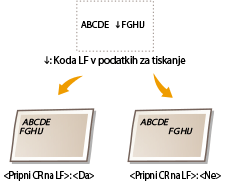
|
<Da>
<Ne>
|
<Meni> <Nastavitve funkcij> <Tiskalnik> <Nastavitve tiskalnika> <PCL> <Pripni CR na LF> Izberite <Da> ali <Ne>
<Nastavitve funkcij> <Tiskalnik> <Nastavitve tiskalnika> <PCL> <Pripni CR na LF> Izberite <Da> ali <Ne> <Povečaj širino A4 natisa>
Nastavite možnost razširitve natisljivega območja z velikosti papirja A4 v pokončni usmerjenosti na velikost in širino papirja Letter.
|
<Izkl>
<Vkl> |
<Meni> <Nastavitve funkcij> <Tiskalnik> <Nastavitve tiskalnika> <PCL> <Povečaj širino A4 natisa> Izberite <Izkl> ali <Vkl>
<Nastavitve funkcij> <Tiskalnik> <Nastavitve tiskalnika> <PCL> <Povečaj širino A4 natisa> Izberite <Izkl> ali <Vkl> <Poltoni>
Za optimalno kakovost slike lahko izberete način tiskanja, ki je uporabljen za reprodukcijo poltonov (vmesni razpon med svetlejšimi in temnejšimi območji slike).
<Ločljivost/Gradacija>
Izberite način, ki se uporablja za reprodukcijo poltonov. To možnost lahko določite za posamezno vrsto slike v katerem koli dokumentu.
|
<Tekst>
<Ločljivost>
<Ton barve>
<Gradacija>
<Visoka ločljivost>
<Grafika>
<Ločljivost>
<Ton barve>
<Gradacija>
<Visoka ločljivost>
<Slika>
<Ločljivost>
<Ton barve>
<Gradacija>
<Visoka ločljivost>
|
<Meni> <Nastavitve funkcij> <Tiskalnik> <Nastavitve tiskalnika> <PCL> <Poltoni> <Ločljivost/Gradacija> Izberite vrsto slike Izberite način reprodukcije poltonov
<Nastavitve funkcij> <Tiskalnik> <Nastavitve tiskalnika> <PCL> <Poltoni> <Ločljivost/Gradacija> Izberite vrsto slike Izberite način reprodukcije poltonov Vrsta slike
Izberite objekt, za katerega želite spremeniti nastavitev. <Tekst> predstavlja črke in znake, <Grafika> predstavlja črte in diagrame, <Slika> pa fotografije in slike.
Vrednost nastavitve
<Ločljivost>
Ustvari kakovosten natis z ostrimi robovi besedila. Primeren je za tiskanje znakov in tankih črt.
Ustvari kakovosten natis z ostrimi robovi besedila. Primeren je za tiskanje znakov in tankih črt.
<Ton barve>
Ustvari oster natis z izrazitim kontrastom svetlih in temnih delov. Primeren je za tiskanje podatkov slik, kot so fotografije.
Ustvari oster natis z izrazitim kontrastom svetlih in temnih delov. Primeren je za tiskanje podatkov slik, kot so fotografije.
<Gradacija>
Ustvari natis z gladko gradacijo ali gladkimi robovi. Primeren je za tiskanje diagramov ali grafikonov s področji gradacije.
Ustvari natis z gladko gradacijo ali gladkimi robovi. Primeren je za tiskanje diagramov ali grafikonov s področji gradacije.
<Visoka ločljivost>
V primerjavi z možnostjo <Ločljivost> ta možnost proizvede bolj fin natis, vendar je stabilnost kakovosti nekoliko manjša. Primerno je pridobiti natis podatkov o znakih ali podatkov o tankih črtah ali podatke CAD z ostrimi robovi.
V primerjavi z možnostjo <Ločljivost> ta možnost proizvede bolj fin natis, vendar je stabilnost kakovosti nekoliko manjša. Primerno je pridobiti natis podatkov o znakih ali podatkov o tankih črtah ali podatke CAD z ostrimi robovi.
<BarDIMM> *1
Ta nastavitev omogoča, da natisnete črtne kode, ki jih podpira Komplet za tiskanje črtne kode. Če izberete <Omogoči>, naprava ustvari črtne kode, ko iz gostiteljskega računalnika prejme ukaze za črtno kodo. Če izberete <Onemogoči>, črtne kode ne bodo ustvarjene, tudi če iz gostiteljskega računalnika pošljete ukaze za črtne kode.
|
<Onemogoči>
<Omogoči>
|
<Meni> <Nastavitve funkcij> <Tiskalnik> <Nastavitve tiskalnika> <PCL> <BarDIMM> Izberite <Onemogoči> ali <Omogoči>
<Nastavitve funkcij> <Tiskalnik> <Nastavitve tiskalnika> <PCL> <BarDIMM> Izberite <Onemogoči> ali <Omogoči> 
Če želite omogočiti meni BarDIMM, morate aktivirati Komplet za tiskanje črtne kode. Ko ne tiskate črtnih kod, onemogočite meni BarDIMM. V nasprotnem primeru je lahko hitrost obdelave rednih tiskalniških poslov zmanjšana.
Privzeta nastavitev je <Onemogoči>. Če aktivirate Komplet za tiskanje črtne kode, se spremeni v <Omogoči>.
<FreeScape> *1
Določite kodo AEC (nadomestna ubežna koda), ki jo želite uporabljati za ukaze za črtne kode, če gostiteljski računalnik ne podpira standardne ubežne kode.
|
<Izkl>
<~>
<">
<#>
<$>
</>
<\>
<?>
<{>
<}>
<|>
|
<Meni> <Nastavitve funkcij> <Tiskalnik> <Nastavitve tiskalnika> <PCL> <FreeScape> Izberite ubežno kodo
<Nastavitve funkcij> <Tiskalnik> <Nastavitve tiskalnika> <PCL> <FreeScape> Izberite ubežno kodo Ta nastavitev je na voljo samo, če je izbrano <BarDIMM>.
<PS> *1
Določite nastavitve tiskanja PS, na primer postavitev strani in kakovost izpisa.
<Potek časa postopka>
S to nastavitvijo določite količino časa, ki mora preteči, preden posel poteče. Če se posel ne zaključi v nastavljenem času, je samodejno preklican.
|
Od 0
do 3600 (sek.) |
<Meni> <Nastavitve funkcij> <Tiskalnik> <Nastavitve tiskalnika> <PS> <Potek časa postopka> Določite sekunde za časovno omejitev opravila <Uporabi> ()
<Nastavitve funkcij> <Tiskalnik> <Nastavitve tiskalnika> <PS> <Potek časa postopka> Določite sekunde za časovno omejitev opravila <Uporabi> () <Napake PS tiskanja>
Ta nastavitev določa, ali je natisnjena stran o napaki, ko pride do napake.
|
<Izkl>
<Vkl> |
<Meni> <Nastavitve funkcij> <Tiskalnik> <Nastavitve tiskalnika> <PS> <Napake PS tiskanja> Izberite <Izkl> ali <Vkl>
<Nastavitve funkcij> <Tiskalnik> <Nastavitve tiskalnika> <PS> <Napake PS tiskanja> Izberite <Izkl> ali <Vkl> <Poltoni>
Za optimalno kakovost slike lahko izberete način tiskanja, ki je uporabljen za reprodukcijo poltonov (vmesni razpon med svetlejšimi in temnejšimi območji slike).
<Ločljivost/Gradacija>
Izberite način, ki se uporablja za reprodukcijo poltonov. To možnost lahko določite za posamezno vrsto slike v katerem koli dokumentu.
|
<Tekst>
<Ločljivost>
<Gradacija>
<Visoka ločljivost>
<Grafika>
<Ločljivost>
<Gradacija>
<Visoka ločljivost>
<Slika>
<Ločljivost>
<Gradacija>
<Visoka ločljivost>
|
<Meni> <Nastavitve funkcij> <Tiskalnik> <Nastavitve tiskalnika> <PS> <Poltoni> <Ločljivost/Gradacija> Izberite vrsto slike Izberite način reprodukcije poltonov
<Nastavitve funkcij> <Tiskalnik> <Nastavitve tiskalnika> <PS> <Poltoni> <Ločljivost/Gradacija> Izberite vrsto slike Izberite način reprodukcije poltonov 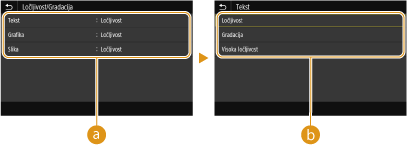
Vrsta slike
Izberite objekt, za katerega želite spremeniti nastavitev. <Tekst> predstavlja črke in znake, <Grafika> predstavlja črte in diagrame, <Slika> pa fotografije in slike.
Vrednost nastavitve
<Ločljivost>
Ustvari natis z gladko gradacijo ali gladkimi robovi. Primeren je za tiskanje diagramov ali grafikonov s področji gradacije.
Ustvari natis z gladko gradacijo ali gladkimi robovi. Primeren je za tiskanje diagramov ali grafikonov s področji gradacije.
<Gradacija>
Ustvari oster natis z izrazitim kontrastom svetlih in temnih delov. Primeren je za tiskanje podatkov slik, kot so fotografije.
Ustvari oster natis z izrazitim kontrastom svetlih in temnih delov. Primeren je za tiskanje podatkov slik, kot so fotografije.
<Visoka ločljivost>
Ustvari kakovosten natis z ostrimi robovi besedila. Primeren je za tiskanje znakov in tankih črt.
Ustvari kakovosten natis z ostrimi robovi besedila. Primeren je za tiskanje znakov in tankih črt.
<Konverzija sive skale>
Določite način barvnega tiskanja podatkov v črno-beli.
|
<sRGB>
<NTSC> <Uniformno RGB> |
<Meni> <Nastavitve funkcij> <Tiskalnik> <Nastavitve tiskalnika> <PS> <Konverzija sive skale> Izberite vrsto sivinske pretvorbe
<Nastavitve funkcij> <Tiskalnik> <Nastavitve tiskalnika> <PS> <Konverzija sive skale> Izberite vrsto sivinske pretvorbe 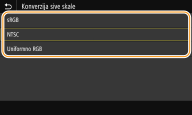
<sRGB>
Natisne podatke v črno-beli barvi s poudarkom na barvnih razlikah, da je dosežena mehka gradacija.
Natisne podatke v črno-beli barvi s poudarkom na barvnih razlikah, da je dosežena mehka gradacija.
<NTSC>
Natisne podatke v črno-beli barvi tako, da je ustvarjena slika podobna črno-beli televizijski sliki (sistema NTSC).
Natisne podatke v črno-beli barvi tako, da je ustvarjena slika podobna črno-beli televizijski sliki (sistema NTSC).
<Uniformno RGB>
Natisne podatke v črno-beli barvi tako, da so barve R, G in B enotno pretvorjene v isto sivinsko stopnjo, pri tem pa za referenco uporabi samo svetlost.
Natisne podatke v črno-beli barvi tako, da so barve R, G in B enotno pretvorjene v isto sivinsko stopnjo, pri tem pa za referenco uporabi samo svetlost.
<Nastavitev za tiskanje slik>
Nastavitve tiskanja, ki bodo uporabljene pri tiskanju slikovnih datotek (JPEG/TIFF), lahko spremenite.
<Poltoni>
Za optimalno kakovost slike lahko spremenite način tiskanja, ki je uporabljen za reprodukcijo poltonov (vmesni razpon med svetlejšimi in temnejšimi območji slike).
|
<Gradacija>
<Ločljivost> <Visoka ločljivost>
|
<Meni> <Nastavitve funkcij> <Tiskalnik> <Nastavitve tiskalnika> <Nastavitev za tiskanje slik> <Poltoni> Izberite način reprodukcije poltonov
<Nastavitve funkcij> <Tiskalnik> <Nastavitve tiskalnika> <Nastavitev za tiskanje slik> <Poltoni> Izberite način reprodukcije poltonov 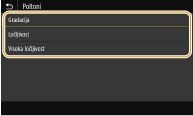
<Gradacija>
Ustvari oster natis z izrazitim kontrastom svetlih in temnih delov. Primeren je za tiskanje podatkov slik, kot so fotografije.
Ustvari oster natis z izrazitim kontrastom svetlih in temnih delov. Primeren je za tiskanje podatkov slik, kot so fotografije.
<Ločljivost>
Ustvari natis z gladko gradacijo ali gladkimi robovi. Primeren je za tiskanje diagramov ali grafikonov s področji gradacije.
Ustvari natis z gladko gradacijo ali gladkimi robovi. Primeren je za tiskanje diagramov ali grafikonov s področji gradacije.
<Visoka ločljivost>
Ustvari kakovosten natis z ostrimi robovi besedila. Primeren je za tiskanje znakov in tankih črt.
Ustvari kakovosten natis z ostrimi robovi besedila. Primeren je za tiskanje znakov in tankih črt.
<PDF> *1
Lahko spreminjate nastavitve za datoteke PDF.
<Povečaj/Pomanjšaj za prilag. vel. pap.>
Določite, ali želite povečati ali pomanjšati izvirnik glede na razpon tiskanja papirja. Upoštevajte, da povečava/pomanjšava ne vpliva na razmerje višina/širina izvirnika.
|
<Izkl>
<Vkl>
|
<Meni> <Nastavitve funkcij> <Tiskalnik> <Nastavitve tiskalnika> <PDF> <Poveč./Poman. za prilag. vel. pap.> Izberite <Izkl> ali <Vkl>
<Nastavitve funkcij> <Tiskalnik> <Nastavitve tiskalnika> <PDF> <Poveč./Poman. za prilag. vel. pap.> Izberite <Izkl> ali <Vkl> <Povečaj območje tiskanja>
Določite, ali želite razpon tiskanja razširiti tako, da ustreza velikosti papirja.
|
<Izkl>
<Vkl>
|
<Meni> <Nastavitve funkcij> <Tiskalnik> <Nastavitve tiskalnika> <PDF> <Povečaj območje tiskanja> Izberite <Izkl> ali <Vkl>
<Nastavitve funkcij> <Tiskalnik> <Nastavitve tiskalnika> <PDF> <Povečaj območje tiskanja> Izberite <Izkl> ali <Vkl> Če izberete <Vkl>, deli strani ob robu morda ne bodo natisnjeni ali pa bodo natisi delno razmazani, odvisno od izvirnika.
<N na 1>
Določite, ali želite skrčiti več strani in jih natisniti na eno stran tako, da je prva stran zgoraj levo. Če želite na primer natisniti 4 strani na eno stran, izberite <4 na 1>.
|
<Izkl>
<2 na 1>
<4 na 1>
<6 na 1>
<8 na 1>
<9 na 1>
<16 na 1>
|
<Meni> <Nastavitve funkcij> <Tiskalnik> <Nastavitve tiskalnika> <PDF> <N na 1> Izberite število strani, ki jih želite združiti
<Nastavitve funkcij> <Tiskalnik> <Nastavitve tiskalnika> <PDF> <N na 1> Izberite število strani, ki jih želite združiti <Tiskanje opomb>
Določite, ali želite natisniti komentarje. Če izberete <Samodejno>, bodo natisnjeni komentarji v datotekah PDF.
|
<Izkl>
<Samodejno>
|
<Meni> <Nastavitve funkcij> <Tiskalnik> <Nastavitve tiskalnika> <PDF> <Tiskanje opomb> Izberite <Izkl> ali <Samodejno>
<Nastavitve funkcij> <Tiskalnik> <Nastavitve tiskalnika> <PDF> <Tiskanje opomb> Izberite <Izkl> ali <Samodejno> <Poltoni>
Za optimalno kakovost slike lahko izberete način tiskanja, ki je uporabljen za reprodukcijo poltonov (vmesni razpon med svetlejšimi in temnejšimi območji slike).
<Ločljivost/Gradacija>
Izberite način, ki se uporablja za reprodukcijo poltonov. To možnost lahko določite za posamezno vrsto slike v katerem koli dokumentu.
|
<Tekst>
<Ločljivost>
<Gradacija>
<Visoka ločljivost>
<Grafika>
<Ločljivost>
<Gradacija>
<Visoka ločljivost>
<Slika>
<Ločljivost>
<Gradacija>
<Visoka ločljivost>
|
<Meni> <Nastavitve funkcij> <Tiskalnik> <Nastavitve tiskalnika> <PDF> <Poltoni> <Ločljivost/Gradacija> Izberite vrsto slike Izberite način reprodukcije poltonov
<Nastavitve funkcij> <Tiskalnik> <Nastavitve tiskalnika> <PDF> <Poltoni> <Ločljivost/Gradacija> Izberite vrsto slike Izberite način reprodukcije poltonov Vrsta slike
Izberite objekt, za katerega želite spremeniti nastavitev. <Tekst> predstavlja črke in znake, <Grafika> predstavlja črte in diagrame, <Slika> pa fotografije in slike.
Vrednost nastavitve
<Ločljivost>
Ustvari natis z gladko gradacijo ali gladkimi robovi. Primeren je za tiskanje diagramov ali grafikonov s področji gradacije.
Ustvari natis z gladko gradacijo ali gladkimi robovi. Primeren je za tiskanje diagramov ali grafikonov s področji gradacije.
<Gradacija>
Ustvari oster natis z izrazitim kontrastom svetlih in temnih delov. Primeren je za tiskanje podatkov slik, kot so fotografije.
Ustvari oster natis z izrazitim kontrastom svetlih in temnih delov. Primeren je za tiskanje podatkov slik, kot so fotografije.
<Visoka ločljivost>
Ustvari kakovosten natis z ostrimi robovi besedila. Primeren je za tiskanje znakov in tankih črt.
Ustvari kakovosten natis z ostrimi robovi besedila. Primeren je za tiskanje znakov in tankih črt.
<Konverzija sive skale>
Določite način barvnega tiskanja podatkov v črno-beli.
|
<sRGB>
<NTSC>
<Uniformno RGB>
|
<Meni> <Nastavitve funkcij> <Tiskalnik> <Nastavitve tiskalnika> <PDF> <Konverzija sive skale> Izberite vrsto sivinske pretvorbe
<Nastavitve funkcij> <Tiskalnik> <Nastavitve tiskalnika> <PDF> <Konverzija sive skale> Izberite vrsto sivinske pretvorbe <sRGB>
Natisne podatke v črno-beli barvi s poudarkom na barvnih razlikah, da je dosežena mehka gradacija.
Natisne podatke v črno-beli barvi s poudarkom na barvnih razlikah, da je dosežena mehka gradacija.
<NTSC>
Natisne podatke v črno-beli barvi tako, da je ustvarjena slika podobna črno-beli televizijski sliki (sistema NTSC).
Natisne podatke v črno-beli barvi tako, da je ustvarjena slika podobna črno-beli televizijski sliki (sistema NTSC).
<Uniformno RGB>
Natisne podatke v črno-beli barvi tako, da so barve R, G in B enotno pretvorjene v isto sivinsko stopnjo, pri tem pa za referenco uporabi samo svetlost.
Natisne podatke v črno-beli barvi tako, da so barve R, G in B enotno pretvorjene v isto sivinsko stopnjo, pri tem pa za referenco uporabi samo svetlost.
<XPS> *1
Lahko spreminjate nastavitve za datoteke XPS.
<Poltoni>
Za optimalno kakovost slike lahko izberete način tiskanja, ki je uporabljen za reprodukcijo poltonov (vmesni razpon med svetlejšimi in temnejšimi območji slike).
<Ločljivost/Gradacija>
Izberite način, ki se uporablja za reprodukcijo poltonov. To možnost lahko določite za posamezno vrsto slike v katerem koli dokumentu.
|
<Tekst>
<Ločljivost>
<Gradacija>
<Visoka ločljivost>
<Grafika>
<Ločljivost>
<Gradacija>
<Visoka ločljivost>
<Slika>
<Ločljivost>
<Gradacija>
<Visoka ločljivost>
|
<Meni> <Nastavitve funkcij> <Tiskalnik> <Nastavitve tiskalnika> <XPS> <Poltoni> <Ločljivost/Gradacija> Izberite vrsto slike Izberite način reprodukcije poltonov
<Nastavitve funkcij> <Tiskalnik> <Nastavitve tiskalnika> <XPS> <Poltoni> <Ločljivost/Gradacija> Izberite vrsto slike Izberite način reprodukcije poltonov 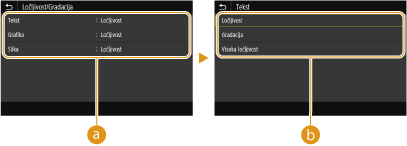
Vrsta slike
Izberite objekt, za katerega želite spremeniti nastavitev. <Tekst> predstavlja črke in znake, <Grafika> predstavlja črte in diagrame, <Slika> pa fotografije in slike.
Vrednost nastavitve
<Ločljivost>
Ustvari natis z gladko gradacijo ali gladkimi robovi. Primeren je za tiskanje diagramov ali grafikonov s področji gradacije.
Ustvari natis z gladko gradacijo ali gladkimi robovi. Primeren je za tiskanje diagramov ali grafikonov s področji gradacije.
<Gradacija>
Ustvari oster natis z izrazitim kontrastom svetlih in temnih delov. Primeren je za tiskanje podatkov slik, kot so fotografije.
Ustvari oster natis z izrazitim kontrastom svetlih in temnih delov. Primeren je za tiskanje podatkov slik, kot so fotografije.
<Visoka ločljivost>
Ustvari kakovosten natis z ostrimi robovi besedila. Primeren je za tiskanje znakov in tankih črt.
Ustvari kakovosten natis z ostrimi robovi besedila. Primeren je za tiskanje znakov in tankih črt.
<Konverzija sive skale>
Določite način barvnega tiskanja podatkov v črno-beli.
|
<Tekst>
<sRGB>
<NTSC>
<Uniformno RGB>
<Grafika>
<sRGB>
<NTSC>
<Uniformno RGB>
<Slika>
<sRGB>
<NTSC>
<Uniformno RGB>
|
<Meni> <Nastavitve funkcij> <Tiskalnik> <Nastavitve tiskalnika> <XPS> <Konverzija sive skale> Izberite vrsto slike Izberite vrsto sivinske pretvorbe
<Nastavitve funkcij> <Tiskalnik> <Nastavitve tiskalnika> <XPS> <Konverzija sive skale> Izberite vrsto slike Izberite vrsto sivinske pretvorbe 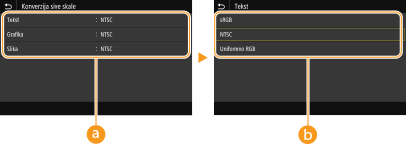
Vrsta slike
Izberite objekt, za katerega želite spremeniti nastavitev. <Tekst> predstavlja črke in znake, <Grafika> predstavlja črte in diagrame, <Slika> pa fotografije in slike.
Vrsta sivinske pretvorbe
<sRGB>
Natisne podatke v črno-beli barvi s poudarkom na barvnih razlikah, da je dosežena mehka gradacija.
Natisne podatke v črno-beli barvi s poudarkom na barvnih razlikah, da je dosežena mehka gradacija.
<NTSC>
Natisne podatke v črno-beli barvi tako, da je ustvarjena slika podobna črno-beli televizijski sliki (sistema NTSC).
Natisne podatke v črno-beli barvi tako, da je ustvarjena slika podobna črno-beli televizijski sliki (sistema NTSC).
<Uniformno RGB>
Natisne podatke v črno-beli barvi tako, da so barve R, G in B enotno pretvorjene v isto sivinsko stopnjo, pri tem pa za referenco uporabi samo svetlost.
Natisne podatke v črno-beli barvi tako, da so barve R, G in B enotno pretvorjene v isto sivinsko stopnjo, pri tem pa za referenco uporabi samo svetlost.
<Varčevanje papirja>
Določite, ali želite onemogočiti natis prazne strani v podatkih za tiskanje.
|
<Izkl>
<Vkl>
|
<Meni> <Nastavitve funkcij> <Tiskalnik> <Nastavitve tiskalnika> <XPS> <Varčevanje papirja> Izberite <Izkl> ali <Vkl>
<Nastavitve funkcij> <Tiskalnik> <Nastavitve tiskalnika> <XPS> <Varčevanje papirja> Izberite <Izkl> ali <Vkl> <Izpis stisnjene slike>
Določite postopek, ki bo izveden, če se kakovost slike poslabša zaradi premalo pomnilnika med tiskanjem.
|
<Izpis>
<Prikaz napake>
|
<Meni> <Nastavitve funkcij> <Tiskalnik> <Nastavitve tiskalnika> <XPS> <Izpis stisnjene slike> Izberite <Izpis> ali <Prikaz napake>
<Nastavitve funkcij> <Tiskalnik> <Nastavitve tiskalnika> <XPS> <Izpis stisnjene slike> Izberite <Izpis> ali <Prikaz napake> 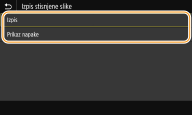
<Izpis>
Nadaljuje tiskanje ne glede na to, koliko se poslabša kakovost slike.
Nadaljuje tiskanje ne glede na to, koliko se poslabša kakovost slike.
<Prikaz napake>
Če se kakovost slike znatno poslabša, se prikaže sporočilo o napaki in tiskanje se ustavi.
Če se kakovost slike znatno poslabša, se prikaže sporočilo o napaki in tiskanje se ustavi.
<Izbira PDL (Priključi in Predvajaj)>
Izberite opisni jezik strani, da računalnik prepozna napravo kot tiskalnik, ki podpira ta jezik, ko napravo priključite v računalnik s sistemom Plug-and-Play.
<Omrežje> *2
Izberite opisni jezik strani, da je naprava prepoznana kot tiskalnik, ki je združljiv s tem jezikom, ko je prepoznana v omrežju.
|
<UFR II>
<UFR II (V4)>
<PCL6>
<PCL6 (V4)>
<PS>*1
|
<USB>
Izberite opisni jezik strani, da računalnik prepozna napravo kot tiskalnik, ki podpira ta jezik, ko napravo priključite na računalnik prek USB-ja.
|
<UFR II>
<UFR II (V4)>
<PCL6>
<PCL6 (V4)>
<PS>*1
|
Model z zaslonom s senzorji
<Meni> <Nastavitve funkcij> <Tiskalnik> <Izbira PDL (Priključi in Predvajaj)> Izberite <Omrežje> ali <USB> Izberite opisni jezik strani <Vključeno> Znova zaženite napravo
<Nastavitve funkcij> <Tiskalnik> <Izbira PDL (Priključi in Predvajaj)> Izberite <Omrežje> ali <USB> Izberite opisni jezik strani <Vključeno> Znova zaženite napravoModel s črno-belim zaslonom LCD
<Meni> <Nastavitve funkcij> <Tiskalnik> <Izbira PDL (Priključi in Predvajaj)> Izberite <Omrežje> ali <USB> Izberite opisni jezik strani Znova zaženite napravo
<Nastavitve funkcij> <Tiskalnik> <Izbira PDL (Priključi in Predvajaj)> Izberite <Omrežje> ali <USB> Izberite opisni jezik strani Znova zaženite napravo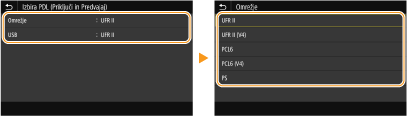
<UFR II>
Zazna in poveže napravo kot tiskalnik UFR II.
Zazna in poveže napravo kot tiskalnik UFR II.
<UFR II (V4)>
Zazna in poveže napravo kot tiskalnik UFR II, ki je združljiv s specifikacijo XPS (specifikacija elektronskega papirja XML).
Zazna in poveže napravo kot tiskalnik UFR II, ki je združljiv s specifikacijo XPS (specifikacija elektronskega papirja XML).
<PCL6>
Zazna in poveže napravo kot tiskalnik PCL6.
Zazna in poveže napravo kot tiskalnik PCL6.
<PCL6 (V4)>
Zazna in poveže napravo kot tiskalnik PCL6.
Zazna in poveže napravo kot tiskalnik PCL6.
<PS>
Zazna in poveže napravo kot tiskalnik PS.
Zazna in poveže napravo kot tiskalnik PS.