
Izpisovanje s funkcijo Zaščiteni izpis
V tem poglavju je opisano tiskanje zaščitenega dokumenta iz aplikacije. V prvem delu je opisano pošiljanje zaščitenega dokumenta v napravo, v drugem pa tiskanje zaščitenega dokumenta v napravi.
Pošiljanje zaščitenega dokumenta iz računalnika v napravo
1
Odprite dokument in nato odprite pogovorno okno za tiskanje.
2
Izberite gonilnik tiskalnika za to napravo in kliknite [Preferences] ali [Properties].
3
Izberite možnost [Secured Print] v razdelku [Output Method].
Prikaže se pojavno okno [Information]. Oglejte si sporočilo, nato pa kliknite [Yes] ali [No].
4
Po potrebi določite nastavitve tiskanja in kliknite [OK].
Preklopite zavihek v skladu z nastavitvami.
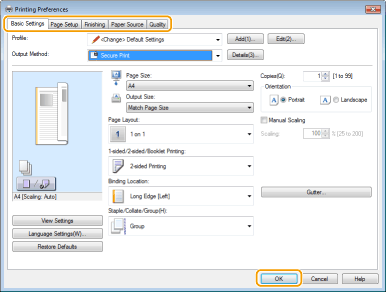
5
Kliknite [Print] ali [OK].
Ko se zaščiteni dokument pošlje v napravo, ostane v pomnilniku naprave, dokler se ne natisne.
Izpisovanje zaščitenih dokumentov
Natisne zavarovane dokumente, poslane v napravo. Ko veljavno časovno obdobje (Spreminjanje časa veljavnosti zaščitenih dokumentov) poteče, bo zaščiteni dokument izbrisan iz pomnilnika naprave in ga ne bo več mogoče tiskati.
|
|
|
Če ostanejo zaščiteni dokumenti v pomnilniku, zasedajo prostor in lahko preprečijo tiskanje drugih običajnih (nezaščitenih) dokumentov. Zaščitene dokumente natisnite čim prej.
Preverite lahko, koliko prostora v pomnilniku zasedajo zaščiteni dokumenti.
<Nadzor stanja> (  ) )  <Podatki o napravi>/<Stanje naprave> <Uporaba pomnilnika za zaščiteni izpis> <Podatki o napravi>/<Stanje naprave> <Uporaba pomnilnika za zaščiteni izpis> |
1
Izberite <Zaščiteni izpis> na zaslonu Domov. Zaslon Domov
2
Izberite zaščiteni dokument za tiskanje.
V razdelku model z zaslonom s senzorji izberite potrditveno polje za zaščiten dokument, ki ga želite natisniti, nato pa izberite <Začni>. Izberete lahko več dokumentov z isto kodo PIN.

Če je prikazan zaslon za izbor uporabnika
Če so v pomnilniku shranjeni zaščiteni dokumenti dveh ali več uporabnikov, je pred zaslonom za izbor datoteke prikazan zaslon za izbor uporabnika. Izberite uporabniško ime.
Brisanje zaščitenega dokumenta
V razdelku model z zaslonom s senzorji lahko izbrišete več dokumentov hkrati. Izberite potrditveno polje zaščitenega dokumenta, ki ga želite izbrisati, nato pa izberite <Izbriši>.
3
Vnesite kodo PIN in pritisnite <Uporabi> ( ).
).
).Če ste v 2. koraku izbrali več dokumentov z različnimi kodami PIN, se v razdelku model z zaslonom s senzorji prikaže sporočilo. Izberite <Zapri>, nato pa v 2. koraku znova izberite zaščitene dokumente.
Tiskanje se začne.
Če želite preklicati tiskanje, izberite <Preklic> <Da>.
<Da>.Spreminjanje časa veljavnosti zaščitenih dokumentov
Spremenite lahko časovno obdobje veljavnosti, ki traja od trenutka, ko so podatki poslani v napravo, pa do trenutka, ko so v določenem časovnem obdobju izbrisani.
Model z zaslonom s senzorji
1
Izberite <Meni> na zaslonu Domov. Zaslon Domov
2
Izberite <Nastavitve funkcij>.
3
Izberite <Zaščiteni izpis>.
Če se prikaže zaslon za prijavo, vnesite pravilni ID in kodo PIN. Prijava v napravo
4
Izberite <Čas brisanja zaščit. izpisa>.
Ko ni mogoče izbrati možnosti <Čas brisanja zaščit. izpisa>
Nastavite <Uporaba zaščitenega izpisa> na <Vkl>.
Onemogočanje varnega tiska
Nastavite <Uporaba zaščitenega izpisa> na <Izkl>, nato pa znova zaženite napravo.
5
Določite, kako dolgo naj naprava hrani zaščitene dokumente, in izberite <Uporabi>.
Zaščiten dokument je izbrisan iz pomnilnika naprave, preden poteče tukaj navedeno časovno obdobje.
6
Izberite <Uporabi>.
7
Izberite <Vključeno>.
8
Znova zaženite napravo.
Izklopite napravo in pred ponovnim vklopom naprave počakajte vsaj 10 sekund.
Model s črno-belim zaslonom LCD
1
Izberite <Meni> na zaslonu Domov. Zaslon Domov
2
Izberite <Nastavitve funkcij>.
3
Izberite <Zaščiteni izpis>.
Če se prikaže zaslon za prijavo, vnesite pravilni ID in kodo PIN. Prijava v napravo
4
Izberite <Čas brisanja zaščitenega izpisa>.
Ko ni mogoče izbrati možnosti <Čas brisanja zaščitenega izpisa>
Možnost <Uporaba zaščitenega izpisa> nastavite na <Vključeno>, znova zaženite napravo in nato znova začnite postopek nastavitve.
Onemogočanje varnega tiska
Nastavite <Uporaba zaščitenega izpisa> na <Izključeno>, nato pa znova zaženite napravo.
5
Določite, kako dolgo naj naprava hrani zaščitene dokumente.
Zaščiten dokument je izbrisan iz pomnilnika naprave, preden poteče tukaj navedeno časovno obdobje.
6
Pritisnite .
.