
<Yazıcı>
Yazıcı ile ilgili tüm ayarlar açıklamalarıyla birlikte listelenmektedir. Varsayılan ayarlar kama ile işaretlenmiştir ( ).
).
).|
|
Yıldız işareti (*)"*1" ile işaretli ayarlar kullandığınız modele, seçeneklere veya diğer ayar öğelerine bağlı olarak görüntülenmeyebilir.
"*2" ile işaretli ayarlar içeri veya dışarı aktarılamaz.
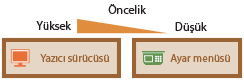
Ayarların önceliğiBir yazdırma ayarı, hem yazıcı sürücüsünden hem de makinenin işletim panelinden belirtilmiş ise, yazıcı sürücüsünden yapılmış olan belirtim, işletim panelinden yapılmış olanı geçersiz kılar. İşletim panelinden yapılmış olan belirtim, PS/PCL yazdırma ve UNIX'ten veya yazıcı sürücüsünü desteklemeyen diğer işletim sistemlerinden yazdırma işlemi gibi belirli bazı durumlarda geçerli olur.
 |
<Yazıcı Ayarları>
Yazdırma ve yazıcı işlemleri ile ilgili ayarları yapılandırın.
<Serbest Kğt Boyutu Uyuşmazlığında İşlem>
Her bir kağıt kaynağının kağıt boyutu <Kağıt Ayarları> bölümünde <Serbest Boyut> olarak ayarlanır ve yüklenmiş kağıdın boyutu yazıcı sürücüsündeki ayardan önemli ölçüde farklı olursa, gerçekleştirilecek işlemi belirtebilirsiniz.
|
<Çok Amaçlı Tepsi>
<Çıktıya Zorla>
<Görüntüleme Hatası>
<Çekmece 1>
<Çıktıya Zorla>
<Görüntüleme Hatası>
<Çekmece 2>*1
<Çıktıya Zorla>
<Görüntüleme Hatası>
|
<Menü>  <Fonksiyon Ayarları> <Yazıcı> <Yazıcı Ayarları> <Serbest Kğt Boyutu Uyuşmazlığında İşlem> Bir kağıt kaynağı seçin <Çıktıya Zorla> veya <Görüntüleme Hatası> öğesini seçin
<Fonksiyon Ayarları> <Yazıcı> <Yazıcı Ayarları> <Serbest Kğt Boyutu Uyuşmazlığında İşlem> Bir kağıt kaynağı seçin <Çıktıya Zorla> veya <Görüntüleme Hatası> öğesini seçin 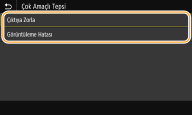
<Çıktıya Zorla>
Yüklenmiş kağıdın boyutu, yazıcı sürücüsündeki ayardan önemli ölçüde farklı olsa bile yazdırmayı sürdürür.
Yüklenmiş kağıdın boyutu, yazıcı sürücüsündeki ayardan önemli ölçüde farklı olsa bile yazdırmayı sürdürür.
<Görüntüleme Hatası>
Yüklenmiş kağıdın boyutu yazıcı sürücüsündeki ayardan önemli ölçüde farklıysa, bir hata mesajı görüntülenir ve yazdırma durdurulur.
Yüklenmiş kağıdın boyutu yazıcı sürücüsündeki ayardan önemli ölçüde farklıysa, bir hata mesajı görüntülenir ve yazdırma durdurulur.
 |
|
Yazıcı sürücüsünün ayarları <Açık> öğesi seçiliyken yüklenen kağıdın boyutu ve türü ile eşleşmiyorsa, kağıt sıkışması veya yazdırma hatası oluşabilir.
|
<Kopyalar>
Yazdırılacak kopya sayısını ayarlayın.
|
1
- 999 |
<Menü> <Fonksiyon Ayarları> <Yazıcı> <Yazıcı Ayarları> <Kopyalar> Yazdırılacak kopya sayısını ayarlayın <Uygula> ( )
)
<Fonksiyon Ayarları> <Yazıcı> <Yazıcı Ayarları> <Kopyalar> Yazdırılacak kopya sayısını ayarlayın <Uygula> () <2-Taraflı Baskı>
2 taraflı çıktılar yapılıp yapılmayacağını seçin.
|
<Kapalı>
<Açık> |
<Menü> <Fonksiyon Ayarları> <Yazıcı> <Yazıcı Ayarları> <2-Taraflı Baskı> <Kapalı> veya <Açık> öğesini seçin
<Fonksiyon Ayarları> <Yazıcı> <Yazıcı Ayarları> <2-Taraflı Baskı> <Kapalı> veya <Açık> öğesini seçin <Varsayılan Sayfa>
Kağıt boyutunu ve türünü belirlemek için bu öğeyi kullanın. Kullanılabilir Kağıt
<Menü> <Fonksiyon Ayarları> <Yazıcı> <Yazıcı Ayarları> <Varsayılan Sayfa> Kağıt boyutunu seçin Kağıt türünü seçin
<Fonksiyon Ayarları> <Yazıcı> <Yazıcı Ayarları> <Varsayılan Sayfa> Kağıt boyutunu seçin Kağıt türünü seçin <Kağıt Boyutu Atlama>
A4 ve Letter boyutunda kağıtlardan biri yüklenmiş, ancak diğeri yüklenmemişse, A4 ve Letter boyutunda kağıda yazdırma arasında geçiş yapılıp yapılmayacağını seçin. <Açık> öğesini seçip bilgisayardan yazdırmak için A4 boyutunda kağıt belirtirseniz, ancak A4 boyutunda kağıt makinede yüklü değilse, makine belgenizi Letter boyutunda kağıda yazdırır.
|
<Kapalı>
<Açık> |
<Menü> <Fonksiyon Ayarları> <Yazıcı> <Yazıcı Ayarları> <Kağıt Boyutu Atlama> <Kapalı> veya <Açık> öğesini seçin
<Fonksiyon Ayarları> <Yazıcı> <Yazıcı Ayarları> <Kağıt Boyutu Atlama> <Kapalı> veya <Açık> öğesini seçin |
|
|
Kopya sayısı veya 1 taraflı/2 taraflı yazdırma gibi yazdırma ayarlarını bir uygulamadan veya yazıcı sürücüsünden belirtebilirsiniz. Ancak, <Kağıt Boyutu Atlama> ayarı yalnızca makinede belirtilebilir.
|
<Baskı Kalitesi>
Baskı kalitesine ilişkin ayarları değiştirebilirsiniz.
<Yoğunluk> *1
Toner yoğunluğunu ayarlayın.
Dokunmatik panel modeli
|
17 Düzey
<Hassas Ayar>
<Yüksek>/<Orta>/<Düşük>
17 Düzey
|
Siyah beyaz LCD modeli
|
<Yoğunluk>
17 Düzey
<Yoğunluk (Hassas Ayar)>
<Yüksek>/<Orta>/<Düşük>
17 Düzey
|
Dokunmatik panel modeli
<Menü> <Fonksiyon Ayarları> <Yazıcı> <Yazıcı Ayarları> <Baskı Kalitesi> <Yoğunluk> Yoğunluğu ayarlayın <Uygula>
<Fonksiyon Ayarları> <Yazıcı> <Yazıcı Ayarları> <Baskı Kalitesi> <Yoğunluk> Yoğunluğu ayarlayın <Uygula> Siyah beyaz LCD modeli
<Menü> <Fonksiyon Ayarları> <Yazıcı> <Yazıcı Ayarları> <Baskı Kalitesi> <Yoğunluk> <Yoğunluk> Yoğunluğu ayarlayın <Uygula>
<Fonksiyon Ayarları> <Yazıcı> <Yazıcı Ayarları> <Baskı Kalitesi> <Yoğunluk> <Yoğunluk> Yoğunluğu ayarlayın <Uygula> |
|
|
Toner yoğunluğunu üç yoğunluk seviyesine (yüksek yoğunluk, orta yoğunluk ve düşük yoğunluk) ayarlamak için <Hassas Ayar> veya <Yoğunluk (Hassas Ayar)> öğesini kullanabilirsiniz.
|

<Toner Tasarrufu> öğesi <Açık> olarak ayarlandığında bu öğeyi ayarlayamazsınız.
<Toner Tasarrufu>
Toner tüketiminden tasarruf yapabilirsiniz. Büyük bir işin nihai yazdırma işlemine geçmeden önce düzen ve diğer görünüm karakteristiklerini kontrol etmek istediğinizde, <Açık> öğesini seçin.
|
<Kapalı>
<Açık> |
<Menü> <Fonksiyon Ayarları> <Yazıcı> <Yazıcı Ayarları> <Baskı Kalitesi> <Toner Tasarrufu> <Kapalı> veya <Açık> öğesini seçin
<Fonksiyon Ayarları> <Yazıcı> <Yazıcı Ayarları> <Baskı Kalitesi> <Toner Tasarrufu> <Kapalı> veya <Açık> öğesini seçin <Görüntü Geliştirme>
Karakter ve grafiklerin kenarlarının yumuşatılarak yazdırıldığı yumuşatma modunu etkinleştirin veya devre dışı bırakın.
|
<Kapalı>
<Açık>
|
<Menü> <Fonksiyon Ayarları> <Yazıcı> <Yazıcı Ayarları> <Baskı Kalitesi> <Görüntü Geliştirme> <Kapalı> veya <Açık> öğesini seçin
<Fonksiyon Ayarları> <Yazıcı> <Yazıcı Ayarları> <Baskı Kalitesi> <Görüntü Geliştirme> <Kapalı> veya <Açık> öğesini seçin <Çözünürlük>
Yazdırma verilerini işlemek için kullanılacak çözünürlüğü belirtin.
|
<1200 dpi>
<600 dpi>
|
<Menü> <Fonksiyon Ayarları> <Yazıcı> <Yazıcı Ayarları> <Baskı Kalitesi> <Çözünürlük> <1200 dpi> veya <600 dpi> öğesini seçin
<Fonksiyon Ayarları> <Yazıcı> <Yazıcı Ayarları> <Baskı Kalitesi> <Çözünürlük> <1200 dpi> veya <600 dpi> öğesini seçin <Yerleşim>
Ciltleme konumu ve kenar boşluğu değerleri gibi sayfa düzeni ayarlarını belirtin.
<Ciltleme Konumu>
Çıktıları zımbalayıcı gibi bir ciltleme aleti ile ciltliyorsanız bu öğeyi kullanarak uzun kenardan mı yoksa kısa kenardan mı ciltleme yapılacağını belirleyin. Bu öğeye ilişkin ayarı, ciltleme konumu için uygulanacak kenar boşluğu değerini belirten <Cilt Payı> öğesi ile birlikte belirtin.
|
<Uzun Kenar>
<Kısa Kenar>
|
<Menü> <Fonksiyon Ayarları> <Yazıcı> <Yazıcı Ayarları> <Yerleşim> <Ciltleme Konumu> <Uzun Kenar> veya <Kısa Kenar> öğesini seçin
<Fonksiyon Ayarları> <Yazıcı> <Yazıcı Ayarları> <Yerleşim> <Ciltleme Konumu> <Uzun Kenar> veya <Kısa Kenar> öğesini seçin 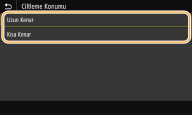
<Uzun Kenar>
Kağıdın uzun kenarı üzerinde ciltleme yapmak için bu öğeyi kullanın.
Kağıdın uzun kenarı üzerinde ciltleme yapmak için bu öğeyi kullanın.

<Kısa Kenar>
Kağıdın kısa kenarı üzerinde ciltleme yapmak için bu öğeyi kullanın.
Kağıdın kısa kenarı üzerinde ciltleme yapmak için bu öğeyi kullanın.

<Cilt Payı>
<Ciltleme Konumu> öğesi tarafından belirtilen ciltleme kenarına uygulanacak ciltleme kenar boşluğunu ayarlamak için yazdırma konumunu kaydırın. "00,0" değeri, ciltleme kenar boşluğu üzerinde hiçbir etki oluşturmaz.
|
-50,0 - 00,0
- +50,0 (mm) |
<Menü> <Fonksiyon Ayarları> <Yazıcı> <Yazıcı Ayarları> <Yerleşim> <Cilt Payı> Ciltleme kenar boşluğunu belirtin <Uygula> ()
<Fonksiyon Ayarları> <Yazıcı> <Yazıcı Ayarları> <Yerleşim> <Cilt Payı> Ciltleme kenar boşluğunu belirtin <Uygula> () 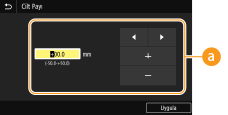
 Ayar değerinin girilmesi
Yazdırma konumu kaydırma yönünü ve kaydırma genişliğini belirtin. Ayar değerinin "+" veya "-" bir değer olması, ciltleme kenar boşluğunun, hangi ciltleme kenarı boyunca ayarlanacak olduğunu belirler. Kenar boşluğu genişliği 0,5 mm artışlarla ayarlanabilir. Temel İşlemler
|
Ayar Değeri
|
Uzun Kenar
|
Kısa Kenar
|
|
"+" İşaretli bir değer
|
Kağıdın sol kenarı
 |
Kağıdın üst kenarı
 |
|
"-" İşaretli bir değer
|
Kağıdın sağ kenarı
 |
Kağıdın alt kenarı
 |
<Kısa Kenar Kaydırma/Uzun Kenar Kaydırma>
Yazdırma konumunu, kağıt kaynağından bağımsız olarak, tüm yazdırma işleri için "0,5 mm" birim ile kaydırabilirsiniz.
|
-50,0 - 00,0
- +50,0 (mm) |
<Menü> <Fonksiyon Ayarları> <Yazıcı> <Yazıcı Ayarları> <Yerleşim> Ayarlama yönü ve yazdırma tarafı birleşimini seçin Dengeleme değerini belirtin <Uygula> ()
<Fonksiyon Ayarları> <Yazıcı> <Yazıcı Ayarları> <Yerleşim> Ayarlama yönü ve yazdırma tarafı birleşimini seçin Dengeleme değerini belirtin <Uygula> () 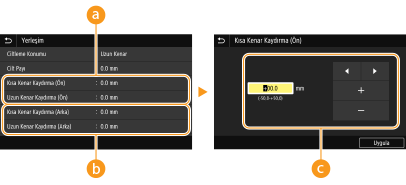
<Kısa Kenar Kaydırma (Ön)>/<Uzun Kenar Kaydırma (Ön)>
Kağıdın yukarı bakan tarafının yazdırma konumunu kaydırır.
 <Kısa Kenar Kaydırma (Arka)>/<Uzun Kenar Kaydırma (Arka)>
Kağıdın aşağı bakan tarafının yazdırma konumunu kaydırır.
 Ayar değerinin girilmesi
<Kısa Kenar Kaydırma (Ön)>/<Kısa Kenar Kaydırma (Arka)> öğesi için yazdırma konumunu soldan sağa kaydırırken "+" işaretli bir değer belirleyin. <Uzun Kenar Kaydırma (Ön)>/<Uzun Kenar Kaydırma (Arka)> öğesi için yazdırma konumunu yukarıdan aşağıya kaydırırken "+" işaretli bir değer belirleyin. Ters yönde kaydırma yapmak için "-" işaretli bir değer belirleyin. Temel İşlemler
|
|
<Kısa Kenar Kaydırma (Ön)>
<Kısa Kenar Kaydırma (Arka)> 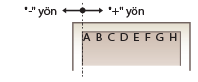 |
|
<Uzun Kenar Kaydırma (Ön)>
<Uzun Kenar Kaydırma (Arka)>  |
<Hatayı Otomatik Atla>/<Otomatik Hata Atlama>
İşlemde kesin bir hata oluşursa, yazdırma durdurulur. Ancak bu öğeyi, <Açık> olarak ayarlarsanız, kesin hata atlanır ve yazdırma sürdürülebilir. Normalde bu öğe <Kapalı> olarak ayarlanır.
|
<Kapalı>
<Açık> |
<Menü> <Fonksiyon Ayarları> <Yazıcı> <Yazıcı Ayarları> <Hatayı Otomatik Atla>/<Otomatik Hata Atlama> <Kapalı> veya <Açık> öğesini seçin
<Fonksiyon Ayarları> <Yazıcı> <Yazıcı Ayarları> <Hatayı Otomatik Atla>/<Otomatik Hata Atlama> <Kapalı> veya <Açık> öğesini seçin <Zamanaşımı>
Yazdırma verilerinin alımının kesilmesi durumunda, geçerli yazdırma işinin otomatik olarak iptal edilmesi için dolması gereken süreyi ayarlayın.
|
5 - 15
- 300 (san.) |
<Menü> <Fonksiyon Ayarları> <Yazıcı> <Yazıcı Ayarları> <Zamanaşımı> Süreyi ayarlayın <Uygula> ()
<Fonksiyon Ayarları> <Yazıcı> <Yazıcı Ayarları> <Zamanaşımı> Süreyi ayarlayın <Uygula> () <Kişilik>
Belge verilerinin biçiminin ne olduğu bilinmediğinde, makinenin işletilmesi gereken modu belirleyin.
|
<Otomatik>
<PS>*1
<PCL>
<PDF>*1
<XPS>*1
<Imaging>
|
<Menü> <Fonksiyon Ayarları> <Yazıcı> <Yazıcı Ayarları> <Kişilik> Kişilik modunu seçin
<Fonksiyon Ayarları> <Yazıcı> <Yazıcı Ayarları> <Kişilik> Kişilik modunu seçin <Çıkış Tepsisi Modu>
Otomatik Kağıt Seçimi etkinleştirilmişken kağıt çekmecesinde uygun kağıt yüklü değilse, kağıdın çok amaçlı tepsiden beslenip beslenmeyeceğini belirtin.
|
<Kapalı>
<Açık>
|
<Menü> <Fonksiyon Ayarları> <Yazıcı> <Yazıcı Ayarları> <Çıkış Tepsisi Modu> <Kapalı> veya <Açık> öğesini seçin
<Fonksiyon Ayarları> <Yazıcı> <Yazıcı Ayarları> <Çıkış Tepsisi Modu> <Kapalı> veya <Açık> öğesini seçin <Hız/Öncl. 2 Trfl içn Bsk Öncl>/<2-Taraflı için Hız/Baskı Yönü Önceliği>
Sayfa numarası tek sayı olarak biten bir belgeyi 2 taraflı yazdırma kullanarak işlerken, son sayfanın 1 taraflı yazdırma kullanılarak işlenip işlenmeyeceğini belirtin.
|
<Hız Önceliği>
<Baskı Yönü Önceliği>
|
<Menü> <Fonksiyon Ayarları> <Yazıcı> <Yazıcı Ayarları> <Hız/Öncl. 2 Trfl içn Bsk Öncl>/<2-Taraflı için Hız/Baskı Yönü Önceliği> <Hız Önceliği> veya <Baskı Yönü Önceliği> öğesini seçin
<Fonksiyon Ayarları> <Yazıcı> <Yazıcı Ayarları> <Hız/Öncl. 2 Trfl içn Bsk Öncl>/<2-Taraflı için Hız/Baskı Yönü Önceliği> <Hız Önceliği> veya <Baskı Yönü Önceliği> öğesini seçin 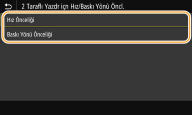
<Hız Önceliği>
Son sayfayı 1 taraflı yazdırma kullanarak işler.
Son sayfayı 1 taraflı yazdırma kullanarak işler.
<Baskı Yönü Önceliği>
Son sayfayı da 2 taraflı yazdırma kullanarak işler.
Son sayfayı da 2 taraflı yazdırma kullanarak işler.
|
|
Sayfa numarası çift sayı olan bir belge 1 taraflı yazdırma ile sona erdiğinde<Hız Önceliği> seçiliyse; boş veya yazdırılamaz olan son sayfa, belgenin sayfa numarası çift sayı bile olsa 1 taraflı yazdırma kullanılarak işlenir.
Önceden logo basılı bir kağıt kullandığınızda<Hız Önceliği> seçiliyse ve son sayfa 1 taraflı yazdırma kullanılarak işlendiyse, sayfa yönü veya yazdırma tarafı diğer sayfalarınkinden farklı olabilir. Böyle bir durumda, <Baskı Yönü Önceliği> öğesini seçin.
|
<ÇA Tepsiye Öncelik Ver>/<Çok Amaçlı Tepsiye Öncelik Ver>
Otomatik Kağıt Seçimi etkinleştirilmişken, kağıdın çok amaçlı tepsiden beslenip beslenmeyeceğini belirtin. <Açık> seçiliyse, hem çok amaçlı tepsiye hem de kağıt çekmecesine aynı boyutta ve aynı türde kağıt yüklendiğinde kağıt çok amaçlı tepsiden beslenir.
|
<Kapalı>
<Açık>
|
<Menü> <Fonksiyon Ayarları> <Yazıcı> <Yazıcı Ayarları> <ÇA Tepsiye Öncelik Ver>/<Çok Amaçlı Tepsiye Öncelik Ver> <Kapalı> veya <Açık> öğesini seçin
<Fonksiyon Ayarları> <Yazıcı> <Yazıcı Ayarları> <ÇA Tepsiye Öncelik Ver>/<Çok Amaçlı Tepsiye Öncelik Ver> <Kapalı> veya <Açık> öğesini seçin |
|
|
Bu ayar ancak <Çıkış Tepsisi Modu> öğesi <Kapalı> olarak ayarlandığında kullanılabilir.
|
<Tepsideki Kağıt Boyutunu Denetle>
Yüklenen kağıdın boyutu yazıcı sürücüsündeki kağıt boyutundan farklı olduğunda, yazdırmanın iptal edilip edilmeyeceğini belirtin.
|
<Kapalı>
<Açık>
|
<Menü> <Fonksiyon Ayarları> <Yazıcı> <Yazıcı Ayarları> <Tepsideki Kağıt Boyutunu Dntle> <Kapalı> veya <Açık> öğesini seçin
<Fonksiyon Ayarları> <Yazıcı> <Yazıcı Ayarları> <Tepsideki Kağıt Boyutunu Dntle> <Kapalı> veya <Açık> öğesini seçin <Kurtarma Yazdırma>
Kağıt sıkışması gibi bir hata nedeniyle yazdırma kesilirse, hata çözüldükten sonra yazdırma işlemi genellikle hatanın oluştuğu sayfadan tekrar başlar. <Kapalı> seçildiğinde, hatanın oluştuğu sayfa atlanır ve yazdırma işlemi sonraki sayfadan yeniden başlar.
|
<Kapalı>
<Açık>
|
<Menü> <Fonksiyon Ayarları> <Yazıcı> <Yazıcı Ayarları> <Kurtarma Yazdırma> <Kapalı> veya <Açık> öğesini seçin
<Fonksiyon Ayarları> <Yazıcı> <Yazıcı Ayarları> <Kurtarma Yazdırma> <Kapalı> veya <Açık> öğesini seçin |
|
<Kapalı> öğesi seçildiğindeHatanın oluştuğu zamana bağlı olarak sayfa yazdırılmayabilir.
Hata 2 taraflı yazdırma sırasında oluşursa, ilgili iki sayfa da yazdırılmayabilir.
|
<UFR II>
Etkili hale gelen ayarları, UFR II yazıcı sürücüsünden yazdırma yaparken değiştirebilirsiniz.
<Yarım tonlar>
En iyi görüntü kalitesini elde etmek için yarım tonları (görüntünün daha açık ve daha koyu alanları arasında kalan aralık) üretmek üzere kullanılan yazdırma yöntemini seçebilirsiniz.
<Çözünürlük/Tonlama>
Yarım tonları üretmek için kullanılan bir yöntem seçin. Bu seçenek, bir belgedeki her görüntü türü için belirtilebilir.
|
<Metin>
<Çözünürlük>
<Renk Tonu>
<Tonlama>
<Yüksek Çözünürlük>
<Grafikler>
<Çözünürlük>
<Renk Tonu>
<Tonlama>
<Yüksek Çözünürlük>
<Görüntü>
<Çözünürlük>
<Renk Tonu>
<Tonlama>
<Yüksek Çözünürlük>
|
<Menü> <Fonksiyon Ayarları> <Yazıcı> <Yazıcı Ayarları> <UFR II> <Yarım tonlar> <Çözünürlük/Tonlama> Resim türünü seçin Yarım ton yeniden üretim yöntemini seçin
<Fonksiyon Ayarları> <Yazıcı> <Yazıcı Ayarları> <UFR II> <Yarım tonlar> <Çözünürlük/Tonlama> Resim türünü seçin Yarım ton yeniden üretim yöntemini seçin 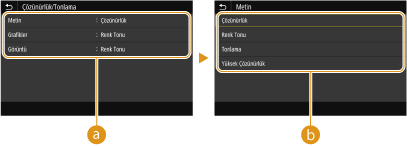
Resim türü
Ayarını değiştireceğiniz öğeyi seçin. <Metin> öğesi harfleri ve karakterleri temsil eder, <Grafikler> öğesi satırları ve rakamları temsil eder ve <Görüntü> öğesi fotoğrafları ve resimleri temsil eder.
Ayar değeri
<Çözünürlük>
Belirgin metin kenarları olan ince bir baskı üretir. Karakterler ve ince çizgiler yazdırmak için uygundur.
Belirgin metin kenarları olan ince bir baskı üretir. Karakterler ve ince çizgiler yazdırmak için uygundur.
<Renk Tonu>
Aydınlık ve karanlık arasında güçlü bir kontrast oluşturarak net bir baskı üretir. Fotoğraf resim verisi gibi resim verisi yazdırmak için uygundur.
Aydınlık ve karanlık arasında güçlü bir kontrast oluşturarak net bir baskı üretir. Fotoğraf resim verisi gibi resim verisi yazdırmak için uygundur.
<Tonlama>
Yumuşak tonlama veya yumuşak kenarları olan bir baskı üretir. Rakamlar veya tonlama alanları içeren grafikleri yazdırmak için uygundur.
Yumuşak tonlama veya yumuşak kenarları olan bir baskı üretir. Rakamlar veya tonlama alanları içeren grafikleri yazdırmak için uygundur.
<Yüksek Çözünürlük>
<Çözünürlük> ile karşılaştırıldığında, bu seçenek daha hassas bir yazdırma sağlar; ancak kalite kararlılığı biraz daha düşüktür. Karakter verilerinin veya ince çizgi verilerinin veya keskin kenarlara sahip CAD verilerinin yazdırılması için uygundur.
<Çözünürlük> ile karşılaştırıldığında, bu seçenek daha hassas bir yazdırma sağlar; ancak kalite kararlılığı biraz daha düşüktür. Karakter verilerinin veya ince çizgi verilerinin veya keskin kenarlara sahip CAD verilerinin yazdırılması için uygundur.
<Kağıt Tasarrufu>
Yazdırma verilerindeki boş bir sayfanın çıktısının alınıp alınmayacağını belirtin.
|
<Kapalı>
<Açık>
|
<Menü> <Fonksiyon Ayarları> <Yazıcı> <Yazıcı Ayarları> <UFR II> <Kağıt Tasarrufu> <Kapalı> veya <Açık> öğesini seçin
<Fonksiyon Ayarları> <Yazıcı> <Yazıcı Ayarları> <UFR II> <Kağıt Tasarrufu> <Kapalı> veya <Açık> öğesini seçin <PCL>
Sayfa düzeni ve baskı kalitesi gibi PCL yazdırma ayarlarını belirtin.
<Kağıt Tasarrufu>
Yazdırma verilerindeki boş bir sayfanın çıktısının alınıp alınmayacağını belirtin.
|
<Kapalı>
<Açık> |
<Menü> <Fonksiyon Ayarları> <Yazıcı> <Yazıcı Ayarları> <PCL> <Kağıt Tasarrufu> <Kapalı> veya <Açık> öğesini seçin
<Fonksiyon Ayarları> <Yazıcı> <Yazıcı Ayarları> <PCL> <Kağıt Tasarrufu> <Kapalı> veya <Açık> öğesini seçin <Sayfa Yönü>
Sayfa yönü için <Dikey> (dikey yön) veya <Yatay> (yatay yön) öğesini seçin.
|
<Dikey>
<Yatay>
|
<Menü> <Fonksiyon Ayarları> <Yazıcı> <Yazıcı Ayarları> <PCL> <Sayfa Yönü> <Dikey> veya <Yatay> öğesini seçin
<Fonksiyon Ayarları> <Yazıcı> <Yazıcı Ayarları> <PCL> <Sayfa Yönü> <Dikey> veya <Yatay> öğesini seçin <Yazı Tipi Sayısı>
Kullanılacak yazı tipini bu yazı tipine karşılık gelen kimlik numarasını seçerek belirleyin. Yazı tipi örnekleri ile birlikte PCL yazı tipi listesini işletim panelinden yazdırabilirsiniz. PCL Yazı Tipi Listesi
LBP215x
|
0
- 104 |
LBP214dw / LBP212dw
|
0
- 54 |
<Menü> <Fonksiyon Ayarları> <Yazıcı> <Yazıcı Ayarları> <PCL> <Yazı Tipi Sayısı> Yazı tipi numarasını seçin <Uygula> ()
<Fonksiyon Ayarları> <Yazıcı> <Yazıcı Ayarları> <PCL> <Yazı Tipi Sayısı> Yazı tipi numarasını seçin <Uygula> () <Punto> *1
Yazı tipi boyutunu, 0,25'lik artışlarla ayarlayarak punto cinsinden ayarlayın. Yalnızca <Yazı Tipi Sayısı> içinde oranlı boşluğa sahip ölçeklenebilir bir yazı tipi seçildiğinde bu ayarı belirtebilirsiniz.
|
4,00 - 12,00
- 999,75 (nokta) |
<Menü> <Fonksiyon Ayarları> <Yazıcı> <Yazıcı Ayarları> <PCL> <Punto> Nokta boyutunu belirtin <Uygula> ()
<Fonksiyon Ayarları> <Yazıcı> <Yazıcı Ayarları> <PCL> <Punto> Nokta boyutunu belirtin <Uygula> () <Karakter Sıklığı> *1
Yazı tipi karakter sayısı veya cpi (karakter/inç) değerini 0,01'lik artışlarla ayarlayın. Yalnızca <Yazı Tipi Sayısı> içinde sabit karakter sayısına sahip ölçeklenebilir bir yazı tipi veya bit eşlem yazı tipi seçildiğinde bu ayarı belirtebilirsiniz.
|
0,44 - 10,00
- 99,99 (cpi) |
<Menü> <Fonksiyon Ayarları> <Yazıcı> <Yazıcı Ayarları> <PCL> <Karakter Sıklığı> Karakter sayısı değerini belirtin <Uygula> ()
<Fonksiyon Ayarları> <Yazıcı> <Yazıcı Ayarları> <PCL> <Karakter Sıklığı> Karakter sayısı değerini belirtin <Uygula> () <Sayfa Satırları>
Sayfa başına yazdırılan satır sayısını 5 ile 128 arasında bir değerle belirtin. Bu ayar <Varsayılan Kağıt Boyutu> ve <Sayfa Yönü> içinde belirtilen ayarlara göre otomatik olarak değiştirilir.
|
5 - 64
- 128 (hatlar) |
<Menü> <Fonksiyon Ayarları> <Yazıcı> <Yazıcı Ayarları> <PCL> <Sayfa Satırları> Satır sayısını belirtin <Uygula> ()
<Fonksiyon Ayarları> <Yazıcı> <Yazıcı Ayarları> <PCL> <Sayfa Satırları> Satır sayısını belirtin <Uygula> () <Karakter Kodu>
İçindeki yazdırma verilerini gönderdiğiniz bilgisayar için en uygun karakter kodunu seçin. Karakter kodu <Yazı Tipi Sayısı> içinde belirtilen yazı tipi tarafından kontrol edildiğinde, belirtilen ayar yok sayılır.
LBP215x
|
LBP214dw / LBP212dw
|
<Menü> <Fonksiyon Ayarları> <Yazıcı> <Yazıcı Ayarları> <PCL> <Karakter Kodu> Karakter kodunu seçin
<Fonksiyon Ayarları> <Yazıcı> <Yazıcı Ayarları> <PCL> <Karakter Kodu> Karakter kodunu seçin <Özel Kağıt>
Özel kağıt boyutunun ayarlanıp ayarlanmayacağını seçin. <X boyutu> ve <Y boyutu> içinde kağıdın boyutlarını ayarlamak için <Açık> öğesini seçin.
|
<Kapalı>
<Açık> |
<Menü> <Fonksiyon Ayarları> <Yazıcı> <Yazıcı Ayarları> <PCL> <Özel Kağıt> <Kapalı> veya <Açık> öğesini seçin
<Fonksiyon Ayarları> <Yazıcı> <Yazıcı Ayarları> <PCL> <Özel Kağıt> <Kapalı> veya <Açık> öğesini seçin <Ölçü Birimi> *1
Özel kağıt boyutu ayarlamak için ölçü birimini seçin.
|
<Milimetre>
<İnç>
|
<Menü> <Fonksiyon Ayarları> <Yazıcı> <Yazıcı Ayarları> <PCL> <Ölçü Birimi> <Milimetre> veya <İnç> öğesini seçin
<Fonksiyon Ayarları> <Yazıcı> <Yazıcı Ayarları> <PCL> <Ölçü Birimi> <Milimetre> veya <İnç> öğesini seçin <X boyutu> *1
Özel kağıdın yatay boyutunu (kısa kenar) belirtin.
|
77 - 215
(mm) |
<Menü> <Fonksiyon Ayarları> <Yazıcı> <Yazıcı Ayarları> <PCL> <X boyutu> Boyutu belirtin <Uygula> ()
<Fonksiyon Ayarları> <Yazıcı> <Yazıcı Ayarları> <PCL> <X boyutu> Boyutu belirtin <Uygula> () <Y boyutu> *1
Özel kağıdın dikey boyutunu (uzun kenar) belirtin.
|
127 - 355
(mm) |
<Menü> <Fonksiyon Ayarları> <Yazıcı> <Yazıcı Ayarları> <PCL> <Y boyutu> Boyutu belirtin <Uygula> ()
<Fonksiyon Ayarları> <Yazıcı> <Yazıcı Ayarları> <PCL> <Y boyutu> Boyutu belirtin <Uygula> () <CR'yi LF'ye Ekle>
Makine bir satır besleme kodu (LF) aldığında, bir satır başı (CR) eklenip eklenmeyeceğini seçin. <Evet> seçilirse, makine bir LF kodu aldığında yazdırma konumu, sonraki satırın başlangıcına gider. <Hayır> seçilirse, yazdırma konumu, alınan LF kodunun hemen altına, bir sonraki satıra gider.
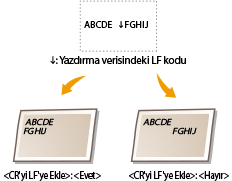
|
<Evet>
<Hayır>
|
<Menü> <Fonksiyon Ayarları> <Yazıcı> <Yazıcı Ayarları> <PCL> <CR'yi LF'ye Ekle> <Evet> veya <Hayır> öğesini seçin
<Fonksiyon Ayarları> <Yazıcı> <Yazıcı Ayarları> <PCL> <CR'yi LF'ye Ekle> <Evet> veya <Hayır> öğesini seçin <A4 Baskı Enini Büyüt>
A4 boyutundaki kağıdın yazdırılabilir alanının genişliğinin dikey yönde Letter boyutununkine genişletilip genişletilmeyeceğini seçin.
|
<Kapalı>
<Açık> |
<Menü> <Fonksiyon Ayarları> <Yazıcı> <Yazıcı Ayarları> <PCL> <A4 Baskı Enini Büyüt> <Kapalı> veya <Açık> öğesini seçin
<Fonksiyon Ayarları> <Yazıcı> <Yazıcı Ayarları> <PCL> <A4 Baskı Enini Büyüt> <Kapalı> veya <Açık> öğesini seçin <Yarım tonlar>
En iyi görüntü kalitesini elde etmek için yarım tonları (görüntünün daha açık ve daha koyu alanları arasında kalan aralık) üretmek üzere kullanılan yazdırma yöntemini seçebilirsiniz.
<Çözünürlük/Tonlama>
Yarım tonları üretmek için kullanılan bir yöntem seçin. Bu seçenek, bir belgedeki her görüntü türü için belirtilebilir.
|
<Metin>
<Çözünürlük>
<Renk Tonu>
<Tonlama>
<Yüksek Çözünürlük>
<Grafikler>
<Çözünürlük>
<Renk Tonu>
<Tonlama>
<Yüksek Çözünürlük>
<Görüntü>
<Çözünürlük>
<Renk Tonu>
<Tonlama>
<Yüksek Çözünürlük>
|
<Menü> <Fonksiyon Ayarları> <Yazıcı> <Yazıcı Ayarları> <PCL> <Yarım tonlar> <Çözünürlük/Tonlama> Resim türünü seçin Yarım ton yeniden üretim yöntemini seçin
<Fonksiyon Ayarları> <Yazıcı> <Yazıcı Ayarları> <PCL> <Yarım tonlar> <Çözünürlük/Tonlama> Resim türünü seçin Yarım ton yeniden üretim yöntemini seçin Resim türü
Ayarını değiştireceğiniz öğeyi seçin. <Metin> öğesi harfleri ve karakterleri temsil eder, <Grafikler> öğesi satırları ve rakamları temsil eder ve <Görüntü> öğesi fotoğrafları ve resimleri temsil eder.
Ayar değeri
<Çözünürlük>
Belirgin metin kenarları olan ince bir baskı üretir. Karakterler ve ince çizgiler yazdırmak için uygundur.
Belirgin metin kenarları olan ince bir baskı üretir. Karakterler ve ince çizgiler yazdırmak için uygundur.
<Renk Tonu>
Aydınlık ve karanlık arasında güçlü bir kontrast oluşturarak net bir baskı üretir. Fotoğraf resim verisi gibi resim verisi yazdırmak için uygundur.
Aydınlık ve karanlık arasında güçlü bir kontrast oluşturarak net bir baskı üretir. Fotoğraf resim verisi gibi resim verisi yazdırmak için uygundur.
<Tonlama>
Yumuşak tonlama veya yumuşak kenarları olan bir baskı üretir. Rakamlar veya tonlama alanları içeren grafikleri yazdırmak için uygundur.
Yumuşak tonlama veya yumuşak kenarları olan bir baskı üretir. Rakamlar veya tonlama alanları içeren grafikleri yazdırmak için uygundur.
<Yüksek Çözünürlük>
<Çözünürlük> ile karşılaştırıldığında, bu seçenek daha hassas bir yazdırma sağlar; ancak kalite kararlılığı biraz daha düşüktür. Karakter verilerinin veya ince çizgi verilerinin veya keskin kenarlara sahip CAD verilerinin yazdırılması için uygundur.
<Çözünürlük> ile karşılaştırıldığında, bu seçenek daha hassas bir yazdırma sağlar; ancak kalite kararlılığı biraz daha düşüktür. Karakter verilerinin veya ince çizgi verilerinin veya keskin kenarlara sahip CAD verilerinin yazdırılması için uygundur.
<BarDIMM> *1
Bu ayar ile Barkod Yazdırma Kiti tarafından desteklenen barkodları yazdırabilirsiniz. <Etkinleştir> seçilirse makine, ana bilgisayardan barkod komutlarını aldığında barkodlar oluşturur. <Devredışı Bırak> seçilirse ana bilgisayardan barkod komutları gönderilse bile barkodlar oluşturulmaz.
|
<Devredışı Bırak>
<Etkinleştir>
|
<Menü> <Fonksiyon Ayarları> <Yazıcı> <Yazıcı Ayarları> <PCL> <BarDIMM> <Devredışı Bırak> veya <Etkinleştir> öğesini seçin
<Fonksiyon Ayarları> <Yazıcı> <Yazıcı Ayarları> <PCL> <BarDIMM> <Devredışı Bırak> veya <Etkinleştir> öğesini seçin 
BarDIMM menüsünü etkinleştirmek için Barkod Yazdırma Kiti öğesinin etkinleştirilmesi gereklidir. Barkod yazdırmıyorken BarDIMM menüsünü devre dışı bıraktığınızdan emin olun. Aksi takdirde normal yazdırma işlerinin işleme hızı azalabilir.
Varsayılan ayar <Devredışı Bırak> öğesidir. Barkod Yazdırma Kiti öğesini etkinleştirirseniz <Etkinleştir> olarak değişir.
<FreeScape> *1
Ana bilgisayar, standart Kaçış Kodunu desteklemediğinde barkod komutları olarak kullanılacak AEC'yi (Alternatif Kaçış Kodu) belirleyin.
|
<Kapalı>
<~>
<">
<#>
<$>
</>
<\>
<?>
<{>
<}>
<|>
|
<Menü> <Fonksiyon Ayarları> <Yazıcı> <Yazıcı Ayarları> <PCL> <FreeScape> Bir kaçış kodu seçin
<Fonksiyon Ayarları> <Yazıcı> <Yazıcı Ayarları> <PCL> <FreeScape> Bir kaçış kodu seçin Bu ayar yalnızca <BarDIMM> etkinleştirildiğinde kullanılabilir.
<PS> *1
Sayfa düzeni ve baskı kalitesi gibi PS yazdırma ayarlarını belirtin.
<İş Süresi Aşıldı>
Bu ayar bir iş zaman aşımına uğramadan önce geçmesi gereken süreyi belirtmenizi sağlar. İş ayarlanan süre sınırı içinde bitmezse otomatik olarak iptal edilir.
|
0
- 3600 (san.) |
<Menü> <Fonksiyon Ayarları> <Yazıcı> <Yazıcı Ayarları> <PS> <İş Süresi Aşıldı> İş zaman aşımı için süreyi saniye olarak belirtin <Uygula> ()
<Fonksiyon Ayarları> <Yazıcı> <Yazıcı Ayarları> <PS> <İş Süresi Aşıldı> İş zaman aşımı için süreyi saniye olarak belirtin <Uygula> () <PS Hatalarını Yazdır>
Bu ayar hatayla karşılaşıldığında hata sayfası görüntülenip görüntülenmeyeceğini belirler.
|
<Kapalı>
<Açık> |
<Menü> <Fonksiyon Ayarları> <Yazıcı> <Yazıcı Ayarları> <PS> <PS Hatalarını Yazdır> <Kapalı> veya <Açık> öğesini seçin
<Fonksiyon Ayarları> <Yazıcı> <Yazıcı Ayarları> <PS> <PS Hatalarını Yazdır> <Kapalı> veya <Açık> öğesini seçin <Yarım tonlar>
En iyi görüntü kalitesini elde etmek için yarım tonları (görüntünün daha açık ve daha koyu alanları arasında kalan aralık) üretmek üzere kullanılan yazdırma yöntemini seçebilirsiniz.
<Çözünürlük/Tonlama>
Yarım tonları üretmek için kullanılan bir yöntem seçin. Bu seçenek, bir belgedeki her görüntü türü için belirtilebilir.
|
<Metin>
<Çözünürlük>
<Tonlama>
<Yüksek Çözünürlük>
<Grafikler>
<Çözünürlük>
<Tonlama>
<Yüksek Çözünürlük>
<Görüntü>
<Çözünürlük>
<Tonlama>
<Yüksek Çözünürlük>
|
<Menü> <Fonksiyon Ayarları> <Yazıcı> <Yazıcı Ayarları> <PS> <Yarım tonlar> <Çözünürlük/Tonlama> Resim türünü seçin Yarım ton yeniden üretim yöntemini seçin
<Fonksiyon Ayarları> <Yazıcı> <Yazıcı Ayarları> <PS> <Yarım tonlar> <Çözünürlük/Tonlama> Resim türünü seçin Yarım ton yeniden üretim yöntemini seçin 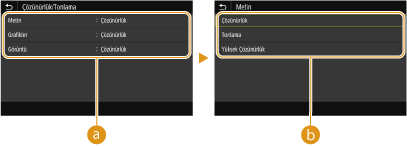
Resim türü
Ayarını değiştireceğiniz öğeyi seçin. <Metin> öğesi harfleri ve karakterleri temsil eder, <Grafikler> öğesi satırları ve rakamları temsil eder ve <Görüntü> öğesi fotoğrafları ve resimleri temsil eder.
Ayar değeri
<Çözünürlük>
Yumuşak tonlama veya yumuşak kenarları olan bir baskı üretir. Rakamlar veya tonlama alanları içeren grafikleri yazdırmak için uygundur.
Yumuşak tonlama veya yumuşak kenarları olan bir baskı üretir. Rakamlar veya tonlama alanları içeren grafikleri yazdırmak için uygundur.
<Tonlama>
Aydınlık ve karanlık arasında güçlü bir kontrast oluşturarak net bir baskı üretir. Fotoğraf resim verisi gibi resim verisi yazdırmak için uygundur.
Aydınlık ve karanlık arasında güçlü bir kontrast oluşturarak net bir baskı üretir. Fotoğraf resim verisi gibi resim verisi yazdırmak için uygundur.
<Yüksek Çözünürlük>
Belirgin metin kenarları olan ince bir baskı üretir. Karakterler ve ince çizgiler yazdırmak için uygundur.
Belirgin metin kenarları olan ince bir baskı üretir. Karakterler ve ince çizgiler yazdırmak için uygundur.
<Gri Tonlama Dönüştürmesi>
Renkli verilerin nasıl siyah beyaz yazdırılacağını belirtin.
|
<sRGB>
<NTSC> <Uniform RGB> |
<Menü> <Fonksiyon Ayarları> <Yazıcı> <Yazıcı Ayarları> <PS> <Gri Tonlama Dönüştürmesi> Gri tonlama dönüşüm türünü seçin
<Fonksiyon Ayarları> <Yazıcı> <Yazıcı Ayarları> <PS> <Gri Tonlama Dönüştürmesi> Gri tonlama dönüşüm türünü seçin 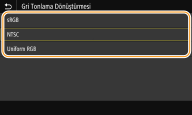
<sRGB>
Yumuşak bir tonlama elde etmek için renk farklarını vurgulayarak siyah beyaz yazdırır.
Yumuşak bir tonlama elde etmek için renk farklarını vurgulayarak siyah beyaz yazdırır.
<NTSC>
Elde edilen görüntünün NTSC sistemindeki bir televizyon görüntüsü gibi görünmesi için siyah beyaz yazdırır.
Elde edilen görüntünün NTSC sistemindeki bir televizyon görüntüsü gibi görünmesi için siyah beyaz yazdırır.
<Uniform RGB>
R, G ve B'nin sadece parlaklığı referans alarak aynı gri seviyesine eşit bir şekilde dönüştürülmesi için siyah beyaz yazdırır.
R, G ve B'nin sadece parlaklığı referans alarak aynı gri seviyesine eşit bir şekilde dönüştürülmesi için siyah beyaz yazdırır.
<Görüntüleme Ayarları>
Görüntü dosyalarını (JPEG/TIFF) yazdırırken uygulanacak yazdırma ayarlarını değiştirebilirsiniz.
<Yarım tonlar>
En iyi görüntü kalitesini elde etmek için yarım tonları (görüntünün daha açık ve daha koyu alanları arasında kalan aralık) üretmek üzere kullanılan yazdırma yöntemini değiştirebilirsiniz.
|
<Tonlama>
<Çözünürlük> <Yüksek Çözünürlük>
|
<Menü> <Fonksiyon Ayarları> <Yazıcı> <Yazıcı Ayarları> <Görüntüleme Ayarları> <Yarım tonlar> Yarım ton yeniden üretim yöntemini seçin
<Fonksiyon Ayarları> <Yazıcı> <Yazıcı Ayarları> <Görüntüleme Ayarları> <Yarım tonlar> Yarım ton yeniden üretim yöntemini seçin 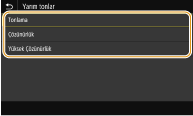
<Tonlama>
Aydınlık ve karanlık arasında güçlü bir kontrast oluşturarak net bir baskı üretir. Fotoğraf resim verisi gibi resim verisi yazdırmak için uygundur.
Aydınlık ve karanlık arasında güçlü bir kontrast oluşturarak net bir baskı üretir. Fotoğraf resim verisi gibi resim verisi yazdırmak için uygundur.
<Çözünürlük>
Yumuşak tonlama veya yumuşak kenarları olan bir baskı üretir. Rakamlar veya tonlama alanları içeren grafikleri yazdırmak için uygundur.
Yumuşak tonlama veya yumuşak kenarları olan bir baskı üretir. Rakamlar veya tonlama alanları içeren grafikleri yazdırmak için uygundur.
<Yüksek Çözünürlük>
Belirgin metin kenarları olan ince bir baskı üretir. Karakterler ve ince çizgiler yazdırmak için uygundur.
Belirgin metin kenarları olan ince bir baskı üretir. Karakterler ve ince çizgiler yazdırmak için uygundur.
<PDF> *1
PDF dosyaları için ayarları değiştirebilirsiniz.
<Kağıt Boyutuna Uygun Büyüt/Küçült>
Kağıdın baskı aralığına göre orijinali büyütmeyi veya küçültmeyi belirtin. Boyut büyütmenin/küçültmenin, orijinalin en boy oranını değiştirmeyeceğini unutmayın.
|
<Kapalı>
<Açık>
|
<Menü> <Fonksiyon Ayarları> <Yazıcı> <Yazıcı Ayarları> <PDF> <Kağıt Boyutuna Uygun Büyüt/Küçült> <Kapalı> veya <Açık> öğesini seçin
<Fonksiyon Ayarları> <Yazıcı> <Yazıcı Ayarları> <PDF> <Kağıt Boyutuna Uygun Büyüt/Küçült> <Kapalı> veya <Açık> öğesini seçin <Baskı Alanını Genişlet>
Baskı aralığını kağıt boyutuna genişletip genişletmeyeceğinizi belirtin.
|
<Kapalı>
<Açık>
|
<Menü> <Fonksiyon Ayarları> <Yazıcı> <Yazıcı Ayarları> <PDF> <Baskı Alanını Genişlet> <Kapalı> veya <Açık> öğesini seçin
<Fonksiyon Ayarları> <Yazıcı> <Yazıcı Ayarları> <PDF> <Baskı Alanını Genişlet> <Kapalı> veya <Açık> öğesini seçin <Açık> olarak belirtirseniz, orijinale bağlı olarak, sayfanın kenara bitişik kısımlarına yazdırılmayabilir veya çıktılar kısmen lekeli olarak çıkabilir.
<N sayfa 1 arada>
Birden fazla sayıda sayfaya küçültme ve ilk sayfanın sol üstte konumlandırıldığı bir düzende yazdırma uygulanıp uygulanmayacağını belirtin. Örneğin, 4 sayfayı tek bir yaprağa yazdırmak için <4'ü 1 arada> öğesini seçin.
|
<Kapalı>
<2'si 1 arada>
<4'ü 1 arada>
<6'sı 1 arada>
<8'i 1 arada>
<9'u 1 arada>
<16'sı 1 arada>
|
<Menü> <Fonksiyon Ayarları> <Yazıcı> <Yazıcı Ayarları> <PDF> <N sayfa 1 arada> Birleştirilecek sayfa sayısını seçin
<Fonksiyon Ayarları> <Yazıcı> <Yazıcı Ayarları> <PDF> <N sayfa 1 arada> Birleştirilecek sayfa sayısını seçin <Baskı Açıklamaları>
Açıklamaların yazdırılıp yazdırılmayacağını belirtin. <Otomatik> olarak belirtirseniz, PDF dosyalarındaki açıklamalar yazdırılır.
|
<Kapalı>
<Otomatik>
|
<Menü> <Fonksiyon Ayarları> <Yazıcı> <Yazıcı Ayarları> <PDF> <Baskı Açıklamaları> <Kapalı> veya <Otomatik> öğesini seçin
<Fonksiyon Ayarları> <Yazıcı> <Yazıcı Ayarları> <PDF> <Baskı Açıklamaları> <Kapalı> veya <Otomatik> öğesini seçin <Yarım tonlar>
En iyi görüntü kalitesini elde etmek için yarım tonları (görüntünün daha açık ve daha koyu alanları arasında kalan aralık) üretmek üzere kullanılan yazdırma yöntemini seçebilirsiniz.
<Çözünürlük/Tonlama>
Yarım tonları üretmek için kullanılan bir yöntem seçin. Bu seçenek, bir belgedeki her görüntü türü için belirtilebilir.
|
<Metin>
<Çözünürlük>
<Tonlama>
<Yüksek Çözünürlük>
<Grafikler>
<Çözünürlük>
<Tonlama>
<Yüksek Çözünürlük>
<Görüntü>
<Çözünürlük>
<Tonlama>
<Yüksek Çözünürlük>
|
<Menü> <Fonksiyon Ayarları> <Yazıcı> <Yazıcı Ayarları> <PDF> <Yarım tonlar> <Çözünürlük/Tonlama> Resim türünü seçin Yarım ton yeniden üretim yöntemini seçin
<Fonksiyon Ayarları> <Yazıcı> <Yazıcı Ayarları> <PDF> <Yarım tonlar> <Çözünürlük/Tonlama> Resim türünü seçin Yarım ton yeniden üretim yöntemini seçin Resim türü
Ayarını değiştireceğiniz öğeyi seçin. <Metin> öğesi harfleri ve karakterleri temsil eder, <Grafikler> öğesi satırları ve rakamları temsil eder ve <Görüntü> öğesi fotoğrafları ve resimleri temsil eder.
Ayar değeri
<Çözünürlük>
Yumuşak tonlama veya yumuşak kenarları olan bir baskı üretir. Rakamlar veya tonlama alanları içeren grafikleri yazdırmak için uygundur.
Yumuşak tonlama veya yumuşak kenarları olan bir baskı üretir. Rakamlar veya tonlama alanları içeren grafikleri yazdırmak için uygundur.
<Tonlama>
Aydınlık ve karanlık arasında güçlü bir kontrast oluşturarak net bir baskı üretir. Fotoğraf resim verisi gibi resim verisi yazdırmak için uygundur.
Aydınlık ve karanlık arasında güçlü bir kontrast oluşturarak net bir baskı üretir. Fotoğraf resim verisi gibi resim verisi yazdırmak için uygundur.
<Yüksek Çözünürlük>
Belirgin metin kenarları olan ince bir baskı üretir. Karakterler ve ince çizgiler yazdırmak için uygundur.
Belirgin metin kenarları olan ince bir baskı üretir. Karakterler ve ince çizgiler yazdırmak için uygundur.
<Gri Tonlama Dönüştürmesi>
Renkli verilerin nasıl siyah beyaz yazdırılacağını belirtin.
|
<sRGB>
<NTSC>
<Uniform RGB>
|
<Menü> <Fonksiyon Ayarları> <Yazıcı> <Yazıcı Ayarları> <PDF> <Gri Tonlama Dönüştürmesi> Gri tonlama dönüşüm türünü seçin
<Fonksiyon Ayarları> <Yazıcı> <Yazıcı Ayarları> <PDF> <Gri Tonlama Dönüştürmesi> Gri tonlama dönüşüm türünü seçin <sRGB>
Yumuşak bir tonlama elde etmek için renk farklarını vurgulayarak siyah beyaz yazdırır.
Yumuşak bir tonlama elde etmek için renk farklarını vurgulayarak siyah beyaz yazdırır.
<NTSC>
Elde edilen görüntünün NTSC sistemindeki bir televizyon görüntüsü gibi görünmesi için siyah beyaz yazdırır.
Elde edilen görüntünün NTSC sistemindeki bir televizyon görüntüsü gibi görünmesi için siyah beyaz yazdırır.
<Uniform RGB>
R, G ve B'nin sadece parlaklığı referans alarak aynı gri seviyesine eşit bir şekilde dönüştürülmesi için siyah beyaz yazdırır.
R, G ve B'nin sadece parlaklığı referans alarak aynı gri seviyesine eşit bir şekilde dönüştürülmesi için siyah beyaz yazdırır.
<XPS> *1
XPS dosyaları için ayarları değiştirebilirsiniz.
<Yarım tonlar>
En iyi görüntü kalitesini elde etmek için yarım tonları (görüntünün daha açık ve daha koyu alanları arasında kalan aralık) üretmek üzere kullanılan yazdırma yöntemini seçebilirsiniz.
<Çözünürlük/Tonlama>
Yarım tonları üretmek için kullanılan bir yöntem seçin. Bu seçenek, bir belgedeki her görüntü türü için belirtilebilir.
|
<Metin>
<Çözünürlük>
<Tonlama>
<Yüksek Çözünürlük>
<Grafikler>
<Çözünürlük>
<Tonlama>
<Yüksek Çözünürlük>
<Görüntü>
<Çözünürlük>
<Tonlama>
<Yüksek Çözünürlük>
|
<Menü> <Fonksiyon Ayarları> <Yazıcı> <Yazıcı Ayarları> <XPS> <Yarım tonlar> <Çözünürlük/Tonlama> Resim türünü seçin Yarım ton yeniden üretim yöntemini seçin
<Fonksiyon Ayarları> <Yazıcı> <Yazıcı Ayarları> <XPS> <Yarım tonlar> <Çözünürlük/Tonlama> Resim türünü seçin Yarım ton yeniden üretim yöntemini seçin 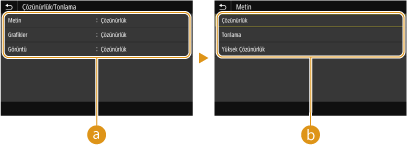
Resim türü
Ayarını değiştireceğiniz öğeyi seçin. <Metin> öğesi harfleri ve karakterleri temsil eder, <Grafikler> öğesi satırları ve rakamları temsil eder ve <Görüntü> öğesi fotoğrafları ve resimleri temsil eder.
Ayar değeri
<Çözünürlük>
Yumuşak tonlama veya yumuşak kenarları olan bir baskı üretir. Rakamlar veya tonlama alanları içeren grafikleri yazdırmak için uygundur.
Yumuşak tonlama veya yumuşak kenarları olan bir baskı üretir. Rakamlar veya tonlama alanları içeren grafikleri yazdırmak için uygundur.
<Tonlama>
Aydınlık ve karanlık arasında güçlü bir kontrast oluşturarak net bir baskı üretir. Fotoğraf resim verisi gibi resim verisi yazdırmak için uygundur.
Aydınlık ve karanlık arasında güçlü bir kontrast oluşturarak net bir baskı üretir. Fotoğraf resim verisi gibi resim verisi yazdırmak için uygundur.
<Yüksek Çözünürlük>
Belirgin metin kenarları olan ince bir baskı üretir. Karakterler ve ince çizgiler yazdırmak için uygundur.
Belirgin metin kenarları olan ince bir baskı üretir. Karakterler ve ince çizgiler yazdırmak için uygundur.
<Gri Tonlama Dönüştürmesi>
Renkli verilerin nasıl siyah beyaz yazdırılacağını belirtin.
|
<Metin>
<sRGB>
<NTSC>
<Uniform RGB>
<Grafikler>
<sRGB>
<NTSC>
<Uniform RGB>
<Görüntü>
<sRGB>
<NTSC>
<Uniform RGB>
|
<Menü> <Fonksiyon Ayarları> <Yazıcı> <Yazıcı Ayarları> <XPS> <Gri Tonlama Dönüştürmesi> Görüntü türünü seçin Gri tonlama dönüşüm türünü seçin
<Fonksiyon Ayarları> <Yazıcı> <Yazıcı Ayarları> <XPS> <Gri Tonlama Dönüştürmesi> Görüntü türünü seçin Gri tonlama dönüşüm türünü seçin 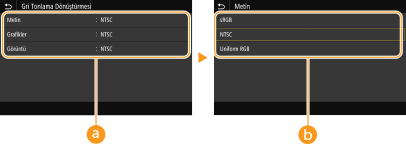
Resim türü
Ayarını değiştireceğiniz öğeyi seçin. <Metin> öğesi harfleri ve karakterleri temsil eder, <Grafikler> öğesi satırları ve rakamları temsil eder ve <Görüntü> öğesi fotoğrafları ve resimleri temsil eder.
Gri tonlama dönüşüm türü
<sRGB>
Yumuşak bir tonlama elde etmek için renk farklarını vurgulayarak siyah beyaz yazdırır.
Yumuşak bir tonlama elde etmek için renk farklarını vurgulayarak siyah beyaz yazdırır.
<NTSC>
Elde edilen görüntünün NTSC sistemindeki bir televizyon görüntüsü gibi görünmesi için siyah beyaz yazdırır.
Elde edilen görüntünün NTSC sistemindeki bir televizyon görüntüsü gibi görünmesi için siyah beyaz yazdırır.
<Uniform RGB>
R, G ve B'nin sadece parlaklığı referans alarak aynı gri seviyesine eşit bir şekilde dönüştürülmesi için siyah beyaz yazdırır.
R, G ve B'nin sadece parlaklığı referans alarak aynı gri seviyesine eşit bir şekilde dönüştürülmesi için siyah beyaz yazdırır.
<Kağıt Tasarrufu>
Yazdırma verilerindeki boş bir sayfanın çıktısının alınıp alınmayacağını belirtin.
|
<Kapalı>
<Açık>
|
<Menü> <Fonksiyon Ayarları> <Yazıcı> <Yazıcı Ayarları> <XPS> <Kağıt Tasarrufu> <Kapalı> veya <Açık> öğesini seçin
<Fonksiyon Ayarları> <Yazıcı> <Yazıcı Ayarları> <XPS> <Kağıt Tasarrufu> <Kapalı> veya <Açık> öğesini seçin <Sıkıştırılmış Görüntü Çıktısı>
Yazdırma sırasında yetersiz bellek nedeniyle görüntü kalitesi düştüğünde gerçekleştirilecek işlemi belirtin.
|
<Çıktı>
<Görüntüleme Hatası>
|
<Menü> <Fonksiyon Ayarları> <Yazıcı> <Yazıcı Ayarları> <XPS> <Sıkıştırılmış Görüntü Çıktısı> <Çıktı> veya <Görüntüleme Hatası> öğesini seçin
<Fonksiyon Ayarları> <Yazıcı> <Yazıcı Ayarları> <XPS> <Sıkıştırılmış Görüntü Çıktısı> <Çıktı> veya <Görüntüleme Hatası> öğesini seçin 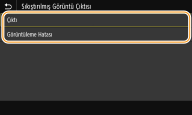
<Çıktı>
Görüntü kalitesinin ne kadar düştüğüne bakılmaksızın yazdırmayı sürdürür.
Görüntü kalitesinin ne kadar düştüğüne bakılmaksızın yazdırmayı sürdürür.
<Görüntüleme Hatası>
Görüntü kalitesi önemli ölçüde düşerse, bir hata iletisi görüntülenir ve yazdırma işlemi durdurulur.
Görüntü kalitesi önemli ölçüde düşerse, bir hata iletisi görüntülenir ve yazdırma işlemi durdurulur.
<PDL Seçimi (Tak ve Çalıştır)>
Bir sayfa açıklaması dili seçin, böylece makine, Tak ve Çalıştır özelliği kullanılarak bir bilgisayara bağlandığında o dil ile uyumlu bir yazıcı olarak algılanır.
<Ağ> *2
Bir sayfa açıklaması dili seçin, böylece makine, ağ üzerinden algılandığında o dil ile uyumlu bir yazıcı olarak algılanır.
|
<UFR II>
<UFR II (V4)>
<PCL6>
<PCL6 (V4)>
<PS>*1
|
<USB>
Bir sayfa açıklaması dili seçin, böylece makine, USB aracılığıyla bir bilgisayara bağlandığında o dil ile uyumlu bir yazıcı olarak algılanır.
|
<UFR II>
<UFR II (V4)>
<PCL6>
<PCL6 (V4)>
<PS>*1
|
Dokunmatik panel modeli
<Menü> <Fonksiyon Ayarları> <Yazıcı> <PDL Seçimi (Tak ve Çalıştır)> <Ağ> veya <USB> öğesini seçin Bir sayfa açıklaması dili seçin <Tamam> Makineyi yeniden başlatın
<Fonksiyon Ayarları> <Yazıcı> <PDL Seçimi (Tak ve Çalıştır)> <Ağ> veya <USB> öğesini seçin Bir sayfa açıklaması dili seçin <Tamam> Makineyi yeniden başlatınSiyah beyaz LCD modeli
<Menü> <Fonksiyon Ayarları> <Yazıcı> <PDL Seçimi (Tak ve Çalıştır)> <Ağ> veya <USB> öğesini seçin Bir sayfa açıklaması dili seçin Makineyi yeniden başlatın
<Fonksiyon Ayarları> <Yazıcı> <PDL Seçimi (Tak ve Çalıştır)> <Ağ> veya <USB> öğesini seçin Bir sayfa açıklaması dili seçin Makineyi yeniden başlatın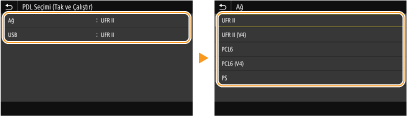
<UFR II>
Makineyi bir UFR II yazıcısı olarak algılar ve bağlar.
Makineyi bir UFR II yazıcısı olarak algılar ve bağlar.
<UFR II (V4)>
Makineyi, XML Kağıt Belirtimi (XPS) ile uyumlu bir UFR II yazıcısı olarak algılar ve bağlar.
Makineyi, XML Kağıt Belirtimi (XPS) ile uyumlu bir UFR II yazıcısı olarak algılar ve bağlar.
<PCL6>
Makineyi bir PCL6 yazıcısı olarak algılar ve bağlar.
Makineyi bir PCL6 yazıcısı olarak algılar ve bağlar.
<PCL6 (V4)>
Makineyi bir PCL6 yazıcısı olarak algılar ve bağlar.
Makineyi bir PCL6 yazıcısı olarak algılar ve bağlar.
<PS>
Makineyi bir PS yazıcısı olarak algılar ve bağlar.
Makineyi bir PS yazıcısı olarak algılar ve bağlar.