
Güvenli Yazdırma ile Yazdırma
Bu bölümde, bir uygulamadan bir belgeyi güvenli belge olarak yazdırma konusu açıklanmaktadır. Bu bölümün birinci kısmında, güvenli belgeyi makineye gönderme konusu ve bu bölümün ikinci kısmında da makinede güvenli belgeyi yazdırma konusu açıklanmaktadır.
Bilgisayardan Makineye Güvenli Belge Gönderme
1
Bir uygulamada belgeyi açın ve yazdırma iletişim kutusunu görüntüleyin.
2
Bu makinenin yazıcı sürücüsünü seçin ve [Tercihler] veya [Özellikler] öğesine tıklayın.
3
[Çıkış Yöntemi] içinde [Güvenli Yazdırma] öğesini seçin.
[Bilgi] açılır ekranı görüntülenir. Mesajı kontrol edin; [Evet] veya [Hayır] düğmesine tıklayın.
4
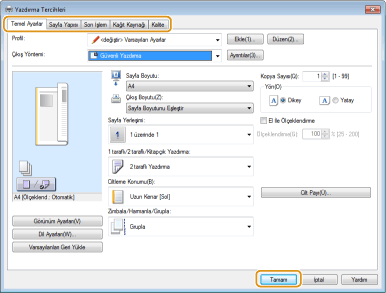
Yazdırma ayarları gerektiği gibi belirtin ve [Tamam] öğesine tıklayın.
Ayarlara göre sekmeyi değiştirin.
5
[Yazdır] veya [Tamam] öğesine tıklayın.
Güvenli belge makineye gönderildikten sonra makinenin belleğinde yazdırılmayı bekler.
Güvenli Belgeleri Yazdırma
Makineye gönderilen güvenli belgeleri yazdırır. Geçerli bir süre (Güvenli Belgeler için Geçerli Süreyi Değiştirme) geçtikten sonra güvenli belge makinenin belleğinden silinir ve artık yazdırılamaz.
|
|
|
Güvenli belgeler yazdırılmazsa, bellekte yer kaplar ve makinenin normal (güvenli olmayan) belgeleri yazdırmasını önleyebilir. Güvenli belgelerinizi mümkün olan en kısa sürede yazdırdığınızdan emin olun.
Güvenli belgeler için ne kadar bellek kullanıldığını kontrol edebilirsiniz.
<Drm Denetlme> (  ) )  <Cihaz Bilgileri>/<Cihaz Durumu> <Güvenli Baskı Bellek Kullanımı> <Cihaz Bilgileri>/<Cihaz Durumu> <Güvenli Baskı Bellek Kullanımı> |
1
Ana Ekran'da <Güvenli Baskı> öğesini seçin. Ana Ekran
2
Yazdırılacak güvenli belgeyi seçin.
dokunmatik panel modeli bölümünde, yazdırılacak güvenli belgenin onay kutusunu ve <Başlat> öğesini seçin. PIN'i aynı olan birden fazla belge seçebilirsiniz.

Kullanıcı seçim ekranı görüntüleniyorsa
İki veya daha fazla kullanıcının güvenli belgesi bellekte tutuluyorsa, dosya seçim ekranından önce kullanıcı seçim ekranı görüntülenir. Kullanıcı adınızı seçin.
Güvenli bir belgeyi silme
dokunmatik panel modeli bölümünde, birden fazla belgeyi toplu olarak silebilirsiniz. Silinecek güvenli belgenin onay kutusunu ve <Sil> öğesini seçin.
3
PIN'i girin ve <Uygula> ( ) tuşuna basın.
) tuşuna basın.dokunmatik panel modeli bölümünde, 2. adımda PIN'leri farklı olan birden fazla belge seçtiğinizde, bir mesaj görüntülenir. <Kapat> öğesini ve 2. adımdaki güvenli belgeleri tekrar seçin.
Yazdırma başlar.
Yazdırma işlemini iptal etmek isterseniz, <İptal> <Evet> öğesini seçin.
<Evet> öğesini seçin.Güvenli Belgeler için Geçerli Süreyi Değiştirme
Güvenli belge verilerinin makineye gönderilme zamanından belirli bir süre zarfında silinene kadar geçen geçerli süreyi değiştirebilirsiniz.
Dokunmatik Panel Modeli
1
Ana Ekran'da <Menü> öğesini seçin. Ana Ekran
2
<Fonksiyon Ayarları> öğesini seçin.
3
<Güvenli Baskı> öğesini seçin.
Oturum açma ekranı görüntülenirse, doğru kimliği ve PIN'i girin. Makinede Oturum Açma
4
<Güvenli Baskı Silme Zamanı> öğesini seçin.
<Güvenli Baskı Silme Zamanı> seçilemediğinde
<Güvenli Baskı Kullan> öğesini <Açık> olarak ayarlayın.
Güvenli Yazdırmanın Devre Dışı Bırakılması
<Güvenli Baskı Kullan> öğesini <Kapalı> olarak ayarlayın ve ardından makineyi yeniden başlatın.
5
Makinenin güvenli belgeleri ne kadar süre tutacağını belirtin ve <Uygula> öğesini seçin.
Burada belirtilen süre geçmeden önce yazdırılmazsa, güvenli belge makinenin belleğinden silinir.
6
<Uygula> öğesini seçin.
7
<Tamam> öğesini seçin.
8
Makineyi yeniden başlatın.
Makineyi kapatın, en az 10 saniye bekleyin ve yeniden açın.
Siyah Beyaz LCD Modeli
1
Ana Ekran'da <Menü> öğesini seçin. Ana Ekran
2
<Fonksiyon Ayarları> öğesini seçin.
3
<Güvenli Baskı> öğesini seçin.
Oturum açma ekranı görüntülenirse, doğru kimliği ve PIN'i girin. Makinede Oturum Açma
4
<Güvenli Baskı Silme Zamanı> öğesini seçin.
<Güvenli Baskı Silme Zamanı> seçilemediğinde
<Güvenli Baskı Kullan> öğesini <Açık> olarak ayarlayın, makineyi yeniden başlatın ve ardından ayar yordamını yeniden başlatın.
Güvenli Yazdırmanın Devre Dışı Bırakılması
<Güvenli Baskı Kullan> öğesini <Kapalı> olarak ayarlayın ve ardından makineyi yeniden başlatın.
5
Makinenin güvenli belgeleri ne kadar süre tutacağını belirtin.
Burada belirtilen süre geçmeden önce yazdırılmazsa, güvenli belge makinenin belleğinden silinir.
6
tuşuna basın.