הגדרת כתובת IPv4
1660-00W
 |
|
כתובת ה-IPv4 של מכשיר יכולה להיות מוקצית אוטומטית על-ידי פרוטוקול הפקת כתובות IP דינמי, כגון DHCP, או מוזנת ידנית. בעת חיבור המכשיר ל-LAN קווי, ודא שהמחברים של כבל ה-LAN הוכנסו היטב ליציאות (חיבור ל-LAN קווי). אם יש צורך, בדוק את חיבור הרשת.
|
הגדרת כתובת IPv4
1
בחר <Menu> במסך Home. המסך Home (בית)
2
בחר <Preferences>  <Network>.
<Network>.אם מסך הכניסה יופיע, הזן את המזהה וה-PIN המתאימים. כניסה למכשיר
3
בחר <TCP/IP Settings> <IPv4 Settings> <IP Address Settings>.
<IPv4 Settings> <IP Address Settings>.4
קבע את תצורת ההגדרות של כתובת ה-IP.
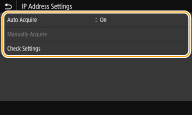
<Auto Acquire>
בחר כדי להקצות אוטומטית כתובת IP באמצעות פרוטוקול DHCP. כאשר מוצג <On>, הפקת הכתובות האוטומטית מאופשרת.
בחר כדי להקצות אוטומטית כתובת IP באמצעות פרוטוקול DHCP. כאשר מוצג <On>, הפקת הכתובות האוטומטית מאופשרת.
<Manually Acquire>
בחר כדי לקבוע את תצורת ההגדרות של כתובת ה-IP על ידי הזנה ידנית של כתובת IP. כדי לבחור באפשרות זו, עליך להעביר את ההקצאה האוטומטית למצב <Off>.
בחר כדי לקבוע את תצורת ההגדרות של כתובת ה-IP על ידי הזנה ידנית של כתובת IP. כדי לבחור באפשרות זו, עליך להעביר את ההקצאה האוטומטית למצב <Off>.
<Check Settings>
בחר כאשר ברצונך לבדוק את ההגדרות הנוכחיות של כתובת ה-IP.
בחר כאשר ברצונך לבדוק את ההגדרות הנוכחיות של כתובת ה-IP.
 הקצאה אוטומטית של כתובת IP
|
1
|
בחר <Auto Acquire>.
|
|
2
|
בחר את הפרוטוקול.
דגם מסך מגעבחר <On> ב-<Auto Acquire>, ולאחר מכן בחר <Select Protocol>
<DHCP>. דגם LCD בשחור-לבןבחר <Select Protocol>
<DHCP>. אם אינך מעוניין להשתמש ב-DHCP/BOOTP/RARP להקצאת כתובת IP
בחר <Off>. אם תבחר <DHCP> כאשר שירותים אלו אינם זמינים, המכשיר יבזבז זמן ומשאבי תקשורת על חיפוש הרשת עבור שירותים אלו.
|
|
3
|
בדוק ש-<Auto IP> הוגדר <On>.
אם נבחר <Off>, שנה את ההגדרה ל-<On>.
|
|
4
|
בחר <Apply>.
|
כתובות IP שהוקצו באמצעות DHCP עוקפות את הכתובת שהתקבלה דרך Auto IP.
הזנה ידנית של כתובת IP
|
1
|
קבע את התצורה של הגדרה כדי להשבית הקצאה אוטומטית.
דגם מסך מגעבחר <Auto Acquire>, ולאחר מכן בחר <Off> ב-<Auto Acquire>
<Apply>. דגם LCD בשחור-לבןבחר <Auto Acquire> ולאחר מכן הגדר הן את <Select Protocol> והן את <Auto IP> כ-<Off>.
|
|
2
|
בחר <Manually Acquire>.
|
|
3
|
ציין את כתובת ה-IP, את מסיכת רשת המשנה ואת כתובת השער (או שער ברירת המחדל).
דגם מסך מגעהזן <IP Address>, <Subnet Mask> ו-<Gateway Address> ולאחר מכן בחר <Apply>.
דגם LCD בשחור-לבןהזן ערכים אלו בכל אחד מהחלונות באמצעות מקשי המספרים ולאחר מכן לחץ על
 . . |
5
עבור דגם מסך מגע, בחר <OK>.
6
הפעל מחדש את המכשיר.
כבה את המכשיר, המתן לפחות 10 שניות ולאחר מכן הפעל אותו שוב.
 |
בדיקה אם ההגדרות נכונותודא שניתן להציג את חלון ממשק המשתמש המרוחק במחשב שלך (הפעלת Remote UI (ממשק המשתמש המרוחק)). אם מחשב אינו זמין, תוכל לבדוק את החיבור באמצעות לוח ההפעלה (בדיקת חיבור הרשת).
אם שינית את כתובת ה-IP לאחר התקנת מנהל המדפסתעליך להוסיף יציאה חדשה. קביעת תצורה של יציאות מדפסת
|
בדיקת חיבור הרשת
1
בחר <Menu> במסך Home. המסך Home (בית)
2
בחר <Preferences> <Network>.
<Network>.אם מסך הכניסה יופיע, הזן את המזהה וה-PIN המתאימים. כניסה למכשיר
3
בחר <TCP/IP Settings> <IPv4 Settings> <PING Command>.
<IPv4 Settings> <PING Command>.4
הזן את כתובת ה-IPv4 של מכשיר אחר ברשת ולאחר מכן לחץ על <Apply> ().
).אם נוצר חיבור תקין, תוצג ההודעה <Received response from the host.>.