
استلام فاكسات الإنترنت لطباعتها
فاكسات الإنترنت (I-Fax) هي وظيفة لإرفاق ملف برسالة بريد إلكتروني كملف صور TIFF وإرساله. ويستطيع هذا الجهاز استلام فاكسات الإنترنت وطباعتها. ويمكن استلام فاكسات الإنترنت تلقائيًا على الفترات الزمنية المحددة، إضافة إلى استلامها يدويًا.
تكوين إعدادات استلام فاكسات الإنترنت
اضبط إعداد استلام فاكسات الإنترنت من الكمبيوتر، وإعدادات الطباعة من لوحة التشغيل الخاصة بالجهاز.
|
|
|
لمزيد من المعلومات حول العمليات الأساسية اللازم إجراؤها عند إعداد الجهاز باستخدام واجهة المستخدم عن بعد، راجع تعيين خيارات القائمة من واجهة المستخدم البعيدة.
|
من جهاز كمبيوتر
1
ابدأ واجهة المستخدم عن بعد وقم بتسجيل الدخول في وضع مدير النظام. بدء تشغيل واجهة المستخدم عن بعد
2
انقر فوق [Settings/Registration] في المدخل. شاشة واجهة المستخدم عن بعد
3
حدد [Network Settings]  [E-Mail/I-Fax Settings].
[E-Mail/I-Fax Settings].4
انقر فوق [Edit].
5
حدّد الإعدادات المطلوبة.
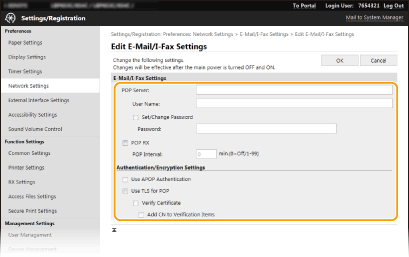
[POP Server]
أدخل حروفًا أبجدية ورقمية لاسم خادم POP3 أو اسم الخادم أو عنوان IP لاستلام فاكسات الإنترنت.
أدخل حروفًا أبجدية ورقمية لاسم خادم POP3 أو اسم الخادم أو عنوان IP لاستلام فاكسات الإنترنت.
[User Name]
أدخل حروفًا أبجدية ورقمية كاسم المستخدم لحساب البريد الإلكتروني المحدد.
أدخل حروفًا أبجدية ورقمية كاسم المستخدم لحساب البريد الإلكتروني المحدد.
[Set/Change Password]
لتعيين أو تغيير كلمة المرور، قم بتحديد مربع الاختيار وأدخل حروفًا أبجدية ورقمية في [Password].
لتعيين أو تغيير كلمة المرور، قم بتحديد مربع الاختيار وأدخل حروفًا أبجدية ورقمية في [Password].
[POP RX]
قم باختيار مربع الاختيار لاستلام فاكسات الإنترنت.
قم باختيار مربع الاختيار لاستلام فاكسات الإنترنت.
[POP Interval]
يضبط هذا الفترة الزمنية الفاصلة (بالدقائق) المستعملة للتوصيل بخادم POP3 تلقائيًا. إذا كان هناك أية مستندات فاكس إنترنت على الخادم، يتم استلامها وطباعتها تلقائيًا.
يضبط هذا الفترة الزمنية الفاصلة (بالدقائق) المستعملة للتوصيل بخادم POP3 تلقائيًا. إذا كان هناك أية مستندات فاكس إنترنت على الخادم، يتم استلامها وطباعتها تلقائيًا.

لتعطيل الاستقبال التلقائي
اضبط [POP Interval] على [0]. عند ضبط [0]، تستقبل فاكسات الإنترنت يدويًا. استلام فاكسات الإنترنت يدويًّا
[Use APOP Authentication]
قم باختيار مربع الاختيار لاستخدام APOP لتشفير كلمة المرور أثناء عملية المصادقة.
قم باختيار مربع الاختيار لاستخدام APOP لتشفير كلمة المرور أثناء عملية المصادقة.
[Use TLS for POP]
حدد مربع الاختيار هذا لتشفير الاتصال مع خادم POP3 باستخدام TLS. حدد مربع الاختيار [Verify Certificate] أو [Add CN to Verification Items] حسب الحاجة.
حدد مربع الاختيار هذا لتشفير الاتصال مع خادم POP3 باستخدام TLS. حدد مربع الاختيار [Verify Certificate] أو [Add CN to Verification Items] حسب الحاجة.
6
انقر فوق [OK].
7
أعِد تشغيل الجهاز.
أوقِف تشغيل الجهاز، وانتظر لمدة ١٠ ثوانٍ على الأقل، ثم شَغِّل الجهاز مرة أخرى.
من لوحة التشغيل
8
حدد إعدادات الطباعة حسب الحاجة.
 تحديد الإعداد للطباعة على الوجهين
تحديد حجم الورق
 |
|
قد تحتاج لتغيير إعداد منفذ POP3 (تغيير أرقام المنفذ) وذلك تبعًا للشبكة التي تستخدمها. لمزيد من المعلومات، اتصل بمزوّد خدمة الإنترنت الذي تتعامل معه أو بمسؤول الشبكة.
|
استلام فاكسات الإنترنت يدويًّا
في حالة تكوين إعداد استلام فاكسات الإنترنت بشكل كامل من خادم POP3، يمكنك استلام فاكسات الإنترنت يدويًا وطباعتها. وعندما تريد الاتصال بالخادم قبل استلام فاكسات الإنترنت تلقائيًا، أو عندما يكون الجهاز مضبوطًا بحيث لا يستلم فاكسات الإنترنت تلقائيًا، استخدم الطريقة الموضحة أدناه لاستلام فاكسات الإنترنت يدويًا.
1
اضغط على <مراقب الحالة> ( ).
).
).2
حدد <مهمة الاستلام>.
3
حدد <تحقق من استلام I-Fax>.
قم بالتوصيل بخادم POP3. إذا كان هناك مستند على الخادم، تبدأ الطباعة.
 |
|
طباعة مستند مستلم على كلا جانبي الورقة: <الطباعة على الوجهين>
الاستمرار في الطباعة حتى عندما يكون مستوى الحبر منخفضًا: <متابعة الطباعة مع انخفاض الخرطوشة>/<متابعة الطباعة عند انخفاض مستوى الخرطوشة>
|