
<Printer>
همه تنظیمات مربوط به چاپگر با توضیحات لیست شده اند. تنظیمات پیش فرض با یک علامت خنجر ( ) علامت گذاری شده اند.
) علامت گذاری شده اند.|
|
ستاره ها (*)تنظیمات علامت گذاری شده با "*1"، ممکن است بسته به مدلی که استفاده می کنید، گزینه ها یا سایر موارد تنظیم نشان داده نشوند.
تنظیمات علامت گذاری شده با "*2" قابل وارد کردن یا صادر کردن نیستند.
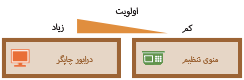
اولویت تنظیماتاگر تنظیم چاپ از درایور چاپگر و پانل عملیات دستگاه تعیین شود، مشخصات درایور چاپگر مشخصات پانل عملیات را لغو می کند. مشخصات پانل عملیات در موارد خاصی مؤثر است از جمله زمان انجام چاپ PS/PCL و چاپ از UNIX یا سیستم عامل دیگری که از درایورهای چاپگر پشتیبانی نمی کنند.
 |
<Printer Settings>
تنظیمات مربوط به عملیات چاپگر و چاپ را پیکربندی کنید.
<Action When Free Paper Size Mismatch>
زمانی که اندازه کاغذ هر منبع کاغذ روی <Free Size> در <Paper Settings> تنظیم شود، می توانید عملیاتی را مشخص کنید تا زمانی که اندازه کاغذ بارگذاری شده با تنظیم درایور چاپگر تفاوت زیادی دارد، انجام شود.
|
<Multi-Purpose Tray>
<Force Output>
<Display Error>
<Drawer 1>
<Force Output>
<Display Error>
<Drawer 2>*1
<Force Output>
<Display Error>
|
<Menu>  <Function Settings> <Printer> <Printer Settings> <Action When Free Paper Size Mismatch> انتخاب منبع کاغذ انتخاب <Force Output> یا <Display Error>
<Function Settings> <Printer> <Printer Settings> <Action When Free Paper Size Mismatch> انتخاب منبع کاغذ انتخاب <Force Output> یا <Display Error> 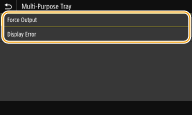
<Force Output>
به چاپ ادامه می دهد حتی اگر تنظیم اندازه در درایور چاپگر به طور قابل ملاحظه ای با اندازه کاغذ بارگذاری شده فرق دارد.
به چاپ ادامه می دهد حتی اگر تنظیم اندازه در درایور چاپگر به طور قابل ملاحظه ای با اندازه کاغذ بارگذاری شده فرق دارد.
<Display Error>
زمانی که تنظیم در درایور چاپگر به طور قابل ملاحظه ای با اندازه کاغذ بارگذاری شده تفاوت دارد پیام خطایی نشان می دهد و چاپ را متوقف می کند.
زمانی که تنظیم در درایور چاپگر به طور قابل ملاحظه ای با اندازه کاغذ بارگذاری شده تفاوت دارد پیام خطایی نشان می دهد و چاپ را متوقف می کند.
 |
|
اگر تنظیمات درایور چاپگر با اندازه و نوع کاغذ بارگذاری شده با <On> انتخابی مطابقت نداشته باشد، ممکن است خطای چاپ یا گیر کردن کاغذ روی دهد.
|
<Copies>
تعداد کپی ها برای چاپ را تنظیم کنید.
|
1
تا 999 |
<Menu> <Function Settings> <Printer> <Printer Settings> <Copies> تنظیم تعداد کپی ها برای چاپ <Apply> ( )
)
<Function Settings> <Printer> <Printer Settings> <Copies> تنظیم تعداد کپی ها برای چاپ <Apply> () <2-Sided Printing>
انتخاب کنید نتایج چاپی دو طرفه داشته باشید.
|
<Off>
<On> |
<Menu> <Function Settings> <Printer> <Printer Settings> <2-Sided Printing> انتخاب <Off> یا <On>
<Function Settings> <Printer> <Printer Settings> <2-Sided Printing> انتخاب <Off> یا <On> <Default Paper>
از این مورد برای تعیین اندازه و نوع کاغذ استفاده کنید. کاغذ موجود
<Menu> <Function Settings> <Printer> <Printer Settings> <Default Paper> انتخاب اندازه کاغذ انتخاب نوع کاغذ
<Function Settings> <Printer> <Printer Settings> <Default Paper> انتخاب اندازه کاغذ انتخاب نوع کاغذ <Paper Size Override>
انتخاب کنید بین کاغذ اندازه روی کاغذ اندازه Letter یا A4 چاپ شود اگر یکی از این اندازه های کاغذ بارگذاری و دیگری بارگذاری نشود. زمانی که <On> را انتخاب می کنید، اگر کاغذ اندازه A4 را برای چاپ از رایانه تعیین کنید اما کاغذ اندازه A4 در دستگاه بارگذاری نشود، سند را در کاغذ اندازه Letter چاپ می کند.
|
<Off>
<On> |
<Menu> <Function Settings> <Printer> <Printer Settings> <Paper Size Override> انتخاب <Off> یا <On>
<Function Settings> <Printer> <Printer Settings> <Paper Size Override> انتخاب <Off> یا <On> |
|
|
می توانید تنظیمات چاپ، مثلاً تعداد کپی ها یا چاپ یک طرفه/دو طرفه، را از برنامه یا درایور چاپگر تعیین کنید. اما تنظیم <Paper Size Override> فقط از روی دستگاه قابل تعیین است.
|
<Print Quality>
می توانید تنظیمات مربوط به کیفیت چاپ را تغییر دهید.
<Density> *1
تراکم تونر را تنظیم کنید.
مدل صفحه لمسی
|
17 سطح
<Fine Adjust>
<High>/<Medium>/<Low>
17 سطح
|
مدل LCD سیاه و سفید
|
<Density>
17 سطح
<Density (Fine Adjust)>
<High>/<Medium>/<Low>
17 سطح
|
مدل صفحه لمسی
<Menu> <Function Settings> <Printer> <Printer Settings> <Print Quality> <Density> تنظیم تراکم <Apply>
<Function Settings> <Printer> <Printer Settings> <Print Quality> <Density> تنظیم تراکم <Apply> مدل LCD سیاه و سفید
<Menu> <Function Settings> <Printer> <Printer Settings> <Print Quality> <Density> <Density> تنظیم تراکم <Apply>
<Function Settings> <Printer> <Printer Settings> <Print Quality> <Density> <Density> تنظیم تراکم <Apply> |
|
|
می توانید از <Fine Adjust> یا <Density (Fine Adjust)> برای تنظیم تراکم تونر بر روی سه سطح تراکم استفاده کنید: تراکم بالا، تراکم متوسط و تراکم پایین.
|

زمانی که <Toner Save> بر روی <On> تنظیم باشد، نمی توانید این مورد را تنظیم کنید.
<Toner Save>
می توانید مصرف تونر را ذخیره کنید. گزینه <On> را زمانی انتخاب کنید که می خواهید صفحه آرایی یا سایر ویژگی های ظاهری را بررسی کنید قبل از اینکه به چاپ نهایی یک کار بزرگ بروید.
|
<Off>
<On> |
<Menu> <Function Settings> <Printer> <Printer Settings> <Print Quality> <Toner Save> انتخاب <Off> یا <On>
<Function Settings> <Printer> <Printer Settings> <Print Quality> <Toner Save> انتخاب <Off> یا <On> <Image Refinement>
حالت صاف کننده را فعال کنید یا غیرفعال کنید. در این حالت لبه های نویسه ها و گرافیک ها به صورت صاف چاپ می شود.
|
<Off>
<On>
|
<Menu> <Function Settings> <Printer> <Printer Settings> <Print Quality> <Image Refinement> انتخاب <Off> یا <On>
<Function Settings> <Printer> <Printer Settings> <Print Quality> <Image Refinement> انتخاب <Off> یا <On> <Resolution>
وضوح مورد استفاده برای پردازش داده چاپ را مشخص کنید.
|
<1200 dpi>
<600 dpi>
|
<Menu> <Function Settings> <Printer> <Printer Settings> <Print Quality> <Resolution> انتخاب <1200 dpi> یا <600 dpi>
<Function Settings> <Printer> <Printer Settings> <Print Quality> <Resolution> انتخاب <1200 dpi> یا <600 dpi> <Layout>
تنظیمات صفحه آرایی صفحه مانند وضعیت دسته بودن (محل شیرازه) و مقدار حاشیه را مشخص کنید.
<Binding Location>
اگر نتایج چاپ را با کمک ابزار دسته بندی مانند منگنه دسته بندی می کنید (برای شیرازه)، از این مورد برای تعیین دسته بندی از طرف لبه کوتاه یا بلند استفاده کنید. تنظیم این مورد را در ترکیب با <Gutter> مشخص کنید، که حاشیه دسته بندی را برای اعمال روی موقعیت دسته بندی مشخص می کند.
|
<Long Edge>
<Short Edge>
|
<Menu> <Function Settings> <Printer> <Printer Settings> <Layout> <Binding Location> انتخاب <Long Edge> یا <Short Edge>
<Function Settings> <Printer> <Printer Settings> <Layout> <Binding Location> انتخاب <Long Edge> یا <Short Edge> 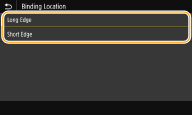
<Long Edge>
این را برای دسته بندی از لبه بلند کاغذ مشخص کنید.
این را برای دسته بندی از لبه بلند کاغذ مشخص کنید.
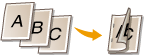
<Short Edge>
این را برای دسته بندی از لبه کوتاه کاغذ مشخص کنید.
این را برای دسته بندی از لبه کوتاه کاغذ مشخص کنید.

<Gutter>
موقعیت چاپ را برای تنظیم حاشیه دسته بندی تغییر دهید تا بر روی لبه دسته بندی تعیین شده با <Binding Location> اعمال شود. مقدار "00.0" اثری بر روی حاشیه دسته بندی ندارد.
|
-50.0 تا 00.0
تا +50.0 (mm) |
<Menu> <Function Settings> <Printer> <Printer Settings> <Layout> <Gutter> تعیین حاشیه دسته بندی <Apply> ()
<Function Settings> <Printer> <Printer Settings> <Layout> <Gutter> تعیین حاشیه دسته بندی <Apply> () 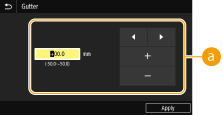
 وارد کردن مقدار تنظیم
جهت تغییر موقعیت چاپ و عرض تغییر را مشخص کنید. مقدار تنظیم "+" یا "-" باشد لبه دسته بندی را مشخص می کند که در طول آن حاشیه دسته بندی تنظیم می شود. عرض حاشیه می تواند در فواصل 0.5 میلی متر تنظیم شود. عملیات اصلی
|
مقدار تنظیم
|
لبه بلند
|
لبه کوتاه
|
|
مقدار با علامت "+"
|
لبه چپ کاغذ
 |
لبه بالای کاغذ
 |
|
مقدار با علامت "-"
|
لبه راست کاغذ
 |
لبه پایین کاغذ
 |
<Offset Short Edge/Offset Long Edge>
صرفنظر از منبع کاغذ، می توانید موقعیت چاپ را به واحد"0.5 میلی متر" برای همه کارهای چاپی تغییر دهید.
|
-50.0 تا 00.0
تا +50.0 (mm) |
<Menu> <Function Settings> <Printer> <Printer Settings> <Layout> انتخاب ترکیب جهت تنظیم و طرف چاپ تعیین مقدار افست <Apply> ()
<Function Settings> <Printer> <Printer Settings> <Layout> انتخاب ترکیب جهت تنظیم و طرف چاپ تعیین مقدار افست <Apply> () 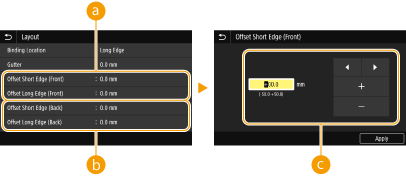
<Offset Short Edge (Front)>/<Offset Long Edge (Front)>
موقعیت چاپ در طرف کاغذی که رو به بالاست را تغییر می دهد.
 <Offset Short Edge (Back)>/<Offset Long Edge (Back)>
موقعیت چاپ در طرف کاغذی که رو به پایین است را تغییر می دهد.
 وارد کردن مقدار تنظیم
برای <Offset Short Edge (Front)>/<Offset Short Edge (Back)>، مقداری با علامت "+" برای تغییر موقعیت چاپ در جهت چپ به راست مشخص کنید. برای <Offset Long Edge (Front)>/<Offset Long Edge (Back)>، مقداری با علامت "+" برای تغییر موقعیت چاپ در جهت بالا به پایین مشخص کنید. برای تغییر در جهت عکس، مقداری با علامت "-" مشخص کنید. عملیات اصلی
|
|
<Offset Short Edge (Front)>
<Offset Short Edge (Back)> 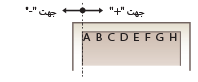 |
|
<Offset Long Edge (Front)>
<Offset Long Edge (Back)> 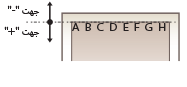 |
<Auto Skip Error>/<Auto Error Skip>
اگر خطای خاصی در روند کار پیش آید چاپ متوقف می شود. با اینحال، اگر این مورد را روی <On> تنظیم کنید، از خطای خاص رد شده و چاپ ادامه می یابد. به صورت عادی، این مورد را روی <Off> تنظیم کنید.
|
<Off>
<On> |
<Menu> <Function Settings> <Printer> <Printer Settings> <Auto Skip Error>/<Auto Error Skip> <Off> یا <On> را انتخاب کنید
<Function Settings> <Printer> <Printer Settings> <Auto Skip Error>/<Auto Error Skip> <Off> یا <On> را انتخاب کنید <Timeout>
دوره زمانی مشخص کنید که بعد از آن و در صورت قطع شدن دریافت داده چاپ، کار چاپ فعلی به طور خودکار لغو شود.
|
5 تا 15
تا 300 (sec.) |
<Menu> <Function Settings> <Printer> <Printer Settings> <Timeout> تنظیم دوره زمانی <Apply> ()
<Function Settings> <Printer> <Printer Settings> <Timeout> تنظیم دوره زمانی <Apply> () <Personality>
حالتی را مشخص کنید که در آن زمانی که فرمت داده سند ناشناخته است دستگاه می بایست راه اندازی شود.
|
<Auto>
<PS>*1
<PCL>
<PDF>*1
<XPS>*1
<Imaging>
|
<Menu> <Function Settings> <Printer> <Printer Settings> <Personality> انتخاب حالت شخصی
<Function Settings> <Printer> <Printer Settings> <Personality> انتخاب حالت شخصی <Escape Tray Mode>
مشخص کنید زمانی که کاغذ مناسبی در کشوی کاغذ بارگذاری نشده است در حالیکه انتخاب خودکار کاغذ فعال است، کاغذ از سینی چند منظوره تغذیه شود.
|
<Off>
<On>
|
<Menu> <Function Settings> <Printer> <Printer Settings> <Escape Tray Mode> انتخاب <Off> یا <On>
<Function Settings> <Printer> <Printer Settings> <Escape Tray Mode> انتخاب <Off> یا <On> <Speed/Prt. Side Priority for 2-Sd>/<Speed/Print Side Priority for 2-Sided>
مشخص کنید زمان پردازش سندی با تعداد صفحات فرد با استفاده از چاپ دو طرفه، صفحه آخر با استفاده از چاپ یک طرفه پردازش شود.
|
<Speed Priority>
<Print Side Priority>
|
<Menu> <Function Settings> <Printer> <Printer Settings> <Speed/Prt. Side Priority for 2-Sd>/<Speed/Print Side Priority for 2-Sided> <Speed Priority> یا <Print Side Priority> را انتخاب کنید
<Function Settings> <Printer> <Printer Settings> <Speed/Prt. Side Priority for 2-Sd>/<Speed/Print Side Priority for 2-Sided> <Speed Priority> یا <Print Side Priority> را انتخاب کنید 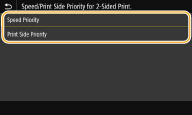
<Speed Priority>
صفحه آخر را با استفاده از چاپ یک طرفه پردازش می کند.
صفحه آخر را با استفاده از چاپ یک طرفه پردازش می کند.
<Print Side Priority>
همینطور صفحه آخر را با استفاده از چاپ دو طرفه پردازش می کند.
همینطور صفحه آخر را با استفاده از چاپ دو طرفه پردازش می کند.
|
|
زمانی که سندی با تعداد صفحات زوج و با چاپ یک طرفه وارد می شودزمانی که <Speed Priority> انتخاب شود، صفحه آخر که خالی است یا قابل چاپ نیست با استفاده از چاپ یک طرفه پردازش می شود حتی اگر سند دارای تعداد صفحات زوج باشد.
زمان استفاده از کاغذی که از قبل با یک آرم چاپ شده استاگر <Speed Priority> انتخاب شود و صفحه آخر با استفاده از چاپ یک طرفه پردازش شود، ممکن است جهت صفحه یا طرف چاپ با سایر صفحات فرق داشته باشد. در این صورت، <Print Side Priority> را انتخاب کنید.
|
<Prioritize MP Tray>/<Prioritize Multi-Purpose Tray>
مشخص کنید زمانی که انتخاب خودکار کاغذ فعال است، کاغذ از سینی چند منظوره تغذیه شود. اگ <On> انتخاب شود، زمانی که کاغذی با اندازه و نوع مشابه در سینی چند منظوره و کشوی کاغذ بارگذاری شده، کاغذ از سینی چند منظوره تغذیه شود.
|
<Off>
<On>
|
<Menu> <Function Settings> <Printer> <Printer Settings> <Prioritize MP Tray>/<Prioritize Multi-Purpose Tray> <Off> یا <On> را انتخاب کنید
<Function Settings> <Printer> <Printer Settings> <Prioritize MP Tray>/<Prioritize Multi-Purpose Tray> <Off> یا <On> را انتخاب کنید |
|
|
این تنظیم تنها زمانی موجود است که <Escape Tray Mode> روی <Off> تنظیم باشد.
|
<Check Paper Size in Tray>
مشخص کنید زمانی که اندازه کاغذ برای کاغذ بارگذاری شده با اندازه موجود در درایور چاپگر فرق دارد، چاپ لغو شود.
|
<Off>
<On>
|
<Menu> <Function Settings> <Printer> <Printer Settings> <Check Paper Size in Tray> انتخاب <Off> یا <On>
<Function Settings> <Printer> <Printer Settings> <Check Paper Size in Tray> انتخاب <Off> یا <On> <Recovery Printing>
اگر به دلیل خطایی مانند گیر کردن کاغذ، چاپ قطع شود، بعد از برطرف شدن خطا، معمولاً چاپ از صفحه ای که خطا روی داده است از سر گرفته می شود. زمانی که <Off> انتخاب شود، صفحه ای که در آن خطای روی داده است رد می شود و چاپ از صفحه بعد از سر گرفته می شود.
|
<Off>
<On>
|
<Menu> <Function Settings> <Printer> <Printer Settings> <Recovery Printing> انتخاب <Off> یا <On>
<Function Settings> <Printer> <Printer Settings> <Recovery Printing> انتخاب <Off> یا <On> |
|
زمانی که <Off> انتخاب شودبسته به زمان بندی که طی آن خطایی روی می دهد ممکن است صفحه چاپ نشود.
اگر در زمان چاپ دو طرفه خطایی روی داد، ممکن است هر دو صفحه مربوطه چاپ نشوند.
|
<UFR II>
می توانید تنظیماتی را که زمان چاپ از درایور چاپگر UFR II مؤثر هستند تغییر دهید.
<Halftones>
می توانید روش چاپ استفاده شده برای بازتولید سایه رنگ ها (محدوده متوسط بین نواحی روشن تر و تیره تر یک تصویر) را برای کیفیت بهینه تصویر انتخاب کنید.
<Resolution/Gradation>
روش استفاده شده برای بازتولید سایه رنگ ها را انتخاب کنید. این گزینه می تواند برای هر نوع تصویر در هر نوع سندی تعیین شود.
|
<Text>
<Resolution>
<Color Tone>
<Gradation>
<High Resolution>
<Graphics>
<Resolution>
<Color Tone>
<Gradation>
<High Resolution>
<Image>
<Resolution>
<Color Tone>
<Gradation>
<High Resolution>
|
<Menu> <Function Settings> <Printer> <Printer Settings> <UFR II> <Halftones> <Resolution/Gradation> انتخاب نوع تصویر انتخاب روش بازتولید سایه رنگ
<Function Settings> <Printer> <Printer Settings> <UFR II> <Halftones> <Resolution/Gradation> انتخاب نوع تصویر انتخاب روش بازتولید سایه رنگ 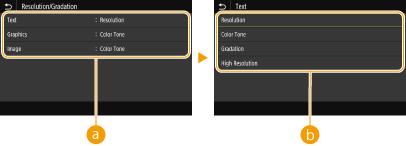
نوع تصویر
موردی که می خواهید تنظیم را برای آن تغییر دهید انتخاب کنید. <Text> حروف و نویسه ها را نشان می دهد، <Graphics> خطوط و شکل ها را نشان می دهد و <Image> عکس ها و تصاویر را نشان می دهد.
مقدار تنظیم
<Resolution>
چاپ مناسبی با لبه های واضح متن تولید می کند. برای چاپ نویسه ها و خطوط ظریف مناسب است.
چاپ مناسبی با لبه های واضح متن تولید می کند. برای چاپ نویسه ها و خطوط ظریف مناسب است.
<Color Tone>
یک چاپ واضح با کنتراست قوی از روشنی و تیرگی تولید می کند. این گزینه برای چاپ داده هالی تصویر مانند داده های تصویری عکس مناسب است.
یک چاپ واضح با کنتراست قوی از روشنی و تیرگی تولید می کند. این گزینه برای چاپ داده هالی تصویر مانند داده های تصویری عکس مناسب است.
<Gradation>
چاپی با درجه بندی یکدست یا لبه های یکدست تولید می کند. برای چاپ شکل ها یا نمودارهای دارای نواحی درجه بندی مناسب است.
چاپی با درجه بندی یکدست یا لبه های یکدست تولید می کند. برای چاپ شکل ها یا نمودارهای دارای نواحی درجه بندی مناسب است.
<High Resolution>
در مقایسه با <Resolution>، این حالت چاپ مناسب تری را تولید می کند اما ثبات کیفیت اندکی پایین تر است. این حالت برای تهیه نسخه چاپی داده های نویسه ای یا داده های خطی ظریف یا داده های CAD با لبه های دقیق مناسب است.
در مقایسه با <Resolution>، این حالت چاپ مناسب تری را تولید می کند اما ثبات کیفیت اندکی پایین تر است. این حالت برای تهیه نسخه چاپی داده های نویسه ای یا داده های خطی ظریف یا داده های CAD با لبه های دقیق مناسب است.
<Paper Save>
مشخص کنید خارج شدن صفحه خالی از داده چاپ غیرفعال شود.
|
<Off>
<On>
|
<Menu> <Function Settings> <Printer> <Printer Settings> <UFR II> <Paper Save> انتخاب <Off> یا <On>
<Function Settings> <Printer> <Printer Settings> <UFR II> <Paper Save> انتخاب <Off> یا <On> <PCL>
تنظیمات چاپ PCL مانند صفحه آرایی و کیفیت چاپ را مشخص کنید.
<Paper Save>
مشخص کنید خارج شدن صفحه خالی از داده چاپ غیرفعال شود.
|
<Off>
<On> |
<Menu> <Function Settings> <Printer> <Printer Settings> <PCL> <Paper Save> انتخاب <Off> یا <On>
<Function Settings> <Printer> <Printer Settings> <PCL> <Paper Save> انتخاب <Off> یا <On> <Orientation>
<Portrait> (جهت عمودی) یا <Landscape> (جهت افقی) را برای جهت صفحه انتخاب کنید.
|
<Portrait>
<Landscape>
|
<Menu> <Function Settings> <Printer> <Printer Settings> <PCL> <Orientation> انتخاب <Portrait> یا <Landscape>
<Function Settings> <Printer> <Printer Settings> <PCL> <Orientation> انتخاب <Portrait> یا <Landscape> <Font Number>
با انتخاب شماره شناسه قلم مربوطه، قلم را برای استفاده مشخص کنید. می توانید لیست قلم PCL را با نمونه های قلم از پانل عملیات چاپ کنید. لیست قلم PCL
LBP215x
|
0
تا 104 |
LBP214dw / LBP212dw
|
0
تا 54 |
<Menu> <Function Settings> <Printer> <Printer Settings> <PCL> <Font Number> انتخاب شماره قلم <Apply> ()
<Function Settings> <Printer> <Printer Settings> <PCL> <Font Number> انتخاب شماره قلم <Apply> () <Point Size> *1
اندازه قلم، قابل تنظیم در فواصل 0.25 را در نقاط تنظیم کنید. این تنظیم تنها زمان انتخاب قلم فاصله دار متناسب و مقیاس پذیر در <Font Number> قابل تعیین است.
|
4.00 تا 12.00
تا 999.75 (point) |
<Menu> <Function Settings> <Printer> <Printer Settings> <PCL> <Point Size> تعیین اندازه نقطه <Apply> ()
<Function Settings> <Printer> <Printer Settings> <PCL> <Point Size> تعیین اندازه نقطه <Apply> () <Pitch> *1
cpi (نویسه ها در هر اینچ) قلم، قابل تنظیم در فواصل 0.01، را تنظیم کنید. این تنظیم تنها زمان انتخاب قلم مقیاس پذیر با نویسه در هر اینچ ثابت یا قلم بیت مپ در <Font Number> قابل تعیین است.
|
0.44 تا 10.00
تا 99.99 (cpi) |
<Menu> <Function Settings> <Printer> <Printer Settings> <PCL> <Pitch> تعیین مقدار نویسه در هر اینچ <Apply> ()
<Function Settings> <Printer> <Printer Settings> <PCL> <Pitch> تعیین مقدار نویسه در هر اینچ <Apply> () <Form Lines>
تعداد خطور چاپ شده در هر صفحه از 5 تا 128 تنظیم کنید. این تنظیم به طور خودکار طبق تنظیمات تعیین شده در <Default Paper Size> و <Orientation> تغییر می کند.
|
5 تا 64
تا 128 (lines) |
<Menu> <Function Settings> <Printer> <Printer Settings> <PCL> <Form Lines> تعیین تعداد خطوط <Apply> ()
<Function Settings> <Printer> <Printer Settings> <PCL> <Form Lines> تعیین تعداد خطوط <Apply> () <Character Code>
مناسب ترین کد نویسه را برای رایانه ای که داده چاپ را از آن ارسال می کنید انتخاب نمایید. تنظیم تعیین شده زمان کنترل کد نویسه با قلم تعیین شده در <Font Number> نادیده گرفته می شود.
LBP215x
|
LBP214dw / LBP212dw
|
<Menu> <Function Settings> <Printer> <Printer Settings> <PCL> <Character Code> انتخاب کد نویسه
<Function Settings> <Printer> <Printer Settings> <PCL> <Character Code> انتخاب کد نویسه <Custom Paper>
انتخاب کنید آیا اندازه کاغذ سفارشی تنظیم شود یا خیر. <On> را انتخاب کنید تا ابعاد کاغذ در <X dimension> و <Y dimension> تنظیم شود.
|
<Off>
<On> |
<Menu> <Function Settings> <Printer> <Printer Settings> <PCL> <Custom Paper> انتخاب <Off> یا <On>
<Function Settings> <Printer> <Printer Settings> <PCL> <Custom Paper> انتخاب <Off> یا <On> <Unit of Measure> *1
واحد اندازه گیری را برای استفاده انتخاب کنید تا یک اندازه کاغذ سفارشی تنظیم کنید.
|
<Millimeter>
<Inch>
|
<Menu> <Function Settings> <Printer> <Printer Settings> <PCL> <Unit of Measure> انتخاب <Millimeter> یا <Inch>
<Function Settings> <Printer> <Printer Settings> <PCL> <Unit of Measure> انتخاب <Millimeter> یا <Inch> <X dimension> *1
ابعاد افقی (لبه کوتاه) کاغذ سفارشی را مشخص کنید.
|
77 تا 215
(mm) |
<Menu> <Function Settings> <Printer> <Printer Settings> <PCL> <X dimension> تعیین ابعاد <Apply> ()
<Function Settings> <Printer> <Printer Settings> <PCL> <X dimension> تعیین ابعاد <Apply> () <Y dimension> *1
ابعاد عمودی (لبه بلند) کاغذ سفارشی را مشخص کنید.
|
127 تا 355
(mm) |
<Menu> <Function Settings> <Printer> <Printer Settings> <PCL> <Y dimension> تعیین ابعاد <Apply> ()
<Function Settings> <Printer> <Printer Settings> <PCL> <Y dimension> تعیین ابعاد <Apply> () <Append CR to LF>
انتخاب کنید زمانی که دستگاه کد تغذیه خط (LF) را دریافت می کند برگشت کارتریج (CR) را اضافه کنید. اگر <Yes> انتخاب شود، زمانی که دستگاه کد LF را دریافت می کند موقعیت چاپ به ابتدای خط بعدی می رود. اگر <No> انتخاب شود، تنها زمان دریافت کد LF، موقعیت چاپ به خط بعدی می رود.
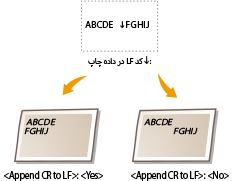
|
<Yes>
<No>
|
<Menu> <Function Settings> <Printer> <Printer Settings> <PCL> <Append CR to LF> انتخاب <Yes> یا <No>
<Function Settings> <Printer> <Printer Settings> <PCL> <Append CR to LF> انتخاب <Yes> یا <No> <Enlarge A4 Print Width>
انتخاب کنید عرض ناحیه قابل چاپ کاغذ اندازه A4 در جهت عمودی به اندازه Letter تغییر و افزایش یابد.
|
<Off>
<On> |
<Menu> <Function Settings> <Printer> <Printer Settings> <PCL> <Enlarge A4 Print Width> انتخاب <Off> یا <On>
<Function Settings> <Printer> <Printer Settings> <PCL> <Enlarge A4 Print Width> انتخاب <Off> یا <On> <Halftones>
می توانید روش چاپ استفاده شده برای بازتولید سایه رنگ ها (محدوده متوسط بین نواحی روشن تر و تیره تر یک تصویر) را برای کیفیت بهینه تصویر انتخاب کنید.
<Resolution/Gradation>
روش استفاده شده برای بازتولید سایه رنگ ها را انتخاب کنید. این گزینه می تواند برای هر نوع تصویر در هر نوع سندی تعیین شود.
|
<Text>
<Resolution>
<Color Tone>
<Gradation>
<High Resolution>
<Graphics>
<Resolution>
<Color Tone>
<Gradation>
<High Resolution>
<Image>
<Resolution>
<Color Tone>
<Gradation>
<High Resolution>
|
<Menu> <Function Settings> <Printer> <Printer Settings> <PCL> <Halftones> <Resolution/Gradation> انتخاب نوع تصویر انتخاب روش بازتولید سایه رنگ
<Function Settings> <Printer> <Printer Settings> <PCL> <Halftones> <Resolution/Gradation> انتخاب نوع تصویر انتخاب روش بازتولید سایه رنگ نوع تصویر
موردی که می خواهید تنظیم را برای آن تغییر دهید انتخاب کنید. <Text> حروف و نویسه ها را نشان می دهد، <Graphics> خطوط و شکل ها را نشان می دهد و <Image> عکس ها و تصاویر را نشان می دهد.
مقدار تنظیم
<Resolution>
چاپ مناسبی با لبه های واضح متن تولید می کند. برای چاپ نویسه ها و خطوط ظریف مناسب است.
چاپ مناسبی با لبه های واضح متن تولید می کند. برای چاپ نویسه ها و خطوط ظریف مناسب است.
<Color Tone>
یک چاپ واضح با کنتراست قوی از روشنی و تیرگی تولید می کند. این گزینه برای چاپ داده هالی تصویر مانند داده های تصویری عکس مناسب است.
یک چاپ واضح با کنتراست قوی از روشنی و تیرگی تولید می کند. این گزینه برای چاپ داده هالی تصویر مانند داده های تصویری عکس مناسب است.
<Gradation>
چاپی با درجه بندی یکدست یا لبه های یکدست تولید می کند. برای چاپ شکل ها یا نمودارهای دارای نواحی درجه بندی مناسب است.
چاپی با درجه بندی یکدست یا لبه های یکدست تولید می کند. برای چاپ شکل ها یا نمودارهای دارای نواحی درجه بندی مناسب است.
<High Resolution>
در مقایسه با <Resolution>، این حالت چاپ مناسب تری را تولید می کند اما ثبات کیفیت اندکی پایین تر است. این حالت برای تهیه نسخه چاپی داده های نویسه ای یا داده های خطی ظریف یا داده های CAD با لبه های دقیق مناسب است.
در مقایسه با <Resolution>، این حالت چاپ مناسب تری را تولید می کند اما ثبات کیفیت اندکی پایین تر است. این حالت برای تهیه نسخه چاپی داده های نویسه ای یا داده های خطی ظریف یا داده های CAD با لبه های دقیق مناسب است.
<BarDIMM> *1
این تنظیم به شما کمک می کند بارکدهای پشتیبانی شده با ابزار چاپ بارکد را چاپ کنید. اگر <Enable> انتخاب شود، زمانی که دستگاه فرمان های بارکد را از رایانه میزبان دریافت می کند این بارکدها را ایجاد می کند. اگر <Disable> انتخاب شود، بارکدها ایجاد نمی شوند حتی اگر فرمان های بارکد از رایانه میزبان ارسال شوند.
|
<Disable>
<Enable>
|
<Menu> <Function Settings> <Printer> <Printer Settings> <PCL> <BarDIMM> انتخاب <Disable> یا <Enable>
<Function Settings> <Printer> <Printer Settings> <PCL> <BarDIMM> انتخاب <Disable> یا <Enable> 
برای فعال کردن منوی BarDIMM، لازم است ابزار چاپ بارکد را فعال کنید. زمانی که بارکدها را چاپ نمی کنید، منوی BarDIMM را غیرفعال کنید. در غیر اینصورت، ممکن است سرعت پردازش کارهای چاپی معمولی کاهش یابد.
تنظیم پیش فرض <Disable> است. اگر ابزار چاپ بارکد را فعال کنید به <Enable> تغییر می کند.
<FreeScape> *1
زمانی که رایانه از کد Escape استاندارد پشتیبانی نمی کند، AEC (کد Escape جایگزین) را که باید برای فرمان های بارکد استفاده شود مشخص کنید.
|
<Off>
<~>
<">
<#>
<$>
</>
<\>
<?>
<{>
<}>
<|>
|
<Menu> <Function Settings> <Printer> <Printer Settings> <PCL> <FreeScape> انتخاب کد escape
<Function Settings> <Printer> <Printer Settings> <PCL> <FreeScape> انتخاب کد escape این تنظیم تنها زمان فعال بودن <BarDIMM> موجود است.
<PS> *1
تنظیمات چاپ PS مانند صفحه آرایی و کیفیت چاپ را مشخص کنید.
<Job Timeout>
این تنظیم به شما کمک می کند زمان را قبل از مهلت زمانی کار مشخص کنید. اگر کار در زمان تنظیم شده تمام نشده است، کار به طور خودکار لغو می شود.
|
0
تا 3600 (sec.) |
<Menu> <Function Settings> <Printer> <Printer Settings> <PS> <Job Timeout> تعیین ثانیه برای مهلت زمانی کار <Apply> ()
<Function Settings> <Printer> <Printer Settings> <PS> <Job Timeout> تعیین ثانیه برای مهلت زمانی کار <Apply> () <Print PS Errors>
این تنظیم مشخص می کند زمان بروز خطا، یک صفحه خطا چاپ شود.
|
<Off>
<On> |
<Menu> <Function Settings> <Printer> <Printer Settings> <PS> <Print PS Errors> انتخاب <Off> یا <On>
<Function Settings> <Printer> <Printer Settings> <PS> <Print PS Errors> انتخاب <Off> یا <On> <Halftones>
می توانید روش چاپ استفاده شده برای بازتولید سایه رنگ ها (محدوده متوسط بین نواحی روشن تر و تیره تر یک تصویر) را برای کیفیت بهینه تصویر انتخاب کنید.
<Resolution/Gradation>
روش استفاده شده برای بازتولید سایه رنگ ها را انتخاب کنید. این گزینه می تواند برای هر نوع تصویر در هر نوع سندی تعیین شود.
|
<Text>
<Resolution>
<Gradation>
<High Resolution>
<Graphics>
<Resolution>
<Gradation>
<High Resolution>
<Image>
<Resolution>
<Gradation>
<High Resolution>
|
<Menu> <Function Settings> <Printer> <Printer Settings> <PS> <Halftones> <Resolution/Gradation> انتخاب نوع تصویر انتخاب روش بازتولید سایه رنگ
<Function Settings> <Printer> <Printer Settings> <PS> <Halftones> <Resolution/Gradation> انتخاب نوع تصویر انتخاب روش بازتولید سایه رنگ 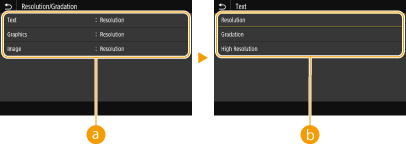
نوع تصویر
موردی که می خواهید تنظیم را برای آن تغییر دهید انتخاب کنید. <Text> حروف و نویسه ها را نشان می دهد، <Graphics> خطوط و شکل ها را نشان می دهد و <Image> عکس ها و تصاویر را نشان می دهد.
مقدار تنظیم
<Resolution>
چاپی با درجه بندی یکدست یا لبه های یکدست تولید می کند. برای چاپ شکل ها یا نمودارهای دارای نواحی درجه بندی مناسب است.
چاپی با درجه بندی یکدست یا لبه های یکدست تولید می کند. برای چاپ شکل ها یا نمودارهای دارای نواحی درجه بندی مناسب است.
<Gradation>
یک چاپ واضح با کنتراست قوی از روشنی و تیرگی تولید می کند. این گزینه برای چاپ داده هالی تصویر مانند داده های تصویری عکس مناسب است.
یک چاپ واضح با کنتراست قوی از روشنی و تیرگی تولید می کند. این گزینه برای چاپ داده هالی تصویر مانند داده های تصویری عکس مناسب است.
<High Resolution>
چاپ مناسبی با لبه های واضح متن تولید می کند. برای چاپ نویسه ها و خطوط ظریف مناسب است.
چاپ مناسبی با لبه های واضح متن تولید می کند. برای چاپ نویسه ها و خطوط ظریف مناسب است.
<Grayscale Conversion>
روش چاپ داده های رنگی به صورت سیاه و سفید را تعیین کنید.
|
<sRGB>
<NTSC> <Uniform RGB> |
<Menu> <Function Settings> <Printer> <Printer Settings> <PS> <Grayscale Conversion> انتخاب نوع تبدیل مقیاس خاکستری
<Function Settings> <Printer> <Printer Settings> <PS> <Grayscale Conversion> انتخاب نوع تبدیل مقیاس خاکستری 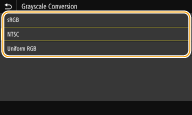
<sRGB>
به رنگ سیاه و سفید چاپ می کند و با تأکید بر روی تفاوت های رنگی یک درجه بندی یکدست ایجاد می کند.
به رنگ سیاه و سفید چاپ می کند و با تأکید بر روی تفاوت های رنگی یک درجه بندی یکدست ایجاد می کند.
<NTSC>
به رنگ سیاه و سفید چاپ می کند تا تصویر حاصله شبیه تصویر تلویزیونی سیاه و سفید شود (از سیستم NTSC).
به رنگ سیاه و سفید چاپ می کند تا تصویر حاصله شبیه تصویر تلویزیونی سیاه و سفید شود (از سیستم NTSC).
<Uniform RGB>
به رنگ سیاه و سفید چاپ می کند تا R، G و B به طور یکنواخت و تنها با استفاده از روشنایی به عنوان مرجع، به سطح خاکستری مشابه تبدیل شوند.
به رنگ سیاه و سفید چاپ می کند تا R، G و B به طور یکنواخت و تنها با استفاده از روشنایی به عنوان مرجع، به سطح خاکستری مشابه تبدیل شوند.
<Imaging Settings>
می توانید تنظیمات چاپی را تغییر دهید که زمان چاپ فایل های تصویری (JPEG/TIFF) اعمال می شوند.
<Halftones>
می توانید روش چاپ استفاده شده برای بازتولید سایه رنگ ها (محدوده متوسط بین نواحی روشن تر و تیره تر یک تصویر) را برای کیفیت بهینه تصویر تغییر دهید.
|
<Gradation>
<Resolution> <High Resolution>
|
<Menu> <Function Settings> <Printer> <Printer Settings> <Imaging Settings> <Halftones> انتخاب روش بازتولید سایه رنگ
<Function Settings> <Printer> <Printer Settings> <Imaging Settings> <Halftones> انتخاب روش بازتولید سایه رنگ 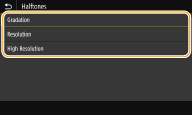
<Gradation>
یک چاپ واضح با کنتراست قوی از روشنی و تیرگی تولید می کند. این گزینه برای چاپ داده هالی تصویر مانند داده های تصویری عکس مناسب است.
یک چاپ واضح با کنتراست قوی از روشنی و تیرگی تولید می کند. این گزینه برای چاپ داده هالی تصویر مانند داده های تصویری عکس مناسب است.
<Resolution>
چاپی با درجه بندی یکدست یا لبه های یکدست تولید می کند. برای چاپ شکل ها یا نمودارهای دارای نواحی درجه بندی مناسب است.
چاپی با درجه بندی یکدست یا لبه های یکدست تولید می کند. برای چاپ شکل ها یا نمودارهای دارای نواحی درجه بندی مناسب است.
<High Resolution>
چاپ مناسبی با لبه های واضح متن تولید می کند. برای چاپ نویسه ها و خطوط ظریف مناسب است.
چاپ مناسبی با لبه های واضح متن تولید می کند. برای چاپ نویسه ها و خطوط ظریف مناسب است.
<PDF> *1
می توانید تنظیمات را برای فایل های PDF تغییر دهید.
<Enlarge/Reduce to Fit Paper Size>
مشخص کنید طبق محدوده چاپ کاغذ، سند اصلی بزرگ یا کوچک شود. توجه داشته باشید کوچک کردن/بزرگ کردن اندازه بر روی نسبت ابعادی سند اصلی اثری ندارد.
|
<Off>
<On>
|
<Menu> <Function Settings> <Printer> <Printer Settings> <PDF> <Enlarge/Reduce to Fit Paper Size> انتخاب <Off> یا <On>
<Function Settings> <Printer> <Printer Settings> <PDF> <Enlarge/Reduce to Fit Paper Size> انتخاب <Off> یا <On> <Enlarge Print Area>
مشخص کنید آیا محدوده چاپ برای اندازه کاغذ بزرگ شود.
|
<Off>
<On>
|
<Menu> <Function Settings> <Printer> <Printer Settings> <PDF> <Enlarge Print Area> انتخاب <Off> یا <On>
<Function Settings> <Printer> <Printer Settings> <PDF> <Enlarge Print Area> انتخاب <Off> یا <On> اگر <On> را تعیین کنید، ممکن است بسته به سند اصلی، بخش های مجاور لبه صفحه چاپ نشوند یا نتایج چاپی خارج شده تا حدی دارای لکه باشند.
<N on 1>
انتخاب کنید جند صفحه جمع و کوچک شده و آنها را روی یک صفحه چاپ کنید به صورتی که صفحه اول در بالا سمت چپ قرار بگیرد. به عنوان مثال، برای چاپ 4 صفحه بر روی یک برگ، <4 on 1> را انتخاب کنید.
|
<Off>
<2 on 1>
<4 on 1>
<6 on 1>
<8 on 1>
<9 on 1>
<16 on 1>
|
<Menu> <Function Settings> <Printer> <Printer Settings> <PDF> <N on 1> انتخاب تعداد صفحاتی که باید ترکیب شوند
<Function Settings> <Printer> <Printer Settings> <PDF> <N on 1> انتخاب تعداد صفحاتی که باید ترکیب شوند <Print Comments>
مشخص کنید آیا نظرات چاپ شوند یا خیر. اگر <Auto> را تعیین کنید، نظرات موجود در فایل های PDF چاپ می شوند.
|
<Off>
<Auto>
|
<Menu> <Function Settings> <Printer> <Printer Settings> <PDF> <Print Comments> انتخاب <Off> یا <Auto>
<Function Settings> <Printer> <Printer Settings> <PDF> <Print Comments> انتخاب <Off> یا <Auto> <Halftones>
می توانید روش چاپ استفاده شده برای بازتولید سایه رنگ ها (محدوده متوسط بین نواحی روشن تر و تیره تر یک تصویر) را برای کیفیت بهینه تصویر انتخاب کنید.
<Resolution/Gradation>
روش استفاده شده برای بازتولید سایه رنگ ها را انتخاب کنید. این گزینه می تواند برای هر نوع تصویر در هر نوع سندی تعیین شود.
|
<Text>
<Resolution>
<Gradation>
<High Resolution>
<Graphics>
<Resolution>
<Gradation>
<High Resolution>
<Image>
<Resolution>
<Gradation>
<High Resolution>
|
<Menu> <Function Settings> <Printer> <Printer Settings> <PDF> <Halftones> <Resolution/Gradation> انتخاب نوع تصویر انتخاب روش بازتولید سایه رنگ
<Function Settings> <Printer> <Printer Settings> <PDF> <Halftones> <Resolution/Gradation> انتخاب نوع تصویر انتخاب روش بازتولید سایه رنگ نوع تصویر
موردی که می خواهید تنظیم را برای آن تغییر دهید انتخاب کنید. <Text> حروف و نویسه ها را نشان می دهد، <Graphics> خطوط و شکل ها را نشان می دهد و <Image> عکس ها و تصاویر را نشان می دهد.
مقدار تنظیم
<Resolution>
چاپی با درجه بندی یکدست یا لبه های یکدست تولید می کند. برای چاپ شکل ها یا نمودارهای دارای نواحی درجه بندی مناسب است.
چاپی با درجه بندی یکدست یا لبه های یکدست تولید می کند. برای چاپ شکل ها یا نمودارهای دارای نواحی درجه بندی مناسب است.
<Gradation>
یک چاپ واضح با کنتراست قوی از روشنی و تیرگی تولید می کند. این گزینه برای چاپ داده هالی تصویر مانند داده های تصویری عکس مناسب است.
یک چاپ واضح با کنتراست قوی از روشنی و تیرگی تولید می کند. این گزینه برای چاپ داده هالی تصویر مانند داده های تصویری عکس مناسب است.
<High Resolution>
چاپ مناسبی با لبه های واضح متن تولید می کند. برای چاپ نویسه ها و خطوط ظریف مناسب است.
چاپ مناسبی با لبه های واضح متن تولید می کند. برای چاپ نویسه ها و خطوط ظریف مناسب است.
<Grayscale Conversion>
روش چاپ داده های رنگی به صورت سیاه و سفید را تعیین کنید.
|
<sRGB>
<NTSC>
<Uniform RGB>
|
<Menu> <Function Settings> <Printer> <Printer Settings> <PDF> <Grayscale Conversion> انتخاب نوع تبدیل مقیاس خاکستری
<Function Settings> <Printer> <Printer Settings> <PDF> <Grayscale Conversion> انتخاب نوع تبدیل مقیاس خاکستری <sRGB>
به رنگ سیاه و سفید چاپ می کند و با تأکید بر روی تفاوت های رنگی یک درجه بندی یکدست ایجاد می کند.
به رنگ سیاه و سفید چاپ می کند و با تأکید بر روی تفاوت های رنگی یک درجه بندی یکدست ایجاد می کند.
<NTSC>
به رنگ سیاه و سفید چاپ می کند تا تصویر حاصله شبیه تصویر تلویزیونی سیاه و سفید شود (از سیستم NTSC).
به رنگ سیاه و سفید چاپ می کند تا تصویر حاصله شبیه تصویر تلویزیونی سیاه و سفید شود (از سیستم NTSC).
<Uniform RGB>
به رنگ سیاه و سفید چاپ می کند تا R، G و B به طور یکنواخت و تنها با استفاده از روشنایی به عنوان مرجع، به سطح خاکستری مشابه تبدیل شوند.
به رنگ سیاه و سفید چاپ می کند تا R، G و B به طور یکنواخت و تنها با استفاده از روشنایی به عنوان مرجع، به سطح خاکستری مشابه تبدیل شوند.
<XPS> *1
می توانید تنظیمات را برای فایل های XPS تغییر دهید.
<Halftones>
می توانید روش چاپ استفاده شده برای بازتولید سایه رنگ ها (محدوده متوسط بین نواحی روشن تر و تیره تر یک تصویر) را برای کیفیت بهینه تصویر انتخاب کنید.
<Resolution/Gradation>
روش استفاده شده برای بازتولید سایه رنگ ها را انتخاب کنید. این گزینه می تواند برای هر نوع تصویر در هر نوع سندی تعیین شود.
|
<Text>
<Resolution>
<Gradation>
<High Resolution>
<Graphics>
<Resolution>
<Gradation>
<High Resolution>
<Image>
<Resolution>
<Gradation>
<High Resolution>
|
<Menu> <Function Settings> <Printer> <Printer Settings> <XPS> <Halftones> <Resolution/Gradation> انتخاب نوع تصویر انتخاب روش بازتولید سایه رنگ
<Function Settings> <Printer> <Printer Settings> <XPS> <Halftones> <Resolution/Gradation> انتخاب نوع تصویر انتخاب روش بازتولید سایه رنگ 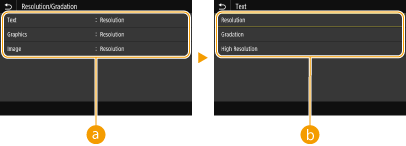
نوع تصویر
موردی که می خواهید تنظیم را برای آن تغییر دهید انتخاب کنید. <Text> حروف و نویسه ها را نشان می دهد، <Graphics> خطوط و شکل ها را نشان می دهد و <Image> عکس ها و تصاویر را نشان می دهد.
مقدار تنظیم
<Resolution>
چاپی با درجه بندی یکدست یا لبه های یکدست تولید می کند. برای چاپ شکل ها یا نمودارهای دارای نواحی درجه بندی مناسب است.
چاپی با درجه بندی یکدست یا لبه های یکدست تولید می کند. برای چاپ شکل ها یا نمودارهای دارای نواحی درجه بندی مناسب است.
<Gradation>
یک چاپ واضح با کنتراست قوی از روشنی و تیرگی تولید می کند. این گزینه برای چاپ داده هالی تصویر مانند داده های تصویری عکس مناسب است.
یک چاپ واضح با کنتراست قوی از روشنی و تیرگی تولید می کند. این گزینه برای چاپ داده هالی تصویر مانند داده های تصویری عکس مناسب است.
<High Resolution>
چاپ مناسبی با لبه های واضح متن تولید می کند. برای چاپ نویسه ها و خطوط ظریف مناسب است.
چاپ مناسبی با لبه های واضح متن تولید می کند. برای چاپ نویسه ها و خطوط ظریف مناسب است.
<Grayscale Conversion>
روش چاپ داده های رنگی به صورت سیاه و سفید را تعیین کنید.
|
<Text>
<sRGB>
<NTSC>
<Uniform RGB>
<Graphics>
<sRGB>
<NTSC>
<Uniform RGB>
<Image>
<sRGB>
<NTSC>
<Uniform RGB>
|
<Menu> <Function Settings> <Printer> <Printer Settings> <XPS> <Grayscale Conversion> انتخاب نوع تصویر انتخاب نوع تبدیل مقیاس خاکستری
<Function Settings> <Printer> <Printer Settings> <XPS> <Grayscale Conversion> انتخاب نوع تصویر انتخاب نوع تبدیل مقیاس خاکستری 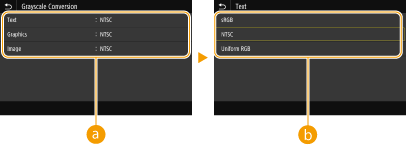
نوع تصویر
موردی که می خواهید تنظیم را برای آن تغییر دهید انتخاب کنید. <Text> حروف و نویسه ها را نشان می دهد، <Graphics> خطوط و شکل ها را نشان می دهد و <Image> عکس ها و تصاویر را نشان می دهد.
نوع تبدیل مقیاس خاکستری
<sRGB>
به رنگ سیاه و سفید چاپ می کند و با تأکید بر روی تفاوت های رنگی یک درجه بندی یکدست ایجاد می کند.
به رنگ سیاه و سفید چاپ می کند و با تأکید بر روی تفاوت های رنگی یک درجه بندی یکدست ایجاد می کند.
<NTSC>
به رنگ سیاه و سفید چاپ می کند تا تصویر حاصله شبیه تصویر تلویزیونی سیاه و سفید شود (از سیستم NTSC).
به رنگ سیاه و سفید چاپ می کند تا تصویر حاصله شبیه تصویر تلویزیونی سیاه و سفید شود (از سیستم NTSC).
<Uniform RGB>
به رنگ سیاه و سفید چاپ می کند تا R، G و B به طور یکنواخت و تنها با استفاده از روشنایی به عنوان مرجع، به سطح خاکستری مشابه تبدیل شوند.
به رنگ سیاه و سفید چاپ می کند تا R، G و B به طور یکنواخت و تنها با استفاده از روشنایی به عنوان مرجع، به سطح خاکستری مشابه تبدیل شوند.
<Paper Save>
مشخص کنید خارج شدن صفحه خالی از داده چاپ غیرفعال شود.
|
<Off>
<On>
|
<Menu> <Function Settings> <Printer> <Printer Settings> <XPS> <Paper Save> انتخاب <Off> یا <On>
<Function Settings> <Printer> <Printer Settings> <XPS> <Paper Save> انتخاب <Off> یا <On> <Compressed Image Output>
عملیاتی را مشخص کنید که زمان پایین بودن کیفیت تصویر به دلیل نبود حافظه کافی ضمن چاپ می بایست انجام شود.
|
<Output>
<Display Error>
|
<Menu> <Function Settings> <Printer> <Printer Settings> <XPS> <Compressed Image Output> انتخاب <Output> یا <Display Error>
<Function Settings> <Printer> <Printer Settings> <XPS> <Compressed Image Output> انتخاب <Output> یا <Display Error> 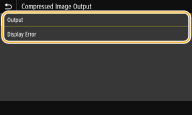
<Output>
صرفنظر از اینکه کیفیت تصویر تا چه اندازه کاهش داشته است به چاپ ادامه می دهد.
صرفنظر از اینکه کیفیت تصویر تا چه اندازه کاهش داشته است به چاپ ادامه می دهد.
<Display Error>
اگر کیفیت تصویر تا حد زیادی کاهش یافته است، پیام خطایی نشان داده می شود و چاپ متوقف می شود.
اگر کیفیت تصویر تا حد زیادی کاهش یافته است، پیام خطایی نشان داده می شود و چاپ متوقف می شود.
<PDL Selection (Plug and Play)>
زبان توضیحات صفحه را انتخاب کنید تا زمانی که دستگاه با استفاده از Plug and Play (آماده به محض اتصال) به رایانه وصل می شود به عنوان چاپگری ردیابی شود که با این زبان سازگاری دارد.
<Network> *2
زبان توضیحات صفحه را انتخاب کنید تا زمانی که دستگاه در شبکه شناخته می شود به عنوان چاپگری ردیابی شود که با این زبان سازگاری دارد.
|
<UFR II>
<UFR II (V4)>
<PCL6>
<PCL6 (V4)>
<PS>*1
|
<USB>
زبان توضیحات صفحه را انتخاب کنید تا زمانی که دستگاه با استفاده از USB به رایانه وصل می شود به عنوان چاپگری ردیابی شود که با این زبان سازگاری دارد.
|
<UFR II>
<UFR II (V4)>
<PCL6>
<PCL6 (V4)>
<PS>*1
|
مدل صفحه لمسی
<Menu> <Function Settings> <Printer> <PDL Selection (Plug and Play)> انتخاب <Network> یا <USB> انتخاب زبان توضیحات صفحه <OK> دوباره دستگاه را راه اندازی کنید
<Function Settings> <Printer> <PDL Selection (Plug and Play)> انتخاب <Network> یا <USB> انتخاب زبان توضیحات صفحه <OK> دوباره دستگاه را راه اندازی کنیدمدل LCD سیاه و سفید
<Menu> <Function Settings> <Printer> <PDL Selection (Plug and Play)> انتخاب <Network> یا <USB> انتخاب زبان توضیحات صفحه دوباره دستگاه را راه اندازی کنید
<Function Settings> <Printer> <PDL Selection (Plug and Play)> انتخاب <Network> یا <USB> انتخاب زبان توضیحات صفحه دوباره دستگاه را راه اندازی کنید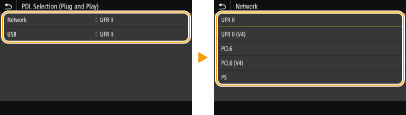
<UFR II>
دستگاه را به عنوان چاپگر UFR II شناسایی و وصل می کند.
دستگاه را به عنوان چاپگر UFR II شناسایی و وصل می کند.
<UFR II (V4)>
دستگاه را به عنوان چاپگر UFR II که با مشخصات کاغذ XML (XPS) سازگاری دارد، شناسایی و وصل می کند.
دستگاه را به عنوان چاپگر UFR II که با مشخصات کاغذ XML (XPS) سازگاری دارد، شناسایی و وصل می کند.
<PCL6>
دستگاه را به عنوان چاپگر PCL6 شناسایی و وصل می کند.
دستگاه را به عنوان چاپگر PCL6 شناسایی و وصل می کند.
<PCL6 (V4)>
دستگاه را به عنوان چاپگر PCL6 شناسایی و وصل می کند.
دستگاه را به عنوان چاپگر PCL6 شناسایی و وصل می کند.
<PS>
دستگاه را به عنوان چاپگر PS شناسایی و وصل می کند.
دستگاه را به عنوان چاپگر PS شناسایی و وصل می کند.