
การตั้งค่าการจัดการ ID แผนก
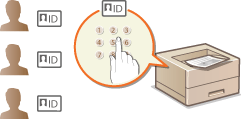
คุณสามารถควบคุมการเข้าใช้งานเครื่องโดยใช้หลาย ID สำหรับผู้ใช้หลายคนหรือหลายกลุ่ม ถ้าผู้ใช้พยายามใช้งานเครื่อง เมื่อเปิดใช้งานการจัดการ ID แผนก หน้าจอเข้าสู่ระบบจะปรากฏขึ้น และผู้ใช้ต้องป้อน ID และ PIN แผนกของตนเองเพื่อใช้งานเครื่อง เมื่อเปิดใช้งานการจัดการ ID แผนก การใช้งานฟังก์ชัน เช่น การพิมพ์ จะถูกบันทึกข้อมูลไว้สำหรับ ID แผนกแต่ละ ID ในการกำหนดค่าการจัดการ ID แผนก ให้ลงทะเบียน ID แผนก ตามความจำเป็น แล้วเปิดใช้งานฟังก์ชันการจัดการ ID แผนก คุณจำเป็นต้องตั้งค่าเพิ่มเติม หากต้องการเปิดใช้งานการจัดการ ID แผนกสำหรับใช้งานจากคอมพิวเตอร์
|
|
|
สำหรับข้อมูลเพิ่มเติมเกี่ยวกับการทำงานพื้นฐานที่จะดำเนินการเมื่อตั้งค่าเครื่องจาก UI ระยะไกล โปรดดูที่ การตั้งค่าตัวเลือกเมนูจาก UI ระยะไกล
|
การลงทะเบียน/การแก้ไข ID และ PIN แผนก
ลงทะเบียน ID แผนกและตั้งค่ารหัส PIN สำหรับ ID นั้น ลงทะเบียน ID แผนกทั้งหมดที่จะจัดการ
1
เริ่มใช้งาน UI ระยะไกลและเข้าสู่ระบบในโหมดผู้จัดการระบบ การเริ่มใช้งาน UI ระยะไกล
2
คลิก [Settings/Registration] บนหน้าพอร์ทัล หน้าจอ UI ระยะไกล
3
เลือก [User Management]  [Department ID Management]
[Department ID Management]4
ลงทะเบียนหรือแก้ไข ID แผนก
 การลงทะเบียน ID แผนก
|
1
|
คลิก [Register New Department]
|
|
2
|
กำหนดการตั้งค่าที่จำเป็น
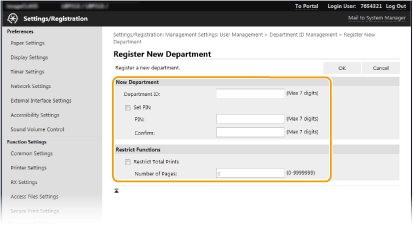 [Department ID]
ป้อนตัวเลข ID แผนกที่ต้องการลงทะเบียน [Set PIN]
ในการตั้งค่า PIN ให้เลือกช่องทำเครื่องหมายและป้อนตัวเลขเดียวกันทั้งในกล่องข้อความ [PIN] และ [Confirm] [Restrict Functions]
คุณสามารถจำกัดจำนวนหน้าที่จะพิมพ์สำหรับแผนกที่จะลงทะเบียน ในการจำกัดจำนวนหน้าที่จะพิมพ์ ให้เลือกช่องทำเครื่องหมายสำหรับประเภทเป้าหมาย และป้อนจำนวนหน้าที่เหมาะสมใน [Number of Pages] |
|
3
|
คลิก [OK]
|
การแก้ไขการตั้งค่าของ ID แผนกที่ลงทะเบียน
|
1
|
คลิกลิงค์ข้อความที่เกี่ยวข้องใต้ [Department ID] เพื่อแก้ไข
|
|
2
|
เปลี่ยนการตั้งค่าเมื่อจำเป็น และคลิก [OK]
|

การลบ ID แผนก
คลิก [Delete] ทางด้านขวาของ ID แผนกที่คุณต้องการลบ คลิก [OK]
คลิก [OK]|
|
[Department ID Page Total]คุณสามารถตรวจสอบจำนวนรวมของหน้าสำหรับงานที่ดำเนินการไปแล้วจนถึงวันที่นั้นๆ โดยดูตาม ID แผนกได้
ถ้าคุณต้องการเปลี่ยนจำนวนกลับไปเป็นศูนย์ ให้คลิกลิงค์ข้อความที่เกี่ยวข้องใต้ [Department ID] และคลิก [Clear Count]
[OK] ถ้าคุณต้องการเปลี่ยนจำนวนของ ID แผนกทั้งหมดกลับไปเป็น ให้คลิก [Clear All Counts] [OK]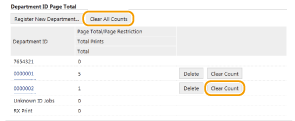 |
การเปิดใช้งานการจัดการ ID แผนก
หลังจากที่คุณลงทะเบียน ID แผนกครบตามจำนวนที่ต้องการแล้ว ให้เปิดใช้งานการจัดการ ID แผนก
1
เริ่มใช้งาน UI ระยะไกลและเข้าสู่ระบบในโหมดผู้จัดการระบบ การเริ่มใช้งาน UI ระยะไกล
2
คลิก [Settings/Registration] บนหน้าพอร์ทัล หน้าจอ UI ระยะไกล
3
เลือก [User Management] [Department ID Management]
[Department ID Management]4
คลิก [Edit]
5
เลือกช่องทำเครื่องหมาย [Department ID Management]
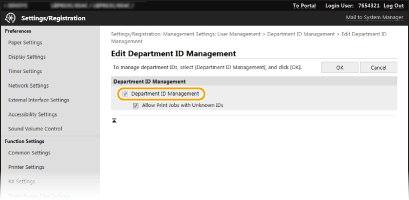
[Department ID Management]
เลือกช่องทำเครื่องหมายเพื่อเปิดใช้งานการจัดการ ID แผนก ถ้าคุณไม่ต้องการใช้การจัดการ ID แผนก ให้ล้างช่องทำเครื่องหมายนั้น
เลือกช่องทำเครื่องหมายเพื่อเปิดใช้งานการจัดการ ID แผนก ถ้าคุณไม่ต้องการใช้การจัดการ ID แผนก ให้ล้างช่องทำเครื่องหมายนั้น
สำหรับข้อมูลเกี่ยวกับ [Allow Print Jobs with Unknown IDs] โปรดดูที่การบล็อกงานเมื่อ ID แผนกเป็นค่าที่ไม่รู้จัก
6
คลิก [OK]
|
|
การใช้แผงควบคุมการทำงานนอกจากนั้น ยังสามารถเข้าถึงการตั้งค่าการจัดการ ID แผนกจาก <เมนู> ในหน้าจอ Home <การจัดการ ID แผนก>
การเข้าสู่ระบบของเครื่องเมื่อคุณพยายามใช้งานเครื่อง ขณะที่เปิดใช้งานการจัดการ ID แผนก หน้าจอเข้าสู่ระบบจะปรากฏขึ้น การเข้าสู่ระบบของเครื่อง
|
การเปิดใช้งานการจัดการ ID แผนกสำหรับงานจากคอมพิวเตอร์
เมื่อคุณต้องการเปิดใช้งานการจัดการ ID แผนกสำหรับงานจากคอมพิวเตอร์ คุณต้องระบุ ID และ PIN แผนกโดยใช้ไดรเวอร์ที่ติดตั้งล่วงหน้าบนคอมพิวเตอร์แต่ละเครื่อง
 |
|
ในการปฏิบัติตามขั้นตอนต่อไปนี้ ให้เข้าสู่ระบบคอมพิวเตอร์ของคุณด้วยบัญชีผู้ดูแลระบบ
|
1
เปิดโฟลเดอร์เครื่องพิมพ์ การแสดงโฟลเดอร์เครื่องพิมพ์
2
คลิกขวาที่ไอคอนไดรเวอร์ของเครื่องนี้และคลิก [คุณสมบัติเครื่องพิมพ์] หรือ [คุณสมบัติ]
3
คลิกที่แท็บ [การตั้งค่าอุปกรณ์]
4
เลือก [การจัดการ ID แผนก] ใต้ [การจัดการของผู้ใช้]
5
คลิก [การตั้งค่า] ที่พบทางด้านขวามือ
6
ระบุการตั้งค่าตามต้องการ และคลิก [ตกลง]
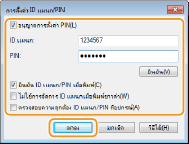
[อนุญาตการตั้งค่า PIN]
เลือกช่องทำเครื่องหมายเพื่อเปิดใช้งานการตั้งค่า PIN
เลือกช่องทำเครื่องหมายเพื่อเปิดใช้งานการตั้งค่า PIN
[ID แผนก]
ป้อนหมายเลข ID แผนก
ป้อนหมายเลข ID แผนก
[PIN]
ป้อน PIN ที่เกี่ยวข้องกับ ID แผนกตามความจำเป็น
ป้อน PIN ที่เกี่ยวข้องกับ ID แผนกตามความจำเป็น
[ยืนยัน]
คลิกเพื่อตรวจสอบว่าป้อน ID และ PIN ที่ถูกต้อง ฟังก์ชันนี้จะใช้งานไม่ได้ ถ้าเครื่องและคอมพิวเตอร์เชื่อมต่อกันผ่านพอร์ต USB หรือ WSD (Web Services on Devices)
คลิกเพื่อตรวจสอบว่าป้อน ID และ PIN ที่ถูกต้อง ฟังก์ชันนี้จะใช้งานไม่ได้ ถ้าเครื่องและคอมพิวเตอร์เชื่อมต่อกันผ่านพอร์ต USB หรือ WSD (Web Services on Devices)
[ยืนยัน ID แผนก/PIN เมื่อพิมพ์]
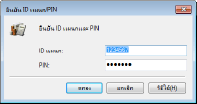
เลือกช่องทำเครื่องหมายเพื่อแสดงหน้าจอป็อปอัพ [ยืนยัน ID แผนก/PIN] ทุกครั้งที่คุณส่งงานจากคอมพิวเตอร์
เลือกช่องทำเครื่องหมายเพื่อแสดงหน้าจอป็อปอัพ [ยืนยัน ID แผนก/PIN] ทุกครั้งที่คุณส่งงานจากคอมพิวเตอร์
[ตรวจสอบความถูกต้อง ID แผนก/PIN ที่อุปกรณ์]
เลือกช่องทำเครื่องหมายนี้ ถ้าเครื่องและคอมพิวเตอร์เชื่อมต่อกันผ่านพอร์ต USB หรือ WSD
เลือกช่องทำเครื่องหมายนี้ ถ้าเครื่องและคอมพิวเตอร์เชื่อมต่อกันผ่านพอร์ต USB หรือ WSD
7
คลิก [ตกลง]
|
|
|||
การเข้าสู่ระบบของเครื่อง
|
การบล็อกงานเมื่อ ID แผนกเป็นค่าที่ไม่รู้จัก
"การพิมพ์จากคอมพิวเตอร์" จะถูกกำหนดโดยค่าเริ่มต้น เพื่อให้ผู้ใช่สามารถทำงานได้โดยไม่ต้องป้อน ID และ PIN แม้ว่าจะเปิดใช้งานการจัดการ ID แผนกก็ตาม เมื่อคุณต้องการกำหนดการตั้งค่า เพื่อไม่ให้ใช้งานฟังก์ชันได้ เว้นแต่จะป้อน ID และ PIN ให้ดำเนินการตามขั้นตอนต่อไปนี้
1
เริ่มใช้งาน UI ระยะไกลและเข้าสู่ระบบในโหมดผู้จัดการระบบ การเริ่มใช้งาน UI ระยะไกล
2
คลิก [Settings/Registration] บนหน้าพอร์ทัล หน้าจอ UI ระยะไกล
3
เลือก [User Management] [Department ID Management]
[Department ID Management]4
คลิก [Edit]
5
ล้างช่องทำเครื่องหมายตามความจำเป็น
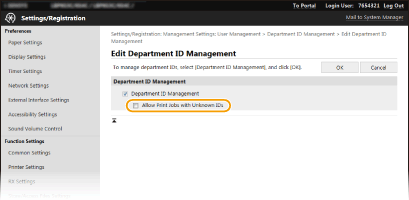
[Allow Print Jobs with Unknown IDs]
ในการส่งงานจากคอมพิวเตอร์เมื่อเปิดใช้งานการจัดการ ID แผนก คุณต้องป้อน ID และ PIN ที่ถูกต้อง (การเปิดใช้งานการจัดการ ID แผนกสำหรับงานจากคอมพิวเตอร์) อย่างไรก็ตาม ถ้ามีการเลือกช่องทำเครื่องหมายสำหรับการตั้งค่านี้ งานจะถูกดำเนินการ แม้ว่าจะไม่ได้ป้อน ID และ PIN ก็ตาม เมื่อคุณต้องการกำหนดการตั้งค่าเพื่อให้ไม่มีการทำงาน เว้นแต่จะป้อน ID และ PIN แผนกที่ถูกต้อง ให้ล้างช่องทำเครื่องหมายนี้
ในการส่งงานจากคอมพิวเตอร์เมื่อเปิดใช้งานการจัดการ ID แผนก คุณต้องป้อน ID และ PIN ที่ถูกต้อง (การเปิดใช้งานการจัดการ ID แผนกสำหรับงานจากคอมพิวเตอร์) อย่างไรก็ตาม ถ้ามีการเลือกช่องทำเครื่องหมายสำหรับการตั้งค่านี้ งานจะถูกดำเนินการ แม้ว่าจะไม่ได้ป้อน ID และ PIN ก็ตาม เมื่อคุณต้องการกำหนดการตั้งค่าเพื่อให้ไม่มีการทำงาน เว้นแต่จะป้อน ID และ PIN แผนกที่ถูกต้อง ให้ล้างช่องทำเครื่องหมายนี้
6
คลิก [OK]