
การนำเข้า/ส่งออกข้อมูลการตั้งค่า
|
คุณสามารถบันทึกข้อมูลการตั้งค่าเครื่องไปยังคอมพิวเตอร์ (ส่งออก) ข้อมูลที่บันทึกในคอมพิวเตอร์สามารถลงทะเบียนในเครื่องได้เช่นกัน (นำเข้า) ข้อมูลที่ส่งออกจากเครื่องนี้สามารถนำเข้าไปยังอีกเครื่องหนึ่งที่เป็นรุ่นเดียวกัน คุณจึงสามารถทำสำเนาข้อมูลการตั้งค่าหลากหลายรูปแบบให้กับหลายเครื่องได้อย่างง่ายดาย ในการใช้คุณลักษณะเหล่านี้ คุณต้องเข้าสู่ระบบในโหมดผู้จัดการระบบ
|
|
|
ห้ามปิดเครื่องจนกว่ากระบวนการนำเข้าหรือส่งออกจะเสร็จสมบูรณ์อาจต้องใช้เวลาหลายนาทีเพื่อดำเนินการให้เสร็จสมบูรณ์ ถ้าเครื่องปิดในระหว่างกำลังดำเนินการ อาจส่งผลให้ข้อมูลหรือเครื่องเสียหายได้
ห้ามใช้งานเครื่องในระหว่างกระบวนการนำเข้าหรือส่งออกก่อนการนำเข้า/ส่งออก ให้ตรวจสอบว่าไม่มีการดำเนินงานใดๆ เช่น การพิมพ์เอกสารกำลังทำงานอยู่ในขณะนั้น
|
 |
|
สำหรับการตั้งค่าที่ไม่สามารถนำเข้า/ส่งออกได้ โปรดดูที่ รายการเมนูการตั้งค่า
คุณสามารถนำเข้า/ส่งออกข้อมูลการตั้งค่าผ่านอุปกรณ์หน่วยความจำ USB โดยใช้แผงควบคุมการทำงานของเครื่อง <นำเข้า/ส่งออก>
สำหรับข้อมูลเพิ่มเติมเกี่ยวกับการทำงานพื้นฐานที่จะดำเนินการเมื่อตั้งค่าเครื่องจาก UI ระยะไกล โปรดดูที่ การตั้งค่าตัวเลือกเมนูจาก UI ระยะไกล
|
การส่งออกข้อมูลการตั้งค่า
คุณสามารถส่งออกข้อมูลการตั้งค่าเครื่อง และบันทึกข้อมูลเหล่านั้นบนคอมพิวเตอร์ ขอแนะนำให้คุณสำรองข้อมูลการตั้งค่าที่สำคัญเป็นประจำ
1
เริ่มใช้งาน UI ระยะไกลและเข้าสู่ระบบในโหมดผู้จัดการระบบ การเริ่มใช้งาน UI ระยะไกล
2
คลิก [Settings/Registration] บนหน้าพอร์ทัล หน้าจอ UI ระยะไกล
3
เลือก [Data Management]  [Export]
[Export]4
ระบุรหัสผ่านในการเข้ารหัส
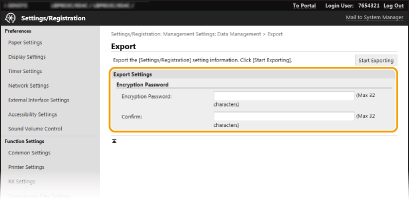
[Encryption Password]
ป้อนรหัสผ่านเพื่อเข้ารหัสข้อมูลที่ส่งออกโดยใช้อักขระตัวอักษรผสมตัวเลข ป้อนรหัสผ่านเดียวกันใน [Confirm] ในการส่งออกข้อมูล คุณต้องตั้งค่ารหัสผ่านในการเข้ารหัส
ป้อนรหัสผ่านเพื่อเข้ารหัสข้อมูลที่ส่งออกโดยใช้อักขระตัวอักษรผสมตัวเลข ป้อนรหัสผ่านเดียวกันใน [Confirm] ในการส่งออกข้อมูล คุณต้องตั้งค่ารหัสผ่านในการเข้ารหัส

ต้องป้อนรหัสผ่านเมื่อมีการนำเข้าข้อมูลที่ส่งออก การนำเข้าข้อมูลการตั้งค่า
5
คลิก [Start Exporting]
6
ทำตามคำแนะนำบนหน้าจอเพื่อระบุตำแหน่งที่จะบันทึกข้อมูลที่ส่งออก
ข้อมูลการตั้งค่าจะถูกเก็บบันทึก
การนำเข้าข้อมูลการตั้งค่า
โหลด (นำเข้า) ข้อมูลที่ส่งออกจากเครื่อง คุณยังสามารถนำเข้าข้อมูลการตั้งค่าเครื่องจากเครื่องอื่นมายังเครื่องของคุณได้ ถ้าเครื่องเหล่านั้นเป็นรุ่นเดียวกัน
1
เริ่มใช้งาน UI ระยะไกลและเข้าสู่ระบบในโหมดผู้จัดการระบบ การเริ่มใช้งาน UI ระยะไกล
2
คลิก [Settings/Registration] บนหน้าพอร์ทัล หน้าจอ UI ระยะไกล
3
เลือก [Data Management] [Import]
[Import]4
ระบุไฟล์ที่จะนำเข้า และป้อนรหัสผ่าน
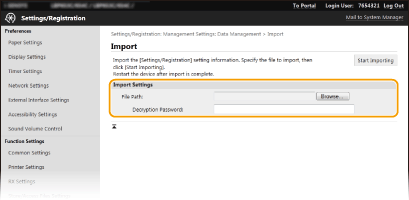
[File Path]
คลิก [Browse] และเลือกไฟล์ คุณสามารถนำเข้าไฟล์ข้อมูลการกำหนดค่าอุปกรณ์ (*.dcm) เท่านั้น
คลิก [Browse] และเลือกไฟล์ คุณสามารถนำเข้าไฟล์ข้อมูลการกำหนดค่าอุปกรณ์ (*.dcm) เท่านั้น
[Decryption Password]
ป้อนรหัสผ่านที่กำหนดไว้เมื่อมีการส่งออกการตั้งค่า
ป้อนรหัสผ่านที่กำหนดไว้เมื่อมีการส่งออกการตั้งค่า
5
คลิก [Start Importing]
6
คลิก [OK]
ข้อมูลการตั้งค่าที่เลือกไว้จะถูกโหลดเข้าไปในเครื่อง
7
คลิก [OK]
ถ้าเลือกช่องทำเครื่องหมาย [Settings/Registration] ในขั้นตอนที่ 4 เครื่องจะเริ่มต้นโดยอัตโนมัติ