Выбор способа установки [Выборочная]
Здесь приводится описание процедуры указания вручную порта, который следует использовать для сетевого соединения или локального соединения, и установки драйвера. Наряду с существующими портами можно добавить стандартный порт TCP/IP или порт сетевого принтера.
Предварительные условия
Проверьте порт, который требуется указать
Укажите стандартный порт TCP/IP или порт сетевого принтера. Можно указать уже зарегистрированный порт. Можно выбрать временный порт ([LPT1] и пр.) и задать его по завершении установки.
Проверьте имя и IP-адрес устройства (в случае добавления стандартного порта TCP/IP).
Добавляя стандартный порт TCP/IP и выполняя установку, необходимо ввести имя и IP-адрес устройства. В качестве имени устройства используйте имя, под которым устройство известно в сети. Если вы не знаете имя или IP-адрес устройства, выясните их у администратора сети.
Проверьте очередь, указанную для каждого порта (если далее отображается целевое устройство).
Если к целевому устройству подсоединен дополнительный модуль внешнего сервера печати, выбрав порт, необходимо указать очередь. Нажмите кнопку «Открыть подробные сведения» и проверьте очередь, соответствующую выбранному порту.
Укажите очереди в соответствии с портом.
Для LPR:
Для Windows TCP/IP введите имя очереди Print, Hold и Direct в столбце [Имя очереди].
Для RAW:
Очередь, которую следует указать, определяется номером порта.
9100: Print, Hold или Direct
9101: очередь Direct
9102: очередь Print
9103: очередь Hold
Для SMB:
При выборе устройства из дерева сети отображаются три очереди. Выберите одну из отображаемых очередей.
Для NetWare:
Отключите настройку баннера (в зависимости от используемого устройства).
При запуске компьютера войдите в систему с правами администратора.
Процедуры
1.
Запуск программы установки.
В случае использования программы установки, загруженной с веб-сайта
Дважды щелкните загруженный файл, чтобы разархивировать его. Если после разархивирования программа установки не запускается автоматически, дважды щелкните файл [Setup.exe].
В случае использования прилагаемого диска CD-ROM
(1) Установите CD-ROM в компьютер.
Если меню диска CD-ROM не отображается, нажмите кнопку «Открыть подробные сведения».
Запустите программу установки, выполнив приведенную далее процедуру.
Если отображается сообщение с предложением вставить CD-ROM или если открывается проводник Windows: запустите [MInst.exe].
Если ничего не отображается: дважды щелкните значок CD-ROM.
Если указанный выше файл [MInst.exe] не существует: запустите файл [Setup.exe] в папке драйвера диска CD-ROM.
Если исполнен файл [Setup.exe], перейдите к шагу 2.
(2) Если открывается экран выбора языка, выберите язык → нажмите [OK].
(3) Нажмите [Установка] на экране меню.
(4) Если отображается экран [Выбор типа соединения], выберите [Сетевое подключение] → щелкните [Далее].
(5) На экране [Установка] убедитесь в том, что выбран драйвер факса, → нажмите [Установить].
(6) Проверьте содержимое окна ЛИЦЕНЗИОННОЕ СОГЛАШЕНИЕ О ПРОГРАММНОМ ОБЕСПЕЧЕНИИ CANON → нажмите кнопку [Да].
Выберите язык → нажмите [Далее].
3.
Когда отображается ЛИЦЕНЗИОННОЕ СОГЛАШЕНИЕ О ПРОГРАММНОМ ОБЕСПЕЧЕНИИ CANON, проверьте его содержимое → нажмите кнопку [Да].
4.
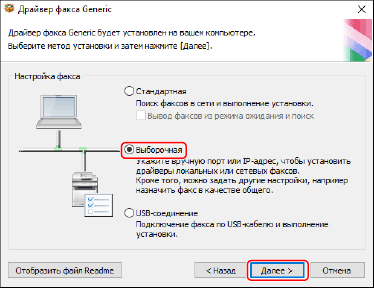
Выберите [Выборочная] → нажмите [Далее].
5.
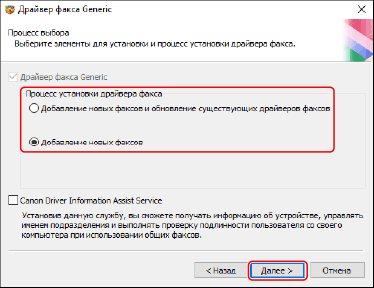
Выберите необходимые элементы → нажмите [Далее].
[Процесс установки драйвера факса]: при необходимости выберите этот вариант, если драйвер уже установлен.
[Сanon Driver Information Assist Service]: выберите этот вариант, если требуется использовать функцию получения информации об устройстве.
6.
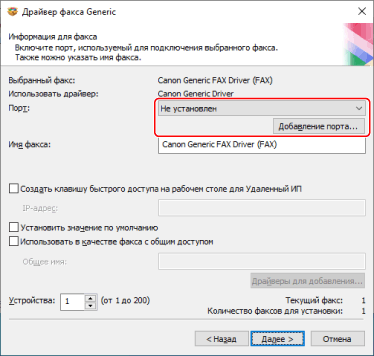
Установите порт.
Порты, которые можно задать, если используется устройство, которое не поддерживает NetWare или IPP: LPR, RAW и SMB.
Если используется существующий порт, выберите порт в списке [Порт] → перейдите к шагу 8. Если требуется указать порт после установки, выберите временный порт ([LPT1] и т.п.) → перейдите к шагу 8.
7.
Нажмите кнопку [Добавление порта] → выберите тип порта ([Standard TCP/IP Port], [WSD Port] или [Сеть]) в списке [Добавляемый порт] → нажмите кнопку [ОК].
В случае добавления порта сетевого принтера:
Выберите сетевой принтер для использования → нажмите [ОК] → перейдите к шагу 8.
В случае добавления стандартного порта TCP/IP:
Введите имя или IP-адрес устройства в соответствии с указаниями мастера.
[Имя порта] вводится автоматически. Измените имя порта, если это необходимо.
В случае добавления порта WSD:
Введите IP-адрес или имя хоста → нажмите кнопку [ОК] → перейдите к шагу 8.
 ПРИМЕЧАНИЕ
Если отображается экран [Требуются дополнительные сведения о порте], выполните одну из следующих процедур.
Вернитесь на предыдущий экран мастера → снова введите сведения в поле [Имя принтера или IP-адрес] → нажмите [Далее].
Выберите [Обычное] для параметра [Тип устройства] → выберите [Canon Network Printing Device with P9100] → щелкните [Далее].
Тип устройства, который можно выбрать на экране [Требуются дополнительные сведения о порте] > [Тип устройства] > [Обычное], может зависеть от используемого устройства.
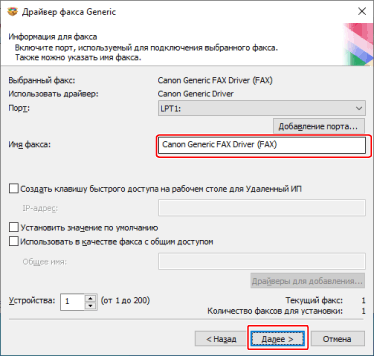
При необходимости измените [Имя факса] → нажмите [Далее].
[Создать клавишу быстрого доступа на рабочем столе для Удаленный ИП]: служит для создания на рабочем столе ярлыка быстрого доступа к удаленному пользовательскому интерфейсу устройства. Введите IP-адрес устройства в поле [IP-адрес].
Обновить IP-адрес устройства, заданный в ярлыке, после установки драйвера или удалить ярлык следует вручную.
[Установить значение по умолчанию]: выберите этот вариант, чтобы задать данное устройство в качестве обычно используемого устройства.
[Использовать в качестве факса с общим доступом]: выберите этот вариант, если требуется настроить параметры совместного использования устройства.
Если добавлен или выбран порт сетевого принтера, невозможно задать [Имя факса] и [Использовать в качестве факса с общим доступом].
[Устройства]: при необходимости введите количество устанавливаемых устройств.
После нажатия [Далее] для выбранных устройств будет отображаться экран [Информация для факса]. Задайте настройки для каждого устройства.
9.
Проверьте [Список факсов для установки драйвера] → нажмите [Запуск].
Продолжайте установку в соответствии с указаниями на экране.
10.
Нажмите кнопку [Перезагрузка] (или [Выход]).