Välja [Anpassad] för att installera
Detta förklarar proceduren för att manuellt ange den port som ska användas för en nätverksanslutning eller en lokal anslutning och installera drivrutinen. Förutom befintliga portar kan du lägga till en standard-TCP/IP-port eller nätverksskrivarport.
Förutsättningar
Bekräfta den port som ska anges
Ange en standard-TCP/IP-port eller en nätverksskrivarport. Du kan ange en port som redan är registrerad. Du kan välja en tillfällig port ([LPT1] osv.) och ställa in den när installationen är klar.
Bekräfta enhetens namn och IP-adress (om du lägger till en standard-TCP/IP-port).
Du måste ange enhetsnamn och IP-adress när du lägger till en standard-TCP/IP-port och installerar. Namnet på skrivaren bör vara det namn som används för skrivaren i nätverket. Om du inte känner till enhetsnamnet eller IP-adressen kontaktar du din nätverksadministratör.
Bekräfta den kö som anges för varje port (om målenheten visas i det följande).
Om en valfri extern skrivarserver är kopplad till målenheten måste du ange kö efter att du valt port. Klicka på "Öppna detaljer" och bekräfta den kö som motsvarar vald port.
Ange de köer som motsvarar porten.
För LPR:
För Windows TCP/IP, ange ett könamn för Print, Hold och Direct i spalten [Könamn].
För RAW:
Den kö som ska anges bestäms av portnumret.
9100: Print, Hold eller Direct
9101: Direct kö
9102: Print kö
9103: Hold kö
För SMB:
När du väljer enheten i nätverksträdet visas tre köer. Välj en av de köer som visas.
För NetWare:
Beroende på vilken enhet du använder, stäng av bannerinställningen.
Logga in som en användare med administratörsbehörighet när du startar datorn.
Procedur
1.
Starta installeraren.
Om du använder ett installationsprogram som laddats ned från webbplatsen
Expandera den hämtade filen genom att dubbelklicka på den. Om installationsprogrammet inte startar automatiskt efter expanderingen dubbelklickar du på [Setup.exe].
Om du använder medföljande CD-ROM
(1) Sätt in CD-ROM i datorn.
Om menyn CD-ROM inte visas ska du klicka på "Öppna detaljer".
Starta installationsprogrammet genom att följa nedanstående procedur.
Om ett meddelande ber dig att sätta i en CD-ROM visas eller om Windows Explorer visas: Verkställ [MInst.exe].
Om inget visas: Dubbelklicka på ikonen CD-ROM.
Om ovanstående [MInst.exe] inte finns: utför [Setup.exe] i drivrutinsmappen för CD-ROM.
Om du har använt [Setup.exe] går du vidare till steg 2.
(2) Om skärmen för språkval visas väljer du språk → klicka på [OK].
(3) Klicka på [Installation] på menyskärmen.
(4) Om skärmen [Välj typ av anslutning] visas väljer du [Nätverksanslutning] → klicka på [Nästa].
(5) På skärmen [Installation] bekräftar du att faxdrivrutinen har valts → klicka på [Installera].
(6) Läs och godkänn CANONS LICENSAVTAL FÖR PROGRAMVARA → klicka på [Ja].
Välj ett språk → klicka på [Nästa].
3.
När skärmen CANONS LICENSAVTAL FÖR PROGRAMVARA visas godkänner du innehållet → klicka på [Ja].
4.
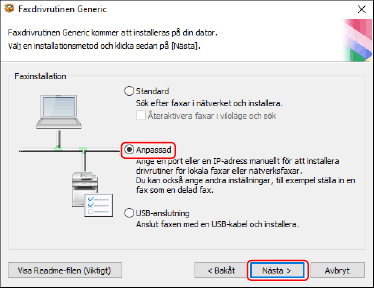
Välj [Anpassad] → klicka på [Nästa].
5.
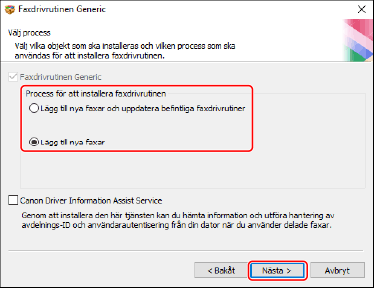
Markera önskade poster → klicka på [Nästa].
[Process för att installera faxdrivrutinen]: Välj detta vid behov om det redan finns en installerad drivrutin.
[Canon Driver Information Assist Service]: Välj detta när du vill använda funktionen för att hämta enhetsinformation.
6.
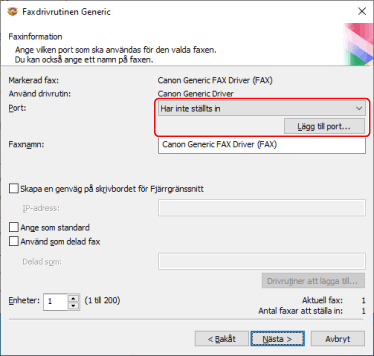
Ange en port.
De portar som kan anges om du använder en enhet som inte stöder NetWare eller IPP är LPR, RAW och SMB.
Om du använder en befintlig port väljer du porten i [Port] → gå till steg 8. Om du vill ange porten efter installationen väljer du en tillfällig port ([LPT1] osv.) → gå till steg 8.
7.
Klicka på [Lägg till port] → välj porttypen ([Standard TCP/IP Port], [WSD Port], eller [Nätverk]) från [Port att lägga till] → klicka på [OK].
När du lägger till en nätverksskrivarport:
Markera den nätverksskrivare som ska användas → klicka på [OK] → fortsätt till steg 8.
När du lägger till en standard-TCP/IP-port:
Ange enhetsnamn eller IP-adress enligt instruktionerna i guiden.
Fältet [Portnamn] fylls i automatiskt. Ändra portnamnet om det behövs.
När en WSD-port läggs till:
Ange IP-adressen eller värdnamnet → klicka på [OK] → fortsätt till steg 8.
 OBS!
OBS!Om skärmen [Ytterligare portinformation krävs] visas ska du göra något av följande.
Återgå till föregående skärm i guiden → ange informationen i [Skrivarens namn eller IP-adress] igen → klicka på [Nästa].
Välj [Standard] i [Enhetstyp] → välj [Canon Network Printing Device with P9100] → klicka på [Nästa].
Beroende på vilken enhet du använder kan den typ av enhet som går att välja i [Ytterligare portinformation krävs] > [Enhetstyp] > [Standard] variera.
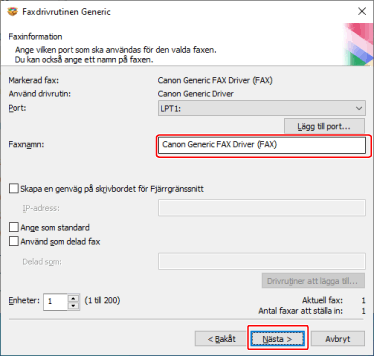
Ändra [Faxnamn] om det behövs → klicka på [Nästa].
[Skapa en genväg på skrivbordet för Fjärrgränssnitt]: Skapar en genväg till enhetens fjärrgränssnitt på skrivbordet. Ange enhetens IP-adress i [IP-adress].
Uppdatera enhetens IP-adress som har angetts i genvägen efter att drivrutinen har installerats eller ta bort genvägen. Gör detta manuellt.
[Ange som standard]: Välj detta om du vill att denna enhet ska vara den enhet som normalt används.
[Använd som delad fax]: Välj detta om du vill konfigurera delade inställningar för enheten.
Om du har lagt till eller valt en nätverksskrivarport kan du inte ange [Faxnamn] och [Använd som delad fax].
[Enheter]: Om det behövs anger du antalet enheter som ska installeras.
När du klickar på [Nästa] öppnas skärmen [Faxinformation] lika många gånger som antalet enheter du har angett. Konfigurera inställningarna för respektive enhet.
9.
Markera [Faxlista för drivrutininstallation] → klicka på [Starta].
Fortsätt med installationen enligt instruktionerna på skärmen.
10.
Klicka på [Starta om] (eller [Avsluta]).