اختيار [قياسي] للتثبيت
يشرح هذا إجراء البحث عن جهاز على شبكة وتثبيت برنامج تشغيل ([قياسي]).
المتطلبات الأساسية
الجهاز هو الذي على نفس الشبكة الفرعية التي يوجد عليها الكمبيوتر المستخدم (لبيئات شبكة TCP/IP)
إتاحة الإعدادات لكل من [استخدام WSD] و [إعدادات اكتشاف البث المتعدد] في الجهاز (لبيئات الشبكة التي تستخدم WSD)
ضبط وظيفة اختيار لغة وصف الصفحة (plug and play) في الجهاز
قم بضبط [تحديد PDL (التوصيل والتشغيل)] في الجهاز لكي تتوافق مع برنامج التشغيل الذي تستخدمه. للاطلاع على التفاصيل حول طريقة الضبط، راجع دليل المستخدم الخاص بالجهاز.
يجب أن يكون الجهاز في نفس الشبكة الفرعية مثل الكمبيوتر الذي تستخدمه.
عند بدء تشغيل جهاز الحاسوب، سجّل الدخول كمستخدم بصلاحيات المسؤول.
الإجراءات
1.
قم بتشغيل المثبت.
إذا كنت تستخدم مثبتًا تم تنزيله من الموقع الإلكتروني
انقر مرتين على الملف المحمل لفك ضغطه. إذا لم يتم تشغيل مثبت برنامج التشغيل تلقائيا بعد فك ضغطه، انقر مرتين على [Setup.exe].
إذا كنت تستخدم قرص CD-ROM المرفق
(1) فضع قرص CD-ROM في الكمبيوتر.
إذا لم يتم عرض قائمة CD-ROM، انقر اللاحق "فتح التفاصيل".
قم بتشغيل المثبت باتباع الإجراء التالي.
إذا تم عرض رسالة تحثك على إدخال CD-ROM أو عرض Windows Explorer: قم بتنفيذ [MInst.exe].
إذا لم يتم عرض أي شيئ، انق مرتين على الأيقونة CD-ROM.
إذا لم تكن [MInst.exe] أعلاه موجودة: قم بتنفيذ [Setup.exe] في مجلد برنامج التشغيل لـ CD-ROM.
إن كنت نفّذت [Setup.exe]، فانتقل إلى الخطوة 2.
(2) إذا تم عرض شاشة اختيار اللغة، فقم باختيار لغة ← انقر [OK].
(3) انقر [التثبيت] من شاشة القائمة.
(4) في حالة عرض الشاشة [تحديد نوع الاتصال]، حدد [اتصال الشبكة] ← انقر على [التالي].
(5) على الشاشة [التثبيت]، تأكّد من أنه تم اختيار برنامج تشغيل الفاكس← انقر [تثبيت].
(6) قم بتأكيد محتوى اتفاقية ترخيص برنامج CANON ← انقر [نعم].
قم باختيار لغة ← انقر [التالي].
3.
عندما يتم عرض اتفاقية ترخيص برنامج CANON، قم بتأكيد المحتوى ← انقر [نعم].
4.
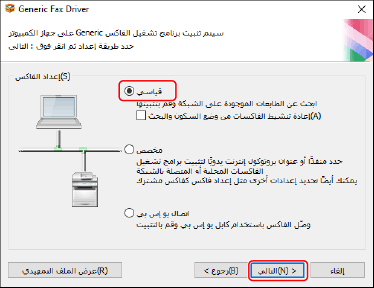
قم بتحديد [قياسي] ← انقر [التالي].
[إعادة تنشيط الفاكسات من وضع السكون والبحث]: انقر هذا إذا أردت تحديد الأجهزة على الشبكة الموجودة في وضع النوم.
5.
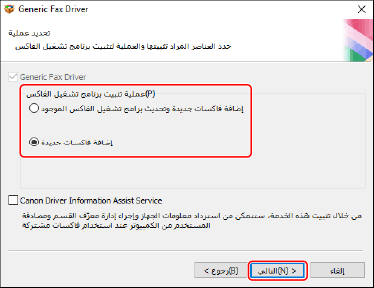
قم باختيار البنود اللازمة ← انقر [التالي].
[عملية تثبيت برنامج تشغيل الفاكس]: اختر هذا عند الضرورة إذا تم تثبيت مثبت برنامج التشغيل بالفعل.
[Canon Driver Information Assist Service]: اختر هذا إذا أردت استخدام وظيفة استرجاع معلومات الجهاز.
6.
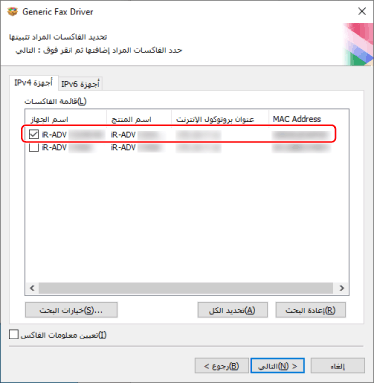
اختر الجهاز الذي تريد تثبيته من [قائمة الفاكسات].
[أجهزة IPv4]/[أجهزة IPv6]: يتم عرض نتائج البحث على الورقة المناظرة لطريقة اتصال الجهاز. انقر على الورقة للتبديل إليها.
[خيارات البحث]: قم بتغيير وقت البحث عن الأجهزة. يتيح لك هذا إمكانية تمديد الوقت المُنْقضي في البحث عن الأجهزة عندما لا يتم عرض الأجهزة في [قائمة الفاكسات].
يمكنك إدخال اسم مجموعة SNMP المحدد في الجهاز لعرض نتائج الاكتشاف.
قم بتعيين هذا عندما يتم تحديد اسم آخر غير الاسم الافتراضي "public" في الجهاز.
[إعادة البحث]: انقر على هذا عند عدم عرض الجهاز في [قائمة الفاكسات]. عند عدم عرض الجهاز حتى بعد إعادة البحث، اختر [مخصص] وقم بالتثبيت عن طريق تحديد منفذ أو عنوان IP.
 ملاحظة
إذا لم تتمكن من اكتشاف جهاز متصل بمنفذ WSD، فقد تكون هناك مشكلة في إعدادات نظام التشغيل أو الجهاز. راجع التالي لتمكين الجهاز المعروض في نتائج البحث.
7.
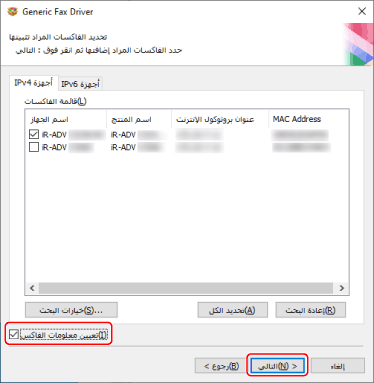
إذا كنت تريد تغيير اسم الجهاز أو ضبط الجهاز كجهاز افتراضي، اختر [تعيين معلومات الفاكس] ← انقر [التالي].
إذا كنت لا تريد تغيير اسم الجهاز أو ضبط الجهاز كجهاز افتراضي، انقر [التالي] وواصل للخطوة 9.
8.
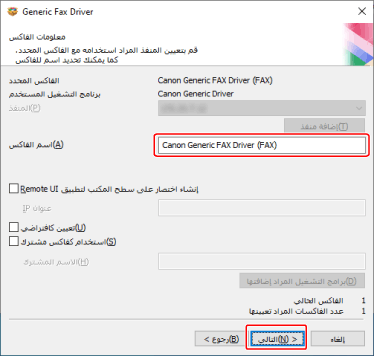
قم بتغيير [اسم الفاكس] إذا لزم الأمر ← انقر [التالي].
[إنشاء اختصار على سطح المكتب لتطبيق Remote UI]: لإنشاء اختصار لتطبيق Remote UI للجهاز على سطح المكتب.
لتحديث عنوان IP للجهاز الذي تم ضبطه في الاختصار بعد تثبيت برنامج التشغيل، أو حذف الاختصار، قم بذلك يدويًا.
[تعيين كافتراضي]: اختر هذا لضبط الجهاز كجهاز مستخدم عادة.
[استخدام كفاكس مشترك]: اختر هذا إذا أردت ضبط الإعدادات المشتركة للجهاز.
لا يمكنك اختيار [اسم الفاكس] إذا كان الجهاز موصولا عبر منفذ WSD.
تأكد من [قائمة الفاكسات الخاصة بتثبيت برامج التشغيل] ← انقر [بدء].
واصل التثبيت وفقا للتعليمات على الشاشة.
10.
انقر [إعادة التشغيل] (أو [خروج]).