Telepítés az [Egyéni] opció kiválasztásával
Ez a szakasz a hálózati kapcsolathoz vagy helyi kapcsolathoz használt port manuális beállítását és az illesztőprogram telepítését ismerteti. A meglévő portok mellett hozzáadhat szabványos TCP/IP-portot vagy hálózati nyomtatóportot is.
Előfeltételek
Ellenőrizze a megadott portot
Adjon meg egy szabványos TCP/IP-portot vagy egy hálózati nyomtatóportot. Már regisztrált portot is megadhat. Ideiglenes portot is ([LPT1] stb.) választhat, a beállítását pedig elvégezheti a telepítés után.
Ellenőrizze az eszköz nevét és IP-címét (szabványos TCP/IP-port hozzáadása esetén).
A szabványos TCP/IP-port hozzáadásakor és a telepítéskor meg kell adnia az eszköz nevét és IP-címét. Az eszköz nevének azt a nevet adja meg, amelyen az eszköz a hálózaton ismert. Ha nem tudja az eszköz nevét vagy IP-címét, kérdezze meg a hálózati rendszergazdát.
Ellenőrizze az egyes portokhoz beállított várólistát (ha a céleszköz megjelenik a következőkben).
Ha a céleszközhöz opcionális külső nyomtatókiszolgáló kapcsolódik, a port kiválasztása után be kell állítani a várólistát. Kattintson az „Részletek megnyitása” elemre, és erősítse meg a kiválasztott porthoz tartozó várólistát.
Adja meg a porthoz tartozó várólistákat.
LPR esetén:
Windows TCP/IP esetén adja meg a Print, Hold és Direct neveket a [Várólista neve] oszlopban.
RAW esetén:
A beállítandó várólistát a portszám határozza meg.
9100: Print, Hold vagy Direct
9101: Direct várólista
9102: Print várólista
9103: Hold várólista
SMB esetén:
Ha az eszközt a hálózati fából választja ki, három várólista jelenik meg. Válasszon ki közülük egyet.
NetWare esetén:
A használt eszköztől függően kapcsolja ki a szalagcím beállítást.
A számítógép indításakor rendszergazdai jogosultságokkal rendelkező felhasználóként jelentkezzen be.
Eljárások
1.
Indítsa el a telepítőt.
Ha a webhelyről letöltött telepítőt használja
Kattintson duplán a letöltött fájlra a kibontáshoz. Ha a fájl kibontása után a telepítő nem indul el automatikusan, kattintson duplán a [Setup.exe] fájlra.
Ha a mellékelt CD-ROM-ot használja
(1) Helyezze a CD-ROM-ot a számítógépbe.
Ha a CD-ROM menü nem jelenik meg, kattintson az azt követő „Részletek megnyitása” elemre.
A telepítés elindításához kövesse az alábbi lépéseket.
Ha egy megjelenő üzenet CD-ROM behelyezésére szólítja fel, vagy ha megjelenik a Windows Intéző: indítsa el az [MInst.exe] fájlt.
Ha semmi nem jelenik meg: kattintson duplán a CD-ROM ikonra.
Ha a fenti [MInst.exe] nem létezik: indítsa el a CD-ROM illesztőprogramokat tartalmazó mappájában lévő [Setup.exe] fájlt.
Miután elindította a [Setup.exe] fájlt, folytassa a 2. lépéssel.
(2) Amikor megjelenik a nyelvválasztó képernyő, adja meg a kívánt nyelvet → kattintson az [OK] gombra.
(3) Kattintson a [Telepítés] lehetőségre a menüképernyőn.
(4) Amikor megjelenik a [Válassza ki a kapcsolat típusát] képernyő, válassza a [Hálózati kapcsolat] elemet → kattintson a [Tovább] gombra.
(5) A [Telepítés] képernyőn erősítse meg, hogy kiválasztotta a fax-illesztőprogramot → kattintson a [Telepítés] lehetőségre.
(6) Fogadja el a CANON SZOFTVERLICENC-MEGÁLLAPODÁS tartalmát → kattintson az [Igen] gombra.
Válasszon nyelvet → kattintson a [Tovább] gombra.
3.
Miután megjelent a CANON SZOFTVERLICENC-MEGÁLLAPODÁS, fogadja el annak tartalmát → kattintson az [Igen] gombra.
4.
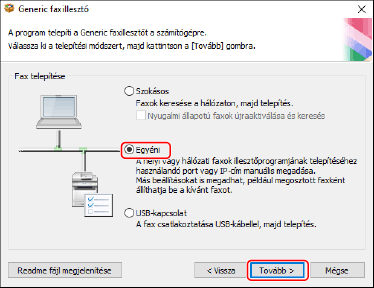
Válassza ki az [Egyéni] elemet → kattintson az [Tovább] lehetőségre.
5.
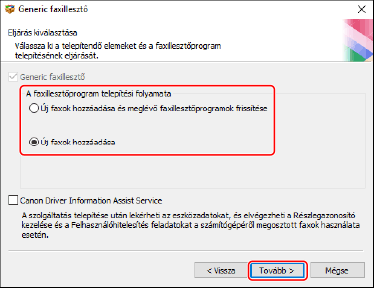
Válassza ki a kívánt elemeket → kattintson a [Tovább] gombra.
[A faxillesztőprogram telepítési folyamata]: Szükség esetén válassza ki ezt a lehetőséget, ha már van telepítve illesztőprogram.
[Canon Driver Information Assist Service]: Akkor válassza ezt a beállítást, ha használni szeretné az eszköz adatainak lekérdezése funkciót.
6.
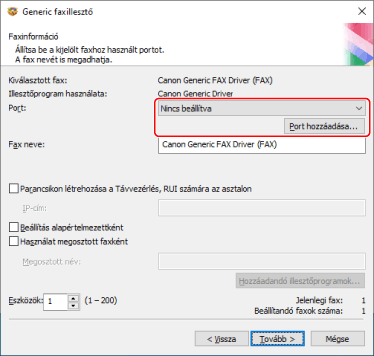
Állítsa be a portot.
A NetWare vagy az IPP protokollt nem támogató eszközön beállítható portok a következők: LPR, RAW és SMB.
Ha meglévő portot használ, válassza ki a portot a [Port] területen → folytassa a 8. lépéssel. Ha a telepítés után szeretné beállítani a portot, válasszon ki egy ideiglenes portot ([LPT1] stb.) → folytassa a 8. lépéssel.
7.
Kattintson a [Port hozzáadása] elemre → válassza ki a port típusát ([Standard TCP/IP Port], [WSD Port] vagy [Hálózat]) a [Hozzáadandó port] területen → kattintson az [OK] gombra.
Hálózati nyomtatóport hozzáadásakor:
Válassza ki a használni kívánt hálózati nyomtatót → kattintson az [OK] gombra → folytassa a 8. lépéssel.
Szabványos TCP/IP-port hozzáadásakor:
Adja meg az eszköz nevét vagy IP-címét a varázsló utasításainak megfelelően.
A [Port neve] mezőt a rendszer automatikusan kitölti. Szükség esetén módosítsa a port nevét.
WSD-port hozzáadásakor:
Adja meg az IP-címet vagy a gazdanevet → kattintson az [OK] gombra → folytassa a 8. lépéssel.
 MEGJEGYZÉS
Ha megjelenik a [További portinformációra van szükség] képernyő, hajtsa végre a következő eljárások egyikét.
Térjen vissza az előző képernyőre a varázslóban → adja meg újból a [Nyomtató neve vagy TCP/IP-címe] információit → kattintson a [Tovább] gombra.
Az [Eszköz típusa] beállításnál válassza a [Szabványos] lehetőséget → válassza a [Canon Network Printing Device with P9100] elemet → kattintson a [Tovább] gombra.
A használt eszköztől függően a [További portinformációra van szükség] képernyő > [Eszköz típusa] > [Szabványos] beállításnál kiválasztott eszköztípus többféle lehet.
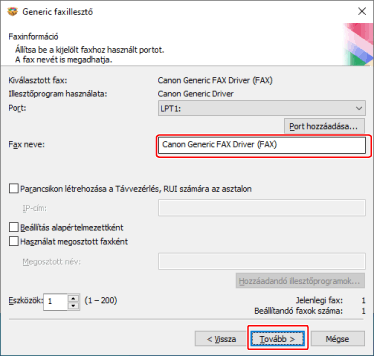
Szükség esetén módosítsa a [Fax neve] lehetőséget → kattintson a [Tovább] gombra.
[Parancsikon létrehozása a Távvezérlés, RUI számára az asztalon]: Parancsikont hoz létre a készülék távoli felhasználói felületéhez az asztalon. Adja meg a készülék IP-címét itt: [IP-cím].
Az illesztőprogram telepítése után manuálisan kell frissíteni a készülék parancsikonban beállított IP-címét, és manuálisan kell törölni a parancsikont.
[Beállítás alapértelmezettként]: Akkor válassza ezt a beállítást, ha általában ezt az eszközt kívánja használni.
[Használat megosztott faxként]: Akkor válassza ezt a beállítást, ha megosztott beállításokat szeretne konfigurálni az eszközhöz.
Amennyiben hálózati nyomtatóportot adott hozzá vagy választott ki, nem adhatja meg a [Fax neve] és a [Használat megosztott faxként] beállításokat.
[Eszközök]: Szükség szerint adja meg a telepítendő készülékek számát.
A(z) [Tovább] gombra kattintáskor a(z) [Faxinformáció] képernyő ismételten megjelenik a megadott számú készülékhez. Konfigurálja az egyes készülékek beállításait.
9.
Válassza ki a [Faxlista az illesztőprogram telepítéséhez] elemet → kattintson az [Indítás] gombra.
Folytassa a telepítést a képernyőn megjelenő utasításoknak megfelelően.
10.
Kattintson az [Újraindítás] (vagy a [Kilépés]) gombra.