[Standart] Yüklemeyi Seçme
Burada, ağda aygıt arama ve sürücü ([Standart]) yükleme prosedürü açıklanmaktadır.
Önkoşullar
Aygıt, kullanmakta olduğunuz bilgisayarla aynı alt ağ üzerindeki aygıt değil (TCP/IP ağ ortamları için)
Aygıtta [WSD Kullan] ve [Multicast Discovery Ayarları] için ayarları etkinleştirme (WSD kullanan ağ ortamları için)
Aygıtın sayfa açıklama dili seçme (tak-çalıştır) işlevini ayarlama
Aygıtta kullandığınız sürücü ile eşleştirmek için [PDL Seçimi (Tak ve Çalıştır)] öğesini ayarlayın. Ayarlama yöntemi hakkında bilgi için aygıt kılavuzuna bakın.
Aygıt, kullanmakta olduğunuz bilgisayarla aynı alt ağda olmalıdır.
Bilgisayarı başlatırken yönetici ayrıcalıkları olan bir kullanıcı olarak oturum açın.
Prosedürler
1.
Yükleyiciyi başlatın.
Web sitesinden indirilmiş bir yükleme programını kullanıyorsanız
İndirilen dosyayı çift tıklatarak açın. Açıldıktan sonra yükleme programı otomatik olarak başlamazsa [Setup.exe] dosyasını çift tıklatın.
Verilen CD-ROM'u kullanıyorsanız
(1) CD-ROM'u bilgisayara yerleştirin.
CD-ROM menüsü görüntülenmezse, sonraki "Ayrıntıları aç" öğesini tıklatın.
Aşağıdaki prosedürü izleyerek yükleme programını başlatın.
Eğer bir CD-ROM yerleştirmenizi isteyen bir mesaj görüntülenirse veya Windows Explorer görüntülenirse: [MInst.exe] öğesini yürütün.
Eğer hiçbir şey görüntülenmezse: CD-ROM simgesini çift tıklatın.
Yukarıdaki [MInst.exe] dosyası yoksa: CD-ROM sürücü klasöründeki [Setup.exe] öğesini yürütün.
[Setup.exe]'yi çalıştırdıysanız 2. adıma geçin.
(2) Dil seçim ekranı görüntülenirse bir dil seçin → [OK] düğmesini tıklatın.
(3) Menü ekranından [Kurulum]'u tıklatın.
(4) [Bağlantı Tipini seçin] ekranı görüntülenirse [Ağ Bağlantısı]'nı seçin → [Sonraki] düğmesini tıklatın.
(5) [Kurulum] ekranında, faks sürücüsünün seçildiğini onaylayın → [Yükle]'yi tıklatın.
(6) CANON YAZILIM LİSANS SÖZLEŞMESİ içeriğini onaylayın → [Evet]'i tıklatın.
Bir dil seçin → [İleri] düğmesini tıklatın.
3.
CANON YAZILIM LİSANS SÖZLEŞMESİ görüntülenince içeriği onaylayın → [Evet]'i tıklatın.
4.
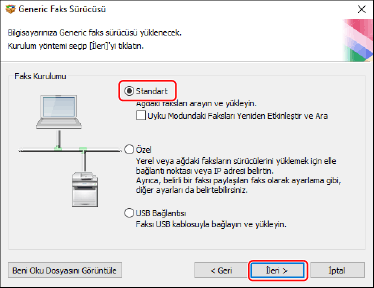
[Standart] öğesini seçin → [İleri] düğmesini tıklatın.
[Uyku Modundaki Faksları Yeniden Etkinleştir ve Ara]: Ağ üzerinde bulunan, uyku modundaki aygıtları algılamak istediğinizde bu öğeyi seçin.
5.
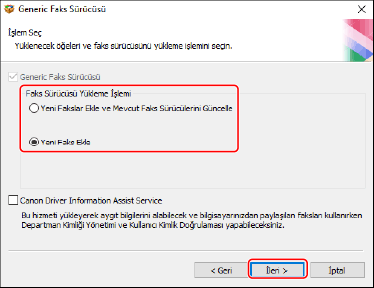
Gereken öğeleri seçin → [İleri] düğmesini tıklatın.
[Faks Sürücüsü Yükleme İşlemi]: Sürücü zaten yüklenmişse gerektiğinde bunu seçin.
[Canon Driver Information Assist Service]: Aygıt bilgilerini alma işlevini kullanmak istiyorsanız bunu seçin.
6.
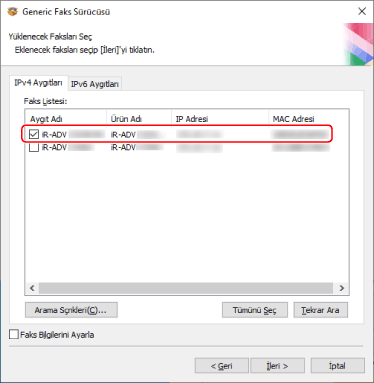
Yüklenecek aygıtı [Faks Listesi] öğesinden seçin.
[IPv4 Aygıtları]/[IPv6 Aygıtları]: Arama sonuçları, aygıtın bağlantı yöntemine karşılık gelen sayfada görüntülenir. Geçiş yapacağınız sayfayı tıklatın.
[Arama Sçnkleri]: Aygıtları arama süresini değiştirin. Bu, aygıtlar [Faks Listesi]'nde görüntülenmediği zaman aygıtları aramak için harcanacak süreyi uzatmanızı sağlar.
Arama sonuçlarını görüntülemek için, aygıtta belirtilen SNMP topluluk adını girebilirsiniz.
Aygıtta "public" varsayılan adı dışında bir ad belirtildiyse bunu girin.
[Tekrar Ara]: Aygıt [Faks Listesi]'nde görüntülenmezse bunu tıklatın. Yeniden arama yapıldıktan sonra aygıt yine görüntülenmezse [Özel]'i seçin ve bir bağlantı noktası veya IP adresi belirterek yükleyin.
 NOT
NOTWSD bağlantı noktası ile bağlı bir aygıtı bulamazsanız, işletim sistemi veya aygıt ayarlarında bir sorun olabilir. Aygıtın arama sonuçlarında görüntülenmesini sağlamak için aşağıdakine bakın.
7.
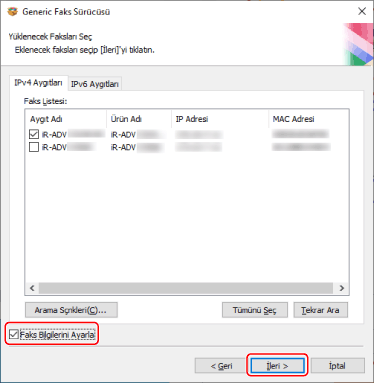
Aygıtın adını değiştirmek veya aygıtı varsayılan aygıt olarak ayarlamak isterseniz, [Faks Bilgilerini Ayarla] öğesini seçin → [İleri] düğmesini tıklatın.
Aygıtın adını değiştirmek veya aygıtı varsayılan aygıt olarak ayarlamak istemiyorsanız, [İleri] seçeneğini tıklatın ve 9. adıma geçin.
8.
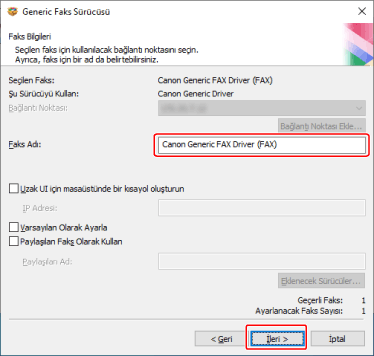
Gerekirse [Faks Adı]'nı değiştirin → [İleri] düğmesini tıklatın.
[Uzak UI için masaüstünde bir kısayol oluşturun]: Masaüstünde cihaza ait bir Remote UI kısayolu oluşturur.
Sürücüyü yükledikten sonra, kısayolda ayarlanan cihazın IP adresini güncellemek için kısayolu silin veya güncellemeyi el ile yapın.
[Varsayılan Olarak Ayarla]: Aygıtı normalde kullanılan aygıt olarak ayarlamak için bu öğeyi seçin.
[Paylaşılan Faks Olarak Kullan]: Aygıtın paylaşılan ayarlarını yapılandırmak istiyorsanız bu öğeyi seçin.
Aygıt WSD bağlantı noktasıyla bağlanmışsa [Faks Adı] öğesini seçemezsiniz.
[Sürücü Yüklemesi için Faks Listesi] öğesini kontrol edin → [Başlat] öğesini tıklatın.
Ekrandaki talimatlara göre yükleme işlemine devam edin.
10.
[Yeniden Başlat] (veya [Çıkış]) öğesini tıklatın.