[USB Bağlantısı] Yüklemeyi Seçme
Burada, aygıt ile bilgisayarı USB kablosu ile bağlayıp sürücüyü yükleme prosedürü açıklanır.
 ÖNEMLİ
USB ile bağlayıp yükleme yapıyorsanız Canon Driver Information Assist Service aynı anda yüklenemeyeceği için, aygıt bilgilerini alma işlevini o haliyle kullanamazsınız. İşlevi kullanmak istiyorsanız sürücüyü yükledikten sonra Canon Driver Information Assist Service'i yükleyin. Ancak USB ile bağlandıysanız kullandığınız aygıta ve ortama bağlı olarak, aygıt bilgilerini alma işlevini kullanamayabilirsiniz.
Önkoşullar
İsteğe bağlı USB arabirim kartının yüklenmesi (kullandığınız aygıt için gerekiyorsa)
Aygıtın sayfa açıklama dili seçimi (tak ve kullan) işlev ayarı (kullandığınız aygıt için gerekiyorsa)
Aygıtta kullandığınız sürücü ile eşleştirmek için [PDL Seçimi (Tak ve Çalıştır)] öğesini ayarlayın. Ayarlama yöntemi hakkında bilgi için aygıt kılavuzuna bakın.
Hedef aygıtın Sürüm 9.00 veya daha eski faks sürücülerini desteklediğini doğrulayın.
Bilgisayarı başlatırken yönetici ayrıcalıkları olan bir kullanıcı olarak oturum açın.
Prosedürler
1.
Aygıtın gücünü kapatın.
2.
Yükleyiciyi başlatın.
Web sitesinden indirilmiş bir yükleme programını kullanıyorsanız
İndirilen dosyayı çift tıklatarak açın. Açıldıktan sonra yükleme programı otomatik olarak başlamazsa [Setup.exe] dosyasını çift tıklatın.
Verilen CD-ROM'u kullanıyorsanız
(1) CD-ROM'u bilgisayara yerleştirin.
CD-ROM menüsü görüntülenmezse, sonraki "Ayrıntıları aç" öğesini tıklatın.
Aşağıdaki prosedürü izleyerek yükleme programını başlatın.
Eğer bir CD-ROM yerleştirmenizi isteyen bir mesaj görüntülenirse veya Windows Explorer görüntülenirse: [MInst.exe] öğesini yürütün.
Eğer hiçbir şey görüntülenmezse: CD-ROM simgesini çift tıklatın.
Yukarıdaki [MInst.exe] dosyası yoksa: CD-ROM sürücü klasöründeki [Setup.exe] öğesini yürütün.
[Setup.exe]'yi çalıştırdıysanız 3. adıma geçin.
(2) Dil seçim ekranı görüntülenirse bir dil seçin → [OK] düğmesini tıklatın.
(3) Menü ekranından [Kurulum]'u tıklatın.
(4) [Bağlantı Tipini seçin] ekranı görüntülenirse [USB Bağlantısı]'nı seçin → [Sonraki] düğmesini tıklatın.
(5) [Kurulum] ekranında, faks sürücüsünün seçildiğini onaylayın → [Yükle]'yi tıklatın.
(6) CANON YAZILIM LİSANS SÖZLEŞMESİ içeriğini onaylayın → [Evet]'i tıklatın.
Bir dil seçin → [İleri] düğmesini tıklatın.
4.
CANON YAZILIM LİSANS SÖZLEŞMESİ görüntülenince içeriği onaylayın → [Evet]'i tıklatın.
5.
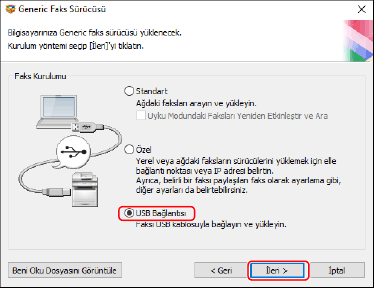
[USB Bağlantısı] öğesini seçin → [İleri] düğmesini tıklatın.
Ekrandaki talimatlara göre yükleme işlemine devam edin.
6.
Aşağıdaki ekran görüntülendiğinde, aygıtı ve bilgisayarı bir USB kablosuyla birbirine bağlayın → aygıtın gücünü açın.
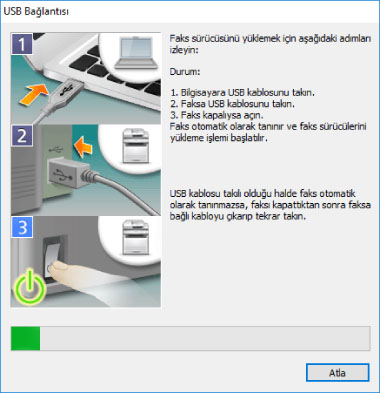
Ekrandaki talimatlara göre yükleme işlemine devam edin.
Yukarıdaki ekranda yükleme başarısız olursa "Ayrıntıları aç" öğesini tıklatın.
Aşağıdaki prosedürü uyguladıktan sonra yeniden yükleyin.
(1) Aygıt ile bilgisayarı bir USB kablosu kullanarak birbirine bağlayın → aygıtı açın.
(2) Windows'ta Başlat menüsündeki simgeye sağ tıklayın → menüden [Aygıt Yöneticisi]'ni seçin.
(3) [Diğer aygıtlar]'da hedef aygıtı sağ tıklatın → aygıtı kaldırmak için menüyü seçin.
(4) Aygıt adını onaylayın.
Canon + <kullanılan modelin adı>
7.
[Yeniden Başlat] (veya [Çıkış]) öğesini tıklatın.