การเลือก [กำหนดเอง] ที่จะติดตั้ง
หัวข้อนี้มีเนื้อหาเกี่ยวกับขั้นตอนการระบุพอร์ตที่ใช้ในการเชื่อมต่อเครือข่ายหรือการเชื่อมต่อภายในพื้นที่และติดตั้งไดรเวอร์ด้วยตนเอง คุณสามารถเพิ่มพอร์ต TCP/IP มาตรฐานหรือพอร์ตเครื่องพิมพ์เครือข่ายได้เช่นเดียวกับพอร์ตที่มีอยู่แล้ว
เงื่อนไข
ตรวจสอบพอร์ตที่จะระบุ
ระบุพอร์ต TCP/IP มาตรฐานหรือพอร์ตเครื่องพิมพ์เครือข่าย คุณสามารถระบุพอร์ตที่บันทึกไว้แล้วได้ คุณสามารถเลือกพอร์ตชั่วคราว ([LPT1] ฯลฯ) และตั้งไว้ใช้ได้หลังจากการติดตั้งเสร็จสมบูรณ์
ตรวจสอบชื่อและที่อยู่ IP ของอุปกรณ์ (กรณีที่เพิ่มพอร์ต TCP/IP มาตรฐาน)
คุณสามารถป้อนชื่ออุปกรณ์และที่อยู่ IP ได้เมื่อเพิ่มพอร์ต TCP/IP มาตรฐานและติดตั้ง สำหรับชื่อของอุปกรณ์ ให้ใช้ชื่ออุปกรณ์ที่มีอยู่ในเครือข่าย หากคุณไม่รู้ชื่อหรือที่อยู่ IP ของอุปกรณ์ ให้ตรวจสอบกับผู้ดูแลระบบเครือข่าย
ตรวจสอบคิวที่ระบุไว้สำหรับแต่ละพอร์ต (หากอุปกรณ์ที่ต้องการติดตั้งปรากฏขึ้นในรายการต่อไปนี้)
หากอุปกรณ์เซิร์ฟเวอร์การพิมพ์ภายนอกเชื่อมต่ออยู่กับอุปกรณ์ที่ต้องการติดตั้ง หลังจากเลือกพอร์ตแล้ว คุณต้องระบุคิว คลิก "แสดงรายละเอียด" และยืนยันคิวตามพอร์ตที่เลือก
ระบุคิวตามพอร์ต
สำหรับ LPR:
สำหรับ Windows TCP/IP ให้ป้อนชื่อคิว Print, Hold และ Direct ในคอลัมน์ [เลขที่คิว]
สำหรับ RAW:
คิวที่จะระบุจะถูกกำหนดโดยหมายเลขพอร์ต
9100: Print, Hold หรือ Direct
9101: คิว Direct
9102: คิว Print
9103: คิว Hold
สำหรับ SMB:
เมื่อคุณเลือกอุปกรณ์จากเครือข่ายต้นไม้ คิวจะปรากฏขึ้นจำนวนสามคิว ให้เลือกมาหนึ่งคิว
สำหรับ NetWare:
ปิดการตั้งค่าแบนเนอร์โดยขึ้นอยู่กับอุปกรณ์ที่คุณใช้
เมื่อเปิดคอมพิวเตอร์ ให้เข้าสู่ระบบในฐานะผู้ใช้ที่มีสิทธิ์ของผู้ดูแลระบบ
ขั้นตอน
1.
เริ่มโปรแกรมติดตั้ง
หากคุณใช้โปรแกรมติดตั้งที่ดาวน์โหลดมาจากเว็บไซต์
ดับเบิลคลิกไฟล์ที่ดาวน์โหลดมาเพื่อแตกไฟล์ หากโปรแกรมติดตั้งไม่ได้เริ่มทำงานโดยอัตโนมัติหลังแตกไฟล์ ให้ดับเบิลคลิก [Setup.exe]
หากคุณใช้ CD-ROM ที่ให้มา
(1) ใส่ CD-ROM ที่คอมพิวเตอร์
หากเมนู CD-ROM ไม่ปรากฏขึ้น ให้คลิก "แสดงรายละเอียด" ต่อไป
เริ่มโปรแกรมติดตั้งโดยปฏิบัติขั้นตอนต่อไปนี้
หากมีข้อความขอให้คุณใส่ CD-ROM ปรากฏขึ้นหรือหากมี Windows Explorer ปรากฏขึ้น: เรียกใช้ [MInst.exe]
หากไม่มีหน้าจอใดๆ ปรากฏขึ้น: ดับเบิลคลิกไอคอน CD-ROM
หากไม่มี [MInst.exe] ที่ระบุไว้ข้างต้น: ให้เรียกใช้ [Setup.exe] ในโฟลเดอร์ไดรเวอร์ของ CD-ROM
ถ้าคุณเรียกใช้ [Setup.exe] ให้ปฏิบัติตามขั้นตอนที่ 2.
(2) หากหน้าจอการเลือกภาษาปรากฏขึ้น ให้เลือกภาษา → คลิก [OK]
(3) คลิก [การติดตั้ง] จากหน้าจอเมนู
(4) หากหน้าจอ [เลือกประเภทการเชื่อมต่อ] ปรากฏขึ้น ให้เลือก [การเชื่อมต่อเครือข่าย] → คลิก [ถัดไป]
(5) บนหน้าจอ [การติดตั้ง] ให้ตรวจสอบว่าเลือกไดรเวอร์โทรสารแล้ว → คลิก [ติดตั้ง]
(6) ตรวจสอบเนื้อหาของ ข้อตกลงว่าด้วยการอนุญาตให้ใช้ซอฟต์แวร์ของ CANON → คลิก [ใช่]
เลือกภาษา → คลิก [ถัดไป]
3.
เมื่อ ข้อตกลงว่าด้วยการอนุญาตให้ใช้ซอฟต์แวร์ของ CANON ปรากฏขึ้น ให้ตรวจสอบเนื้อหา → คลิก [ใช่]
4.
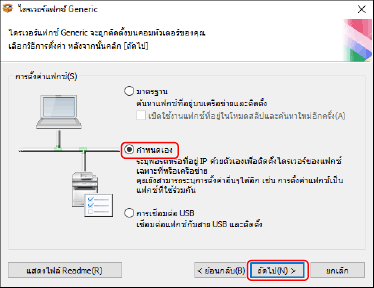
เลือก [กำหนดเอง] → คลิก [ถัดไป]
5.
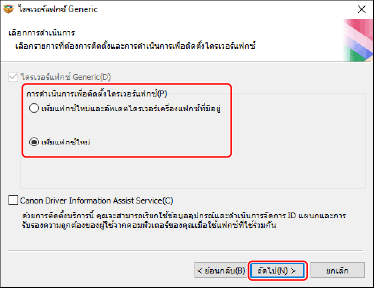
เลือกรายการที่ต้องการ → คลิก [ถัดไป]
[การดำเนินการเพื่อติดตั้งไดรเวอร์แฟกซ์]: เลือกรายการนี้ถ้าจำเป็นหากติดตั้งไดรเวอร์แล้ว
[Canon Driver Information Assist Service]: เลือกรายการนี้เมื่อคุณต้องการใช้ฟังก์ชั่นการดึงข้อมูลอุปกรณ์
6.
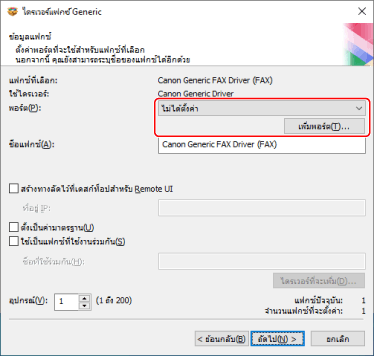
กำหนดพอร์ต
พอร์ตที่สามารถระบุได้ถ้าคุณใช้อุปกรณ์ที่ไม่รองรับ NetWare หรือ IPP คือพอร์ต LPR, RAW และ SMB
หากคุณใช้พอร์ตที่มีอยู่แล้ว ให้เลือกพอร์ตจาก [พอร์ต] → ปฏิบัติตามขั้นตอนที่ 8. หากคุณต้องการระบุพอร์ตหลังจากติดตั้ง ให้เลือกพอร์ตชั่วคราว ([LPT1] ฯลฯ) → ปฏิบัติตามขั้นตอนที่ 8.
7.
คลิก [เพิ่มพอร์ต] → เลือกชนิดของพอร์ต ([Standard TCP/IP Port], [WSD Port] หรือ [เครือข่าย]) จาก [พอร์ตที่จะเพิ่ม] → คลิก [ตกลง]
เมื่อเพิ่มพอร์ตเครื่องพิมพ์เครือข่าย
เลือกเครื่องพิมพ์เครือข่ายที่ต้องการใช้งาน → คลิก [ตกลง] → ปฏิบัติตามขั้นตอนที่ 8.
เมื่อเพิ่มพอร์ต TCP/IP มาตรฐาน:
ใส่ชื่ออุปกรณ์หรือที่อยู่ IP ของอุปกรณ์ตามขั้นตอนที่แสดงในโปรแกรมช่วยเหลือ
[ชื่อพอร์ต] จะใส่มาให้โดยอัตโนมัติ หากจำเป็นให้เปลี่ยนชื่อพอร์ต
เมื่อเพิ่มพอร์ต WSD:
ป้อนที่อยู่ IP หรือชื่อโฮสต์ → คลิก [ตกลง] → ปฏิบัติตามขั้นตอนที่ 8.
 หมายเหตุ
หากหน้าจอ [คุณต้องใส่ข้อมูลพอร์ตเพิ่มเติม] ปรากฏขึ้น ให้ปฏิบัติตามขั้นตอนใดขั้นตอนหนึ่งตามรายการต่อไปนี้
กลับไปยังหน้าจอก่อนหน้าของโปรแกรมช่วยเหลือ → ใส่ข้อมูลใน [ชื่อหรือที่อยู่ IP ของเครื่องพิมพ์] → คลิก [ถัดไป]
เลือก [มาตรฐาน] สำหรับ [ชนิดอุปกรณ์] → เลือก [Canon Network Printing Device with P9100] → คลิก [ถัดไป]
ชนิดของอุปกรณ์ที่คุณสามารถเลือกได้ในหน้าจอ [คุณต้องใส่ข้อมูลพอร์ตเพิ่มเติม] > [ชนิดอุปกรณ์] > [มาตรฐาน] อาจแตกต่างกัน ทั้งนี้ขึ้นอยู่กับอุปกรณ์ที่คุณใช้
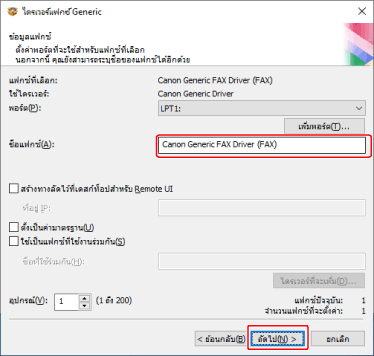
เปลี่ยน [ชื่อแฟกซ์] หากจำเป็น → คลิก [ถัดไป]
[สร้างทางลัดไว้ที่เดสก์ท็อปสำหรับ Remote UI]: สร้างทางลัดไปยัง Remote UI ของอุปกรณ์บนเดสก์ท็อป ใส่ที่อยู่ IP ของอุปกรณ์ลงใน [ที่อยู่ IP]
เมื่อต้องการอัปเดตที่อยู่ IP ของอุปกรณ์ที่ตั้งค่าไว้ในทางลัดหลังจากติดตั้งไดรเวอร์ หรือลบทางลัด ให้ดำเนินการด้วยตนเอง
[ตั้งเป็นค่ามาตรฐาน]: เลือกรายการนี้เพื่อตั้งค่าอุปกรณ์ให้เป็นอุปกรณ์ที่ใช้โดยปกติ
[ใช้เป็นแฟกซ์ที่ใช้งานร่วมกัน]: เลือกรายการนี้หากคุณต้องการกำหนดค่าการตั้งค่าร่วมกันของอุปกรณ์
หากคุณเพิ่มหรือเลือกพอร์ตเครื่องพิมพ์เครือข่าย คุณจะไม่สามารถตั้ง [ชื่อแฟกซ์] และ [ใช้เป็นแฟกซ์ที่ใช้งานร่วมกัน] ได้
[อุปกรณ์]: หากจำเป็น ให้ใส่จำนวนอุปกรณ์ที่จะติดตั้ง
เมื่อคุณคลิก [ถัดไป] หน้าจอ [ข้อมูลแฟกซ์] จะแสดงขึ้นซ้ำๆ สำหรับจำนวนอุปกรณ์ที่ระบุ ให้กำหนดการตั้งค่าสำหรับอุปกรณ์แต่ละอย่าง
9.
ตรวจสอบ [รายการแฟกซ์สำหรับการติดตั้งไดรเวอร์] → คลิก [เริ่ม]
ดำเนินการติดตั้งตามคำแนะนำในหน้าจอ
10.
คลิก [เริ่มใหม่] (หรือ [ออก])