Memilih [Tersuai] untuk Memasang
Ini menerangkan prosedur untuk secara manual menetapkan port untuk digunakan bagi sambungan rangkaian atau sambungan tempatan dan memasang pemacu. Anda juga boleh menambah TCP/IP port standard atau port pencetak rangkaian selain port sedia ada.
Prasyarat
Sahkan port untuk ditentukan
Tentukan port TCP/IP standard atau port pencetak rangkaian. Anda boleh menentukan port sudah berdaftar. Anda boleh memilih port sementara ([LPT1] dll.) dan menetapkannya selepas pemasangan selesai.
Sahkan nama atau alamat IP peranti (jika menambah port TCP/IP standard).
Anda mesti memasukkan nama peranti dan alamat IP semasa menambah port TCP/IP standard dan memasang. Bagi nama peranti, gunakan nama untuk peranti yang diketahui di rangkaian. Jika anda tidak mengetahui nama peranti atau alamat IP, semak dengan pentadbir rangkaian anda.
Sahkan baris gilir yang dinyatakan untuk setiap port (jika peranti sasaran ditunjukkan dalam yang berikut).
Jika unit pelayan cetakan luaran pilihan dilampirkan pada peranti sasaran, selepas memilih port, anda mesti menyatakan baris gilir. Klik "Buka butiran" dan sahkan baris gilir yang sepadan dengan port yang dipilih.
Nyatakan baris gilir yang sepadan dengan port.
Untuk LPR:
Untuk Windows TCP/IP, masukkan Print, Hold dan Direct nama baris gilir dalam lajur [Queue Name].
Untuk RAW:
Baris gilir yang akan dinyatakan ditentukan oleh nombor port.
9100: Print, Hold atau Direct
9101: Direct baris gilir
9102: Print baris gilir
9103: Hold baris gilir
Untuk SMB:
Apabila anda memilih peranti daripada pohon rangkaian, tiga baris gilir dipaparkan. Pilih satu daripada baris gilir yang dipaparkan.
Untuk NetWare:
Bergantung pada peranti yang anda gunakan, matikan tetapan sepanduk.
Semasa memulakan komputer, log masuk sebagai pengguna dengan keistimewaan pentadbir.
Prosedur
1.
Mulakan pemasang.
Jika anda menggunakan pemasang yang dimuat turun dari tapak web
Klik dua kali fail yang dimuat turun untuk menyahmampat fail itu. Jika pemasang tidak bermula secara automatik selepas dinyahmampat, klik dua kali [Setup.exe].
Jika anda menggunakan CD-ROM yang disertakan
(1) Tetapkan CD-ROM dalam komputer.
Jika menu CD-ROM tidak dipaparkan, klik "Buka butiran" yang berikutnya.
Mulakan pemasang dengan mengikuti prosedur di bawah.
Jika mesej yang menggesa anda memasukkan CD-ROM dipaparkan atau jika Windows Explorer dipaparkan: Laksanakan [MInst.exe].
Jika tiada apa-apa dipaparkan: Klik dua kali ikon CD-ROM.
Jika [MInst.exe] yang di atas tidak wujud: Laksanakan [Setup.exe] dalam folder pemacu CD-ROM.
Jika anda melaksanakan [Setup.exe], teruskan ke langkah 2.
(2) Jika skrin berikut dipaparkan, pilih bahasa → klik [OK].
(3) Klik [Pemasangan] dalam skrin menu.
(4) Jika skrin [Pilih Jenis Sambungan] dipaparkan, pilih [Sambungan Rangkaian] → klik [Seterusnya].
(5) Pada skrin [Pemasangan], sahkan bahawa pemacu faks dipilih → klik [Pasang].
(6) Sahkan kandungan PERJANJIAN LESEN PERISIAN CANON → klik [Ya].
Pilih bahasa → klik [Seterusnya].
3.
Apabila PERJANJIAN LESEN PERISIAN CANON dipaparkan, sahkan kandungan → klik [Ya].
4.
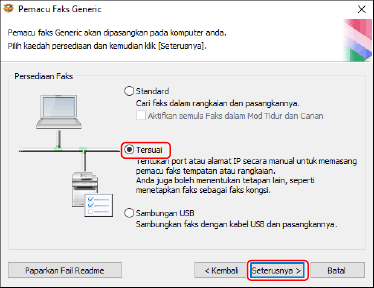
Pilih [Tersuai] → klik [Seterusnya].
5.
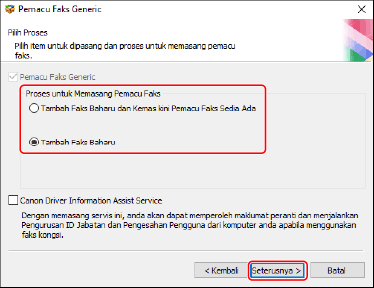
Pilih item yang diperlukan → klik [Seterusnya].
[Proses untuk Memasang Pemacu Faks]: Pilih ini jika perlu dan jika pemacu sudah dipasang.
[Servis Bantuan Maklumat Pemacu Canon]: Pilih ini apabila anda ingin menggunakan fungsi pemulihan maklumat peranti.
6.
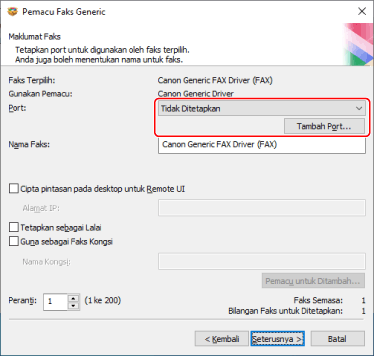
Tetapkan port.
Port yang boleh ditetapkan jika anda menggunakan peranti yang tidak menyokong NetWare atau IPP ialah LPR, RAW dan SMB.
Jika anda menggunakan port sedia ada, pilih port daripada [Port] → teruskan ke langkah 8. Jika anda ingin menyatakan port selepas pemasangan, pilih port sementara ([LPT1] dll.) → teruskan ke langkah 8.
7.
Klik [Tambah Port] → pilih jenis port ([Standard TCP/IP Port], [WSD Port], atau [Rangkaian]) dari [Port untuk Ditambah] → klik [OK].
Semasa menambah port pencetak rangkaian:
Pilih pencetak rangkaian untuk digunakan → klik [OK] → teruskan ke langkah 8.
Semasa menambah port TCP/IP standard:
Masukkan nama peranti atau alamat IP menurut arahan pendeta.
[Port Name] dimasukkan secara automatik. Ubah nama port jika perlu.
Apabila menambah port WSD:
Masukkan alamat IP atau nama hos → klik [OK] → teruskan ke langkah 8.
 NOTA
NOTAJika skrin [Additional port information required] dipaparkan, lakukan salah satu daripada prosedur berikut.
Kembali ke skrin sebelum ini dalam pendeta → masukkan semula maklumat dalam [Printer Name or IP Address] → klik [Berikut].
Pilih [Standard] untuk [Device Type] → pilih [Canon Network Printing Device with P9100] → klik [Berikut].
Bergantung pada peranti yang anda gunakan, jenis peranti yang boleh anda pilih dalam skrin [Additional port information required] > [Device Type] > [Standard] mungkin berbeza.
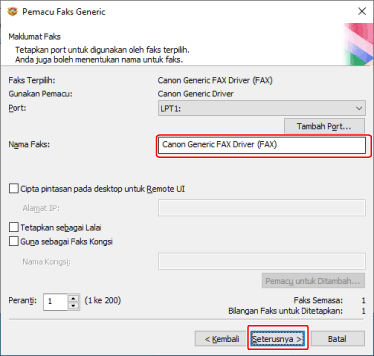
Ubah [Nama Faks] jika perlu → klik [Seterusnya].
[Cipta pintasan pada desktop untuk Remote UI]: Mencipta pintasan ke UI Kawalan Jauh peranti pada desktop. Masukkan alamat IP peranti dalam [Alamat IP].
Untuk mengemas kini alamat IP peranti yang ditetapkan dalam pintasan selepas memasang pemacu, atau memadam pintasan, lakukan secara manual.
[Tetapkan sebagai Lalai]: Pilih ini untuk menetapkan peranti sebagai peranti yang biasanya digunakan.
[Guna sebagai Faks Kongsi]: Pilih ini jika anda ingin mengkonfigurasikan tetapan kongsi untuk peranti.
Jika anda menambah atau memilih port pencetak rangkaian, anda tidak boleh menetapkan [Nama Faks] dan [Guna sebagai Faks Kongsi].
[Peranti]: Jika perlu, masukkan bilangan peranti yang akan dipasang.
Apabila anda mengklik [Seterusnya], skrin [Maklumat Faks] dipaparkan berulang kali untuk bilangan peranti ditentukan. Lakukan konfigurasi tetapan untuk setiap peranti.
9.
Semak [Senarai Faks untuk Pemasangan Pemacu] → klik [Mula].
Teruskan pemasangan menurut arahan pada skrin.
10.
Klik [Mula semula] (atau [Keluar]).