Memilih [Sambungan USB] untuk Memasang
Ini menerangkan prosedur untuk menyambungkan peranti dan komputer dengan kabel USB serta memasang pemacu.
 PENTING
Jika menyambung dengan USB dan memasang, memandangkan Canon Driver Information Assist Service tidak boleh dipasang serentak, anda tidak boleh menggunakan fungsi pemulihan maklumat peranti seperti biasa. Jika anda ingin menggunakan, pasang Canon Driver Information Assist Service selepas memasang pemacu. Namun, jika dipasang dengan USB, anda mungkin tidak dapat menggunakan fungsi pemulihan maklumat peranti, bergantung pada peranti dan persekitaran yang anda gunakan.
Prasyarat
Pemasangan papan antara muka USB pilihan (jika diperlukan dengan peranti yang anda gunakan)
Tetapan fungsi pilihan bahasa penerangan halaman (pasang & main) bagi peranti (jika diperlukan dengan peranti yang anda gunakan)
Tetapkan [Pemilihan PDL (Pasang dan Main)] pada peranti agar sepadan dengan pemacu yang anda gunakan. Untuk butiran mengenai kaedah penetapan, sila rujuk manual peranti.
Sahkan bahawa peranti sasaran menyokong Versi 9.00 atau pemacu faks lebih awal.
Semasa memulakan komputer, log masuk sebagai pengguna dengan keistimewaan pentadbir.
Prosedur
1.
Matikan peranti.
2.
Mulakan pemasang.
Jika anda menggunakan pemasang yang dimuat turun dari tapak web
Klik dua kali fail yang dimuat turun untuk menyahmampat fail itu. Jika pemasang tidak bermula secara automatik selepas dinyahmampat, klik dua kali [Setup.exe].
Jika anda menggunakan CD-ROM yang disertakan
(1) Tetapkan CD-ROM dalam komputer.
Jika menu CD-ROM tidak dipaparkan, klik "Buka butiran" yang berikutnya.
Mulakan pemasang dengan mengikuti prosedur di bawah.
Jika mesej yang menggesa anda memasukkan CD-ROM dipaparkan atau jika Windows Explorer dipaparkan: Laksanakan [MInst.exe].
Jika tiada apa-apa dipaparkan: Klik dua kali ikon CD-ROM.
Jika [MInst.exe] yang di atas tidak wujud: Laksanakan [Setup.exe] dalam folder pemacu CD-ROM.
Jika anda melaksanakan [Setup.exe], teruskan ke langkah 3.
(2) Jika skrin berikut dipaparkan, pilih bahasa → klik [OK].
(3) Klik [Pemasangan] dalam skrin menu.
(4) Jika skrin [Pilih Jenis Sambungan] dipaparkan, pilih [Sambungan USB] → klik [Seterusnya].
(5) Pada skrin [Pemasangan], sahkan bahawa pemacu faks dipilih → klik [Pasang].
(6) Sahkan kandungan PERJANJIAN LESEN PERISIAN CANON → klik [Ya].
Pilih bahasa → klik [Seterusnya].
4.
Apabila PERJANJIAN LESEN PERISIAN CANON dipaparkan, sahkan kandungan → klik [Ya].
5.
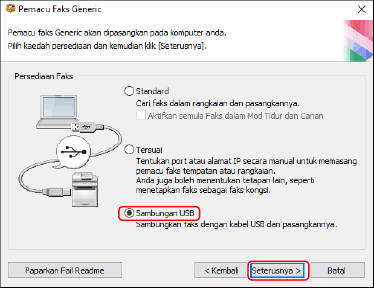
Pilih [Sambungan USB] → klik [Seterusnya].
Teruskan pemasangan menurut arahan pada skrin.
6.
Apabila skrin berikut muncul, sambungkan peranti dan komputer dengan kabel USB → hidupkan peranti.
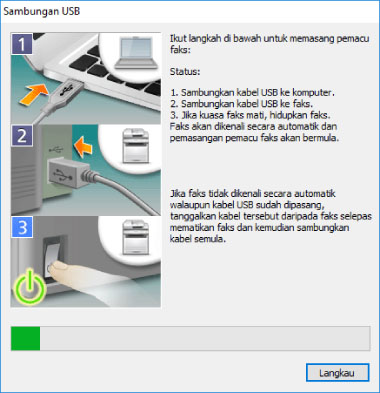
Teruskan pemasangan menurut arahan pada skrin.
Jika pemasangan gagal dalam skrin di atas, klik "Buka butiran".
Pasang semula selepas melakukan prosedur berikut.
(1) Sambungkan peranti dan komputer dengan kabel USB → hidupkan peranti.
(2) Klik kanan ikon menu Mula dalam Windows → pilih [Pengurus Peranti] dari menu.
(3) Klik kanan peranti sasaran dalam [Other devices] → pilih menu untuk menyahpasang peranti.
(4) Sahkan nama peranti.
Canon + <nama model digunakan>
7.
Klik [Mula semula] (atau [Keluar]).