Výber [Vlastná] na inštaláciu
V tejto časti je vysvetlený postup na manuálne určenie portu, ktorý sa má použiť na sieťové alebo lokálne pripojenie a na inštaláciu ovládača. Tak ako existujúce porty, môžete pridať štandardný port TCP/IP alebo sieťový port tlačiarne.
Predpoklady
Potvrďte port, ktorý sa má zadať
Zadajte štandardný TCP/IP port alebo port sieťovej tlačiarne. Môžete zadať už zaregistrovaný port. Môžete zadať dočasný port ([LPT1] a pod.) a nastaviť ho po dokončení inštalácie.
Potvrďte názov a IP adresu zariadenia (ak pridávate štandardný TCP/IP port).
Pri pridávaní štandardného portu TCP/IP a inštalácii musíte zadať názov zariadenia a adresu IP. Pre názov zariadenia použite názov, pod ktorým je zariadenie známe v sieti. Ak nepoznáte názov zariadenia alebo adresu IP, obráťte sa na správcu siete.
Potvrďte front určený pre jednotlivé porty (ak je cieľové zariadenie uvedené v nasledujúcom).
Ak je k cieľovému zariadeniu pripojená voliteľná jednotka externého tlačového servera, po výbere portu musíte zadať front. Kliknite na položku „Otvoriť detaily“ a potvrďte front, ktorý zodpovedá vybranému portu.
Zadajte fronty, ktoré zodpovedajú portu.
V prípade LPR:
V prípade systému Windows TCP/IP, zadajte Print, Hold a názov frontu Direct do stĺpca [Názov frontu].
V prípade RAW:
Front, ktorý sa má špecifikovať, je určený číslom portu.
9100: Print, Hold alebo Direct
9101: front Direct
9102: front Print
9103: front Hold
V prípade SMB:
Keď vyberiete zariadenie zo sieťového stromu, zobrazia sa tri fronty. Vyberte jeden zo zobrazených frontov.
V prípade NetWare:
V závislosti od zariadenia, ktoré používate, vypnite nastavenie bannera.
Pri spustení počítača sa prihláste ako používateľ s oprávneniami správcu.
Postupy
1.
Spustite inštalačný program.
Ak používate inštalačný program prevzatý z webovej lokality
Dvakrát kliknite na stiahnutý súbor, aby sa rozbalil. Ak sa inštalačný program po rozbalení nespustí automaticky, dvakrát kliknite na [Setup.exe].
Ak používate priložený nosič CD-ROM
(1) Vložte disk CD-ROM do počítača.
Ak sa ponuka CD-ROM nezobrazí, kliknite na nasledujúce tlačidlo „Otvoriť detaily“.
Spustite inštalačný program podľa nasledujúceho postupu.
Ak sa zobrazí správa, ktorá vás požiada o vloženie CD-ROM, alebo sa zobrazí okno Windows Explorer: Spustite [MInst.exe].
Ak sa nezobrazí žiadne okno: Dvakrát kliknite na ikonu CD-ROM.
Ak vyššie uvedený [MInst.exe] neexistuje: Spustite [Setup.exe] v priečinku ovládača CD-ROM.
Ak ste spustili [Setup.exe], prejdite na krok 2.
(2) Po zobrazení obrazovky na výber jazyka vyberte jazyk → kliknite na [OK].
(3) Na obrazovke s ponukou kliknite na [Inštalácia].
(4) Ak sa zobrazí obrazovka [Vyberte typ pripojenia], vyberte položku [Sieťové pripojenie] → kliknite na možnosť [Ďalej].
(5) Na obrazovke [Inštalácia] vyberte ovládač faxu → kliknite na [Inštalovať].
(6) Potvrďte obsah dokumentu LICENČNÁ ZMLUVA K SOFTVÉRU CANON → kliknite na [Áno].
Vyberte jazyk → kliknite na [Ďalej].
3.
Po zobrazení dokumentu LICENČNÁ ZMLUVA K SOFTVÉRU CANON potvrďte jeho obsah → kliknite na [Áno].
4.
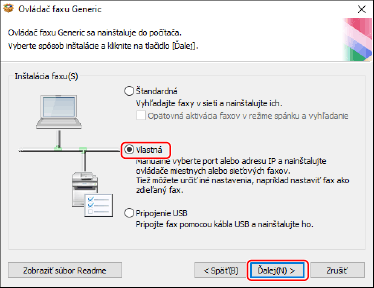
Vyberte možnosť [Vlastná] → kliknite na položku [Ďalej].
5.
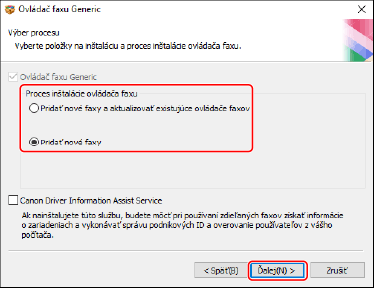
Vyberte požadované položky → kliknite na položku [Ďalej].
[Proces inštalácie ovládača faxu]: V prípade potreby vyberte túto možnosť, ak je už ovládač nainštalovaný.
[Canon Driver Information Assist Service]: Vyberte túto možnosť, ak chcete použiť funkciu zisťovania informácií o zariadení.
6.
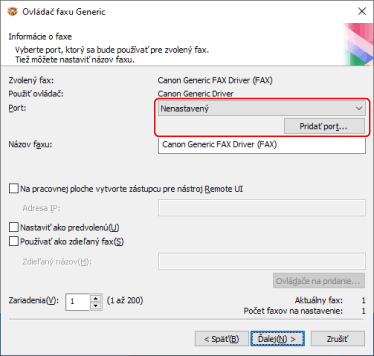
Nastavte port.
Porty, ktoré je možné špecifikovať, ak používate zariadenie, ktoré nepodporuje NetWare alebo IPP, sú LPR, RAW a SMB.
Ak používate existujúci port, vyberte port z [Port] → pokračujte krokom 8. Ak chcete zadať port po inštalácii, vyberte dočasný port ([LPT1] atď.) → prejdite na krok 8.
7.
Kliknite na [Pridať port] → vyberte typ portu ([Standard TCP/IP Port], [WSD Port] alebo [Sieť]) z [Port na pridanie] → kliknite na [OK].
Ak pridávate port sieťovej tlačiarne:
Vyberte sieťovú tlačiareň, ktorú chcete použiť → kliknite na [OK] → pokračujte krokom 8.
Ak pridávate štandardný TCP/IP port:
Zadajte názov zariadenia alebo IP adresu podľa pokynov v sprievodcovi.
[Názov portu] sa automaticky zadá. V prípade potreby zmeňte názov portu.
Ak pridávate port WSD:
Zadajte adresu IP alebo názov hostiteľa → kliknite na [OK] → pokračujte krokom 8.
 POZNÁMKA
Ak sa zobrazí obrazovka [Vyžadujú sa ďalšie informácie o porte], vykonajte niektorý z nasledujúcich postupov.
Vráťte sa na predchádzajúcu obrazovku v sprievodcovi → znova zadajte informácie do poľa [Názov tlačiarne alebo adresa IP] → kliknite na možnosť [Ďalej].
Vyberte položku [Štandardné] v časti [Typ zariadenia] → vyberte položku [Canon Network Printing Device with P9100] → kliknite na možnosť [Ďalej].
V závislosti od používaného zariadenia sa typ zariadenia, ktorý môžete vybrať na obrazovke [Vyžadujú sa ďalšie informácie o porte] > [Typ zariadenia] > [Štandardné] môže líšiť.
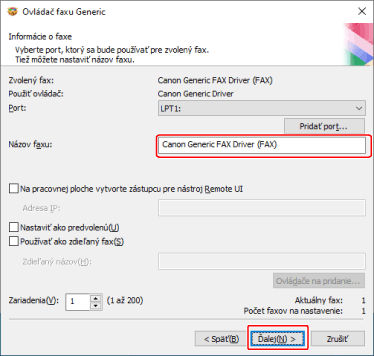
V prípade potreby zmeňte [Názov faxu] → kliknite na položku [Ďalej].
[Na pracovnej ploche vytvorte zástupcu pre nástroj Remote UI]: Vytvorí zástupcu vzdialeného používateľského rozhrania zariadenia na pracovnej ploche. Zadajte IP adresu zariadenia v [Adresa IP].
Ak chcete aktualizovať IP adresu zariadenia nastavenú v zástupcovi po inštalácii ovládača alebo odstrániť zástupcu, urobte to manuálne.
[Nastaviť ako predvolenú]: Túto možnosť vyberte, ak chcete nastaviť zariadenie ako bežne používané.
[Používať ako zdieľaný fax]: Túto možnosť vyberte, ak chcete nakonfigurovať zdieľané nastavenia zariadenia.
Ak ste pridali alebo vybrali port sieťovej tlačiarne, nemôžete nastaviť položku [Názov faxu] a [Používať ako zdieľaný fax].
[Zariadenia]: V prípade potreby zadajte počet zariadení, ktoré sa majú nainštalovať.
Po kliknutí na [Ďalej] sa opakovane zobrazí obrazovka [Informácie o faxe] pre zadaný počet zariadení. Nakonfigurujte nastavenia pre každé zariadenie.
9.
Skontrolujte [Zoznam faxov na inštaláciu ovládačov] → kliknite na položku [Spustiť].
Pokračujte v inštalácii podľa pokynov na obrazovke.
10.
Kliknite na položku [Reštartovať] (alebo [Ukončiť]).