Installation ved at finde enheder på et netværk
Du kan søge efter enheder i TCP/IP-netværker, når du installerer driveren.
 BEMÆRK
For andre netværksmiljøer end TCP/IP henvises der til proceduren for installation med angivelse af en port eller IP-adresse.
Hvis du ikke kender det netværksmiljø, der anvendes, kan du kontakte din netværksadministrator.
Forudsætninger
Enheden skal være på det samme undernet som den computer, der anvendes (for TCP/IP-netværksmiljøer)
Aktivering af indstillinger for både [Brug WSD] og [Indstillinger for rundsendingsdetektering] på enheden (for netværksmiljøet, der bruger WSD)
Indstilling af funktionen til valg af sidebeskrivelsessprog (Plug and Play) for enheden
Indstil [PDL-valg (Plug & Play)] på enheden for at stemme overens med den driver, du bruger. Du kan finde flere oplysninger om indstillinger i menuerne i vejledningen til enheden.
Enheden skal være på det samme undernet som den computer, der anvendes.
Når computeren startes, logges der på som bruger med administratorrettigheder.
Procedurer
1.
Start installationsprogrammet.
Hvis du bruger et installationsprogram, der er hentet fra webstedet
Dobbeltklik på den overførte fil for at pakke den ud. Hvis installationsprogrammet ikke starter automatisk, efter at det er pakket ud, skal du dobbeltklikke på [Setup.exe].
Hvis du bruger den medfølgende CD-ROM
(1) Sæt CD-ROM i computeren.
Hvis menuen CD-ROM ikke vises, skal du klikke på den følgende "Åbn detaljer".
Start installationsprogrammet ved at følge procedurerne nedenfor.
Hvis der vises en meddelelse, der beder dig om at indsætte en CD-ROM, eller hvis Windows Stifinder vises: Skal du eksekvere [MInst.exe].
Hvis intet vises: Dobbeltklik på ikonet CD-ROM.
Hvis ovenstående [MInst.exe] ikke eksisterer: eksekver [Setup.exe] i drivermappen for CD-ROM.
Hvis du eksekverede [Setup.exe], skal du fortsætte til trin 2.
(2) Hvis skærmen til valg af sprog vises, skal du vælge et sprog → klik på [OK].
(3) Klik på [Installation] fra menuskærmen.
(4) Hvis skærmen [Vælg forbindelsestypen] vises, skal du vælge [Netværksforbindelse] → klik på [Næste].
(5) På skærmen [Installation] skal du bekræfte, at faxdriveren er valgt → klik på [Installér].
(6) Bekræft indholdet af CANON SOFTWARELICENSAFTALE → klik på [Ja].
Vælg et sprog → klik på [Næste].
3.
Hvis CANON SOFTWARELICENSAFTALE vises, skal du bekræfte indholdet → klik på [Ja].
4.
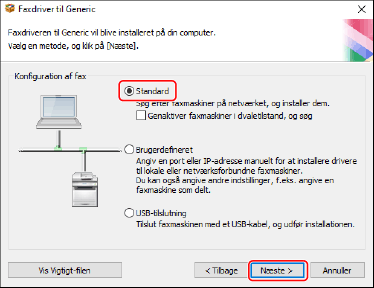
Vælg [Standard] → klik på [Næste].
[Genaktiver faxmaskiner i dvaletilstand, og søg]: Marker dette afkrydsningsfelt, når du vil registrere enheder på netværket, som er i dvaletilstand.
5.
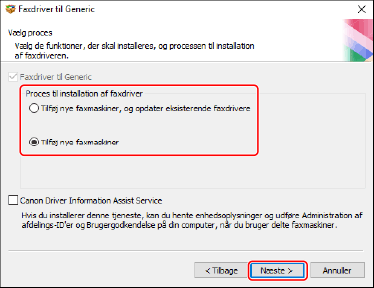
Vælg de påkrævede elementer → klik på [Næste].
[Proces til installation af faxdriver]: Vælg om nødvendigt dette, hvis en driver allerede er installeret.
[Canon Driver Information Assist Service]: Marker dette afkrydsningsfelt, når du vil bruge funktionen til hentning af enhedsoplysninger.
6.
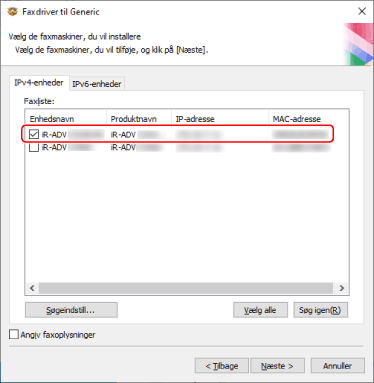
Vælg den enhed, du vil installere, fra [Faxliste].
[IPv4-enheder]/[IPv6-enheder]: Søgeresultaterne vises på det ark, der svarer til enhedens forbindelsesmetode. Klik på et ark for at skifte til det.
[Søgeindstill]: Skift tid for søgning efter enheder. Dette giver dig mulighed for at forlænge den tid, der bruges på at søge efter enheder, når enhederne ikke vises i [Faxliste].
Du kan indtaste navnet på det SNMP-community, der er angivet i enheden, for at vise søgeresultaterne.
Indstil dette, hvis der er angivet et andet navn end standardnavnet "public" på enheden.
[Søg igen]: Klik på denne, hvis enheden ikke vises i [Faxliste]. Hvis enheden stadig ikke vises efter en ny søgning, skal du vælge [Brugerdefineret] og installere ved at angive en port eller IP-adresse.
BEMÆRKHvis du ikke kan finde en enhed, der er tilsluttet via en WSD-port, kan der være et problem med operativsystemet eller enhedsindstillingerne. Der henvises til følgende for at aktivere enheden, der skal vises i søgeresultaterne.
7.
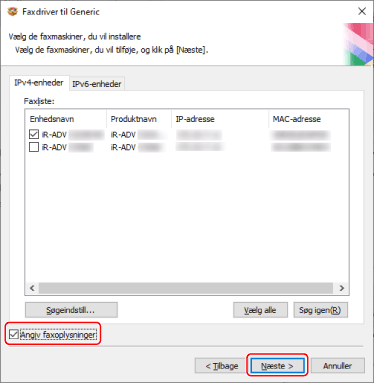
Hvis du vil ændre navnet på enheden eller indstille den som standardenheden, skal du markere afkrydsningsfeltet [Angiv faxoplysninger] → klik på [Næste].
Hvis du ikke vil ændre navnet på enheden eller indstille den som standardenhed, skal du vælge [Næste] og fortsætte til trin 9.
8.
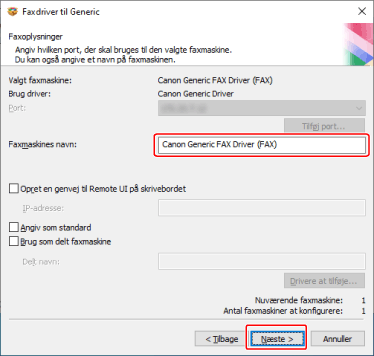
Skift om nødvendigt [Faxmaskines navn] → klik på [Næste].
[Opret en genvej til Remote UI på skrivebordet]: Opretter en genvej til enhedens Remote UI på skrivebordet.
For at opdatere IP-adressen for den enhed, der er angivet i genvejen efter installation af driveren, eller for at slette genvejen, skal du gøre det manuelt.
[Angiv som standard]: Marker dette afkrydsningsfelt for at indstille enheden som den enhed, der normalt bruges.
[Brug som delt faxmaskine]: Marker dette afkrydsningsfelt, hvis du vil konfigurere delte indstillinger for enheden.
Du kan ikke vælge [Faxmaskines navn], hvis enheden tilsluttes via en WSD-port.
Marker afkrydsningsfeltet [Faxliste til driverinstallation] → klik på [Start].
Fortsæt med installationen i henhold til instruktionerne på skærmen.
10.
Klik på [Genstart] (eller [Afslut]).