Instalace pomocí USB připojení
Zde je vysvětlen postup, jak propojit zařízení a počítač pomocí USB kabelu a jak nainstalovat ovladač.
 DŮLEŽITÉ
Jelikož při připojení a instalaci prostřednictvím USB nelze současně instalovat službu Canon Driver Information Assist Service, nebudete moci použít funkci získání informací o zařízení. Chcete-li funkci použít, pak službu Canon Driver Information Assist Service nainstalujte po instalaci ovladače. V případě připojení přes USB nemusí být v závislosti na samotném zařízení a prostředí, v němž je používáno, funkce získání informací o zařízení k dispozici.
Podmínky
Instalace desky volitelného rozhraní USB (pokud je používaným zařízením požadována)
Nastavení funkce výběru jazyka popisu stránky (plug and play) v zařízení (pokud je používaným zařízením požadována)
Nastavte na zařízení možnost [Výběr PDL (Plug and Play)], aby odpovídala vámi používanému ovladači. Podrobné informace o metodě nastavení najdete v příručce k zařízení.
Ověřte, že cílové zařízení podporuje faxové ovladače verze 9.00 nebo starší.
Při spuštění počítače se přihlaste jako uživatel s právy administrátora.
Postupy
1.
Vypněte zařízení.
2.
Spusťte instalační program.
Při použití instalátoru staženého z webových stránek
Dvojklikem rozbalte stažený soubor. Pokud se instalátor po rozbalení nespustí automaticky, dvakrát klikněte na soubor [Setup.exe].
Při použití dodaného disku CD-ROM
(1) Vložte CD-ROM do počítače.
Pokud se nezobrazí nabídka CD-ROM, klikněte na tlačítko „Otevřít podrobnosti“.
Spusťte instalační program dle postupu níže.
Pokud se zobrazí zpráva s výzvou k vložení CD-ROM nebo pokud se zobrazí Průzkumník Windows: Spusťte soubor [MInst.exe].
Pokud se nic nezobrazí: Klikněte dvakrát na ikonu CD-ROM.
Pokud výše uvedený soubor [MInst.exe] neexistuje: Spusťte soubor [Setup.exe] ve složce ovladače na disku CD-ROM.
Pokud jste spustili [Setup.exe], přejděte na krok 3.
(2) Pokud se zobrazí obrazovka výběru jazyka, vyberte jazyk → klikněte na [OK].
(3) Na obrazovce nabídky klikněte na [Instalace].
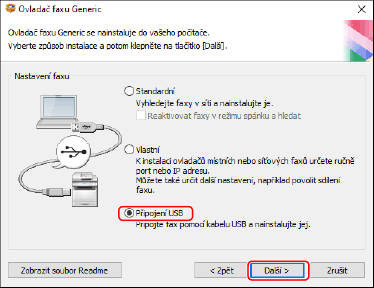
(4) Pokud se zobrazí obrazovka [Výběr typu připojení], vyberte možnost [Připojení USB] → klikněte na [Další].
(5) Na obrazovce [Instalace] potvrďte, že je vybrán faxový ovladač → klikněte na [Instalovat].
(6) Potvrďte obsah dokumentu LICENČNÍ DOHODA NA SOFTWARE FIRMY CANON → klikněte na [Ano].
Vyberte jazyk → klikněte na tlačítko [Další].
4.
Když se zobrazí dokument LICENČNÍ DOHODA NA SOFTWARE FIRMY CANON, potvrďte obsah → klikněte na [Ano].
5.
Vyberte možnost [Připojení USB] → klikněte na tlačítko [Další].
Proveďte instalaci podle pokynů na obrazovce.
6.
Po zobrazení následující obrazovky připojte zařízení a počítač pomocí USB kabelu → zapněte zařízení.
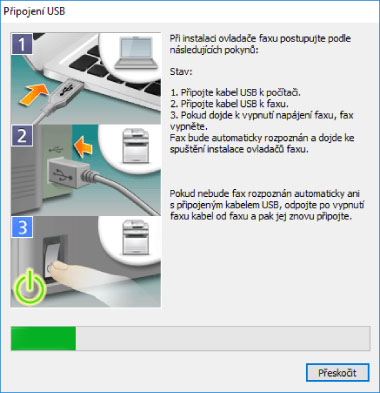
Proveďte instalaci podle pokynů na obrazovce.
Pokud se instalace nezdaří, na výše uvedené obrazovce klikněte na Otevřít podrobnosti.
Po provedení následujícího postupu zopakujte instalaci.
(1) Propojte zařízení a počítač pomocí USB kabelu → zapněte zařízení.
(2) Klikněte pravým tlačítkem myši na ikonu nabídky Start v systému Windows → z nabídky vyberte [Správce zařízení].
(3) Klepněte pravým tlačítkem myši na cílové zařízení v položce [Další zařízení] → vyberte nabídku pro odinstalování zařízení.
(4) Potvrďte název zařízení.
Canon + <název použitého modelu>
7.
Klikněte na [Restartovat] (nebo na [Konec]).