Bir Bilgisayardan Faks Gönderme
Bu kısım, bir uygulamada oluşturulan belgeleri bir bilgisayardan faksla iletmek için temel prosedürü açıklar.
 NOT
NOTBir WSD bağlantı noktası üzerinden bağlanmış bir aygıt kullanırken, aygıtta [WSD Kullan] özelliğini etkinleştirin.
Önkoşullar
Aygıt bilgilerini alamazsanız, aygıtta yüklü seçenekleri manuel olarak ayarlamanız gerekir.
Prosedürler
1.
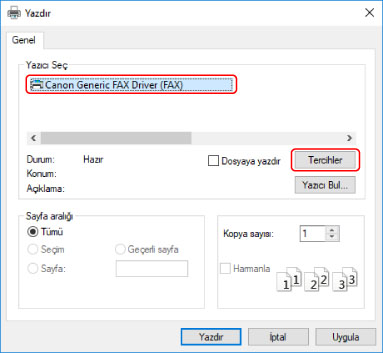
Uygulamada bir belge açın → yazdırma ekranını görüntüleyin.
2.
Kullandığınız aygıtı seçin → [Tercihler]'i tıklatın.
Uygulamaya bağlı olarak, [Tercihler] "Yazıcı özellikleri" veya "Özellikler" adını alabilir.
Ayrıntılı faks iletim ayarlarına ihtiyacınız yoksa, [Yazdır] veya [Tamam] düğmesini tıklayın ve 5. adımla devam edin
3.
Sürücünün yazdırma ayarları ekranındaki gerekli öğeleri ayarlayın → [Tamam] düğmesini tıklatın.
Gerekirse sayfalar arasında geçiş yapın ve diğer ayarları yapılandırın.
[Hedef Seç] sayfası > [Gönderilmiş Faks Bilgilerini ve Görüntüsünü Depola], [Kapak Sayfası] ve [Ayrıntılı Ayarlar] öğesi de faks gönderirken 5. adımda ayarlanabilir
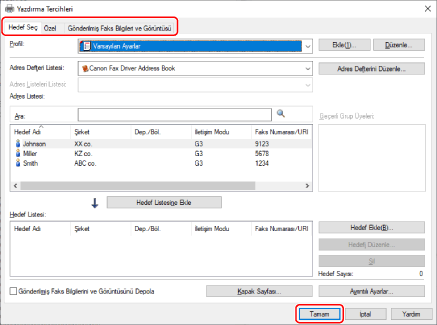
Ana işlevler için ayarlama yöntemleri hakkında ayrıntılar için, aşağıda sonraki "Ayrıntıları aç" öğesini tıklatın.
Kağıdın tek bir sayfasına birden çok sayfa yerleştirmek için
Yerleştirilecek sayfa sayısını [Özel] sayfası > [Sayfa Yerleşimi] öğesinde belirtin.
Hedef onayını girmek için
[Özel] sayfası > [Güvenlik Ayarları] öğesini tıklatın → [Güvenlik Ayarları] iletişim kutusunda [Hedefler Yapılandırılırken Faks Numarasını/URI’yı Onayla (Yanlış Hedefe Göndermeyi Önle)] öğesini etkinleştirin.
Gönderme zamanını belirtmek için *
[Hedef Seç] sayfası > [Ayrıntılı Ayarlar] öğesini tıklatın → [Ayrıntılı Ayarlar] iletişim kutusunda zamanı belirtmek için [Gönderme Zamanını Ayarla] öğesini etkinleştirin → [Tamam] öğesini tıklatın.
İletim sonucu bildirimini e-posta ile göndermek için *
[Hedef Seç] sayfası > [Ayrıntılı Ayarlar] öğesini tıklatın → [Ayrıntılı Ayarlar] iletişim kutusunda [İş Yapıldı Uyarısı] öğesini etkinleştirin ve bildirim koşullarını ve e-posta adresini ayarlayın → [Tamam] öğesini tıklatın.
* Bu işlevleri ayarlamak için, işlevler [Aygıt Ayarları] sayfasında önceden etkinleştirilmelidir. Aygıt bilgisini ayarlama prosedürlerine başvurarak ayarlayın.
4.
Uygulamanın yazdırma ekranındaki [Yazdır] veya [Tamam] düğmesini tıklatın.
Görüntülenen [Faks Gönderme Ayarları] ekranından bir hedef belirtin.
Adres defterinden bir hedef belirtirken
(1) [Hedef Seç] sayfasını görüntüleyin.
(2) [Adres Defteri Listesi]'nden adres defterini seçin.
[Adres Listeleri Listesi]'nde alt adres defterleri görüntülenince, hedef alt adres defterini seçin.
(3) Bir hedef seçin → [Hedef Listesine Ekle]'yi tıklatın.
Doğrudan bir hedef girerken
(1) [Hedefi Girin] sayfasını görüntüleyin.
(2) [İletişim Modu] öğesinden kullanılacak iletişim modunu seçin.
(3) [Faks Numarası/URI] öğesini seçin → [Faks Numarası] veya [URI] öğesini belirtin.
Gerekirse diğer öğeleri ayarlayın.
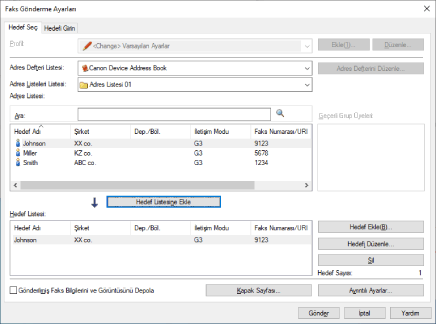
Hedef ayrıntıları adres defterinde değiştirilmeden [Hedef Listesi]'ne hedefler eklenirse, adres defterinde yapılan değişiklikler yansıtılmaz. Adres defterinden hedefleri varsayılan ayarlarla kaydediyorsanız hedeflerin doğru olup olmadığını kontrol edin.
6.
[Faks Gönderme Ayarları] ekranında, [Gönder] öğesini tıklatın.
Onay iletişim kutusu görüntülenince, hedef adını ve hedef faks numarasını onaylayıp [Tamam]'ı tıklatın.
NOTGönderme işlemini iptal etmek için [Faks Gönderme Ayarları] ekranında [İptal]'e tıklayın.
Bazı uygulamaları kullanırken, gönderme işlemi başarıyla iptal edilse bile bir hata mesajı görüntülenebilir. Bu durumda [Tamam]'a tıklayın.