Melampirkan Helaian Kulit
Anda boleh melampirkan helaian kulit ke bahagian atas data penghantaran.
Sama seperti maklumat asal penghantaran dan destinasi, helaian kulit juga boleh dicipta dengan logo dan/atau tandatangan.
Contoh susunan item helaian kulit dalam templat adalah seperti yang ditunjukkan di bawah.
Untuk Melampirkan Helaian Kulit
1.
Paparkan [Pilih Destinasi] atau helaian [Masukkan Destinasi].
Anda boleh memaparkan ini dari skrin tetapan penghantaran faks.
Anda juga boleh memaparkan helaian [Pilih Destinasi] semasa menukar tetapan lalai.
2.
Klik [Helaian Kulit] → pilih [Helaian Berbeza bagi Setiap Destinasi] atau [Helaian Sama bagi Semua Destinasi] dari [Lampiran Helaian Kulit] dalam kotak dialog [Helaian Kulit].
Apabila anda memilih [Helaian Berbeza bagi Setiap Destinasi], maklumat destinasi ditetapkan dalam helaian kulit mengikut destinasi.
Apabila anda memilih [Helaian Sama bagi Semua Destinasi], maklumat destinasi untuk semua ahli ditetapkan dalam helaian kulit.
3.
Pilih templat dari [Gaya].
4.
Tandakan tetapkan keadaan item dalam [Item untuk Dimasukkan] → apabila menukar item atau mengkonfigurasikan tetapan terperinci, klik [Tetapan].
Jika anda tidak mahu menetapkan item, teruskan ke langkah 6.
5.
Dalam kotak dialog [Tetapan Item], tetapkan item yang diperlukan → klik [OK].
Rujuk contoh susunan untuk set item berikut dan kedudukan item dipaparkan pada helaian kulit.
 NOTA
NOTAJika anda mendaftarkan maklumat yang disertakan dalam helaian kulit sebagai tetapan lalai, anda boleh mengurangkan usaha yang diperlukan untuk mengkonfigurasikan tetapan semasa menghantar faks.
Jika anda ingin melampirkan label seperti "Penting" atau "Sulit", pilih [Masukkan Nota Perhatian] → pilih label dari [Nota Perhatian].
Anda juga boleh memasukkan teks yang diingini dalam [Nota Perhatian].
7.
Jika perlu, masukkan komen dalam [Komen untuk Dimasukkan] → klik [Pratonton] untuk menyemak pratonton.
8.
Dalam kotak dialog [Helaian Kulit], klik [OK].
Contoh Susunan Item Yang Ditetapkan dalam Helaian Kulit
Templat lalai [Templat 1] ditunjukkan di bawah sebagai contoh cara menyusun item selepas ditetapkan.
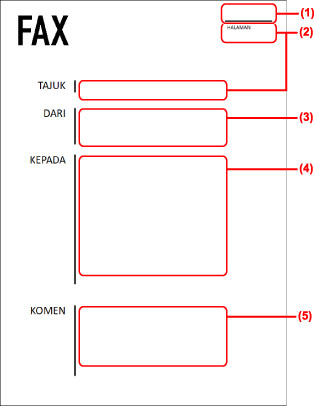
Item ditetapkan dalam kotak dialog [Helaian Kulit]
(1) [Masukkan Nota Perhatian]
(2) [Item untuk Dimasukkan] > kotak dialog [Tetapan Item] > helaian [Butiran]
(3) [Item untuk Dimasukkan] > kotak dialog [Tetapan Item] > helaian [Penghantar]
(4) [Item untuk Dimasukkan] > kotak dialog [Tetapan Item] > helaian [Destinasi]
(5) [Komen untuk Dimasukkan]
Apabila menetapkan fail untuk logo atau tandatangan dalam kotak dialog [Tetapan Item] > [Logo] atau helaian [Tandatangan], jika anda klik kotak dialog [Helaian Kulit] > [Pratonton], anda boleh menyemak cara logo atau tandatangan dipaparkan.