Menghantar Faks dari Komputer
Ini menjelaskan prosedur asas bagi penghantaran faks dari komputer tempat dokumen dibuat dalam aplikasi.
 NOTA
NOTAApabila menggunakan peranti yang disambungkan melalui port WSD, dayakan [Guna WSD] pada peranti.
Prasyarat
Jika anda tidak boleh mendapatkan semula maklumat peranti, anda perlu menetapkan opsyen yang dipasang dalam peranti secara manual.
Prosedur
1.
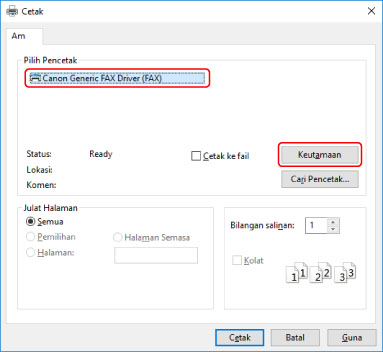
Buka dokumen dalam aplikasi → paparkan skrin cetakan.
2.
Pilih peranti yang anda gunakan → klik [Keutamaan].
Bergantung pada aplikasi, [Keutamaan] mungkin dipanggil "Sifat pencetak" atau "Sifat".
Jika anda tidak memerlukan tetapan penghantaran faks terperinci, klik [Cetak] atau [OK] dan teruskan ke langkah 5.
3.
Tetapkan item yang diperlukan dalam skrin tetapan cetakan pemacu → klik [OK].
Jika perlu, tukar helaian dan konfigurasikan tetapan lain.
Helaian [Pilih Destinasi] > [Simpan Maklumat Faks dan Imej yang Dihantar], [Helaian Kulit] dan [Tetapan Terperinci] juga boleh ditetapkan apabila menghantar faks dalam langkah 5.
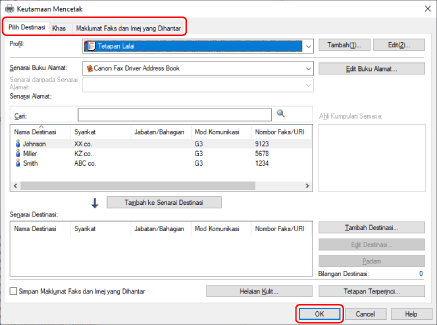
Bagi mendapatkan butiran tentang kaedah penetapan fungsi utama, klik "Buka butiran" berikutnya di bawah.
Untuk menyusun berbilang halaman pada sehelai kertas
Tentukan bilangan halaman untuk disusun dalam helaian [Khas] > [Tataletak Halaman].
Untuk memasukkan pengesahan destinasi
Klik helaian [Khas] > [Tetapan Keselamatan] → dayakan [Sahkan Nombor Faks/URI semasa Mengkonfigurasi Destinasi (Mengelakkan Penghantaran ke Destinasi yang Salah)] dalam kotak dialog [Tetapan Keselamatan].
Untuk menentukan masa penghantaran *
Klik helaian [Pilih Destinasi] > [Tetapan Terperinci] → dayakan [Tetapkan Masa untuk Dihantar] untuk menentukan masa dalam kotak dialog [Tetapan Terperinci] → klik [OK].
Untuk menghantar pemberitahuan hasil penghantaran melalui e-mel *
Klik helaian [Pilih Destinasi] > [Tetapan Terperinci] → dayakan [Notis Kerja Siap] dan tetapkan syarat pemberitahuan serta alamat e-mel dalam kotak dialog [Tetapan Terperinci] → klik [OK].
* Untuk menetapkan fungsi ini, fungsi mesti didayakan terlebih dahulu dalam helaian [Tetapan Peranti]. Tetapkan fungsi dengan merujuk pada prosedur untuk menetapkan maklumat peranti.
4.
Klik [Cetak] atau [OK] dalam skrin cetakan aplikasi.
Tentukan destinasi dari skrin [Tetapan Penghantaran Faks] yang dipaparkan.
Apabila menentukan destinasi dari buku alamat
(1) Paparkan helaian [Pilih Destinasi].
(2) Pilih buku alamat daripada [Senarai Buku Alamat].
Apabila buku subalamat dipaparkan dalam [Senarai daripada Senarai Alamat], pilih buku subalamat sasaran.
(3) Pilih destinasi → klik [Tambah ke Senarai Destinasi].
Apabila memasukkan destinasi secara terus
(1) Paparkan helaian [Masukkan Destinasi].
(2) Pilih mod komunikasi untuk digunakan dari [Mod Komunikasi].
(3) Pilih [Nombor Faks/URI] → tentukan [Nombor Faks] atau [URI].
Jika perlu, tetapkan item lain.
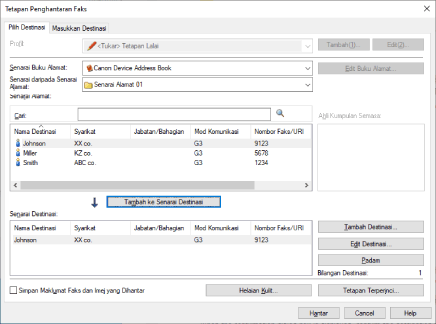
Jika destinasi ditambah kepada [Senarai Destinasi] sebelum menukar butiran destinasi dalam buku alamat, perubahan yang dibuat dalam buku alamat tidak digambarkan. Jika anda mendaftar destinasi dari buku alamat dengan tetapan lalai, semak sama ada destinasi adalah betul.
6.
Dalam skrin [Tetapan Penghantaran Faks], klik [Hantar].
Apabila kotak dialog pengesahan dipaparkan, sahkan nama destinasi serta nombor faks destinasi, kemudian klik [OK].
NOTAUntuk membatalkan penghantaran, klik [Cancel] pada skrin [Tetapan Penghantaran Faks].
Dengan sesetengah aplikasi, mesej ralat mungkin akan dipaparkan walaupun jika penghantaran berjaya dibatalkan. Dalam keadaan ini, klik [OK].