
<Config. de Gerenciamento do Sistema>
Todas as configurações relacionadas às Configurações de Gerenciamento do Sistema estão listadas com pequenas descrições. As configurações padrão são marcadas com uma cruz ( ).
).
). |
Asteriscos (*)Configurações marcadas com um asterisco (*) podem não estar disponíveis ou variam, ou possuem padrões diferentes dependendo do país ou da região. |
<Configurações de Rede>
Consulte <Configurações de Rede>.
<Config. Informações do Gerente Sistema>
Especifique o PIN exclusivamente para Administradores que possuam privilégios de acesso a <Configurações de Rede> e <Config. de Gerenciamento do Sistema>. Você pode configurar o PIN de<PIN do Gerente do Sistema>. Você pode também registrar o nome de um Administrador. Configurando um PIN Gerente Sistema
<PIN do Gerente do Sistema>
Insira um número para o PIN Gerente Sistema.
<Nome do Gerente do Sistema>
Digite os caracteres alfanuméricos para o nome de um Administrador.
<Config. de Informações do Dispositivo> 
Digite caracteres alfanuméricos para o nome e o local de instalação para identificar a máquina.
<Nome do Dispositivo> <Local> |
<Menu>  <Config. de Gerenciamento do Sistema> <Config. de Informações do Dispositivo> Selecione <Nome do Dispositivo> ou <Local> Digite o nome ou local do dispositivo (Inserindo texto) <Aplicar>
<Config. de Gerenciamento do Sistema> <Config. de Informações do Dispositivo> Selecione <Nome do Dispositivo> ou <Local> Digite o nome ou local do dispositivo (Inserindo texto) <Aplicar><Configurações de Segurança>
Ative ou desative as configurações para o endereço IP ou o pacote de filtros do endereço MAC.
<Usar TLS>
Selecione se deseja usar a comunicação codificada TLS. Configurando a chave e o certificado para TLS
<Desativado> <Ativado> |
<Filtro de Endereço IPv4>
Ative ou desative as configurações para filtrar os pacotes recebidos de dispositivos com endereços IPv4 especificados. Especificando endereços IP para configurações de firewall
<Filtro de Entrada> <Desativado> <Ativado> |
<Menu> <Config. de Gerenciamento do Sistema> <Configurações de Segurança> <Filtro de Endereço IPv4> <Filtro de Entrada> Selecione <Desativado> ou <Ativado>
<Config. de Gerenciamento do Sistema> <Configurações de Segurança> <Filtro de Endereço IPv4> <Filtro de Entrada> Selecione <Desativado> ou <Ativado><Filtro de Endereço IPv6>
Ative ou desative as configurações para filtrar os pacotes recebidos de dispositivos com endereços IPv6 especificados. Especificando endereços IP para configurações de firewall
<Filtro de Entrada> <Desativado> <Ativado> |
<Menu> <Config. de Gerenciamento do Sistema> <Configurações de Segurança> <Filtro de Endereço IPv6> <Filtro de Entrada> Selecione <Desativado> ou <Ativado>
<Config. de Gerenciamento do Sistema> <Configurações de Segurança> <Filtro de Endereço IPv6> <Filtro de Entrada> Selecione <Desativado> ou <Ativado><Filtro de Endereço MAC>
Ative ou desative as configurações para filtrar os pacotes recebidos de dispositivos com endereços MAC especificados. Especificando endereços MAC para configurações de firewall
<Filtro de Entrada> <Desativado> <Ativado> |
<Menu> <Config. de Gerenciamento do Sistema> <Configurações de Segurança> <Filtro de Endereço MAC> <Filtro de Entrada> Selecione <Desativado> ou <Ativado>
<Config. de Gerenciamento do Sistema> <Configurações de Segurança> <Filtro de Endereço MAC> <Filtro de Entrada> Selecione <Desativado> ou <Ativado><Selecionar País/Região> *
Especifique o país ou região em que a máquina é usada. A configuração padrão pode variar dependendo da configuração selecionada na ativação inicial.
<Estados Unidos (US)> <Canadá (CA)> <Brasil (BR)> <México (MX)> <Outro> |
<Menu> <Config. de Gerenciamento do Sistema> <Selecionar País/Região> Selecione um país ou região
<Config. de Gerenciamento do Sistema> <Selecionar País/Região> Selecione um país ou região<Configurações de Interface Remota>
Defina as configurações para uso da Interface Remota. O uso da Interface Remota permite definir as configurações da máquina a partir de um navegador da web.
<Usar IU Remota>
Selecione se deseja usar a Interface Remota. Desativando a Interface Remota
<Desativado> <Ativado> |
<Menu> <Config. de Gerenciamento do Sistema> <Configurações de Interface Remota> <Usar IU Remota> Selecione <Desativado> ou <Ativado>
<Config. de Gerenciamento do Sistema> <Configurações de Interface Remota> <Usar IU Remota> Selecione <Desativado> ou <Ativado><Confs. Segurança Acesso Interface Remota>
Especifique um PIN de acesso à Interface Remota. Defina um PIN de até 7 dígitos. Todos os usuários usam o mesmo PIN. Configurando o PIN da Interface Remota
<Desativado> <Ativado> <PIN Acesso Int. Remota> |
<On-line Auto para Digitalização Remota>
Ao digitalizar do computador, use esta configuração para especificar se deseja entrar automaticamente online para digitalização remota (modo de standby da digitalização) sem usar o painel de operação.
<Desativado> <Ativado> |
<Menu> <Config. de Gerenciamento do Sistema> <On-line Auto para Digitalização Remota> Selecione <Desativado> ou <Ativado>
<Config. de Gerenciamento do Sistema> <On-line Auto para Digitalização Remota> Selecione <Desativado> ou <Ativado><Exibir Log do Trabalho>
Selecione se deseja exibir os registros de impressão no visor da máquina.
<Desativado> <Ativado> |
<Menu> <Config. de Gerenciamento do Sistema> <Exibir Log do Trabalho> Selecione <Desativado> ou <Ativado>
<Config. de Gerenciamento do Sistema> <Exibir Log do Trabalho> Selecione <Desativado> ou <Ativado><Usar como Dispositivo USB>
Ative ou desative a porta USB usada para conectar a máquina ao computador. Restringindo uma conexão USB com o computador
<Desativado> <Ativado> |
<Ativar Product Extended Survey Program>
Ative ou desative o Product Extended Survey Program (um programa para a pesquisa sobre o uso da máquina).
<Desativado> <Ativado> |
<Menu> <Config. de Gerenciamento do Sistema> <Ativar Product Extended Survey Program> Selecione <Desativado> ou <Ativado>
<Config. de Gerenciamento do Sistema> <Ativar Product Extended Survey Program> Selecione <Desativado> ou <Ativado><Exib Info Consumíveis (RUI/Toner Status)>
Configure se deve ser exibido um botão na Interface Remota ou Toner Status para acessar a página web para comprar cartuchos de toner, etc. Além disso, configure se pretende usar o Toner Status.
<Exibir Botão Comprar Consumíveis (RUI)> <Desativado> <Ativado> <Configurações de Toner Status> <Desativado> <Ativado> <Ex. Botão Comprar Cons> <Desativado> <Ativado> |
<Menu> <Config. de Gerenciamento do Sistema> <Exib Info Consumíveis (RUI/Toner Status)> Especifique as configurações
<Config. de Gerenciamento do Sistema> <Exib Info Consumíveis (RUI/Toner Status)> Especifique as configurações
<Exibir Botão Comprar Consumíveis (RUI)>
Selecione <Desativado> para impedir que um botão que acessa sites para compra de cartuchos de toner, etc. seja exibido na Interface Remota.
Selecione <Desativado> para impedir que um botão que acessa sites para compra de cartuchos de toner, etc. seja exibido na Interface Remota.
<Configurações de Toner Status>
Se não quiser usar o Toner Status, selecione <Desativado>. Para impedir que um botão que acessa sites para compra de cartuchos de toner seja exibido no Toner Status, selecione <Ativado> e depois <Desativado>.
Se não quiser usar o Toner Status, selecione <Desativado>. Para impedir que um botão que acessa sites para compra de cartuchos de toner seja exibido no Toner Status, selecione <Ativado> e depois <Desativado>.
<Configurações do Google Cloud Print>
Ative ou desative o Google Cloud Print. Registrando a máquina no Google Cloud Print
<Ativar Google Cloud Print> <Desativado> <Ativado> <Status do Registro de Google Cloud Print> |
<Seleção de PDL (Plug and Play)>
Selecione um idioma de descrição de página para que a máquina seja detectada como uma impressora compatível com aquele idioma quando estiver conectada a um computador usando o Plug and Play.
<Rede>
Selecione um idioma de descrição de página para que a máquina seja detectada como uma impressora compatível com aquele idioma quando for detectada na rede.
<UFRII LT> <UFRII LT (V4)> |
<USB>
Selecione um idioma de descrição de página para que a máquina seja detectada como uma impressora compatível com aquele idioma quando estiver conectada a um computador via USB.
<UFRII LT> <UFRII LT (V4)> |
<Menu> <Config. de Gerenciamento do Sistema> <Seleção de PDL (Plug and Play)> Selecione <Rede> ou <USB> Selecione um idioma de descrição da página Reinicie a máquina
<Config. de Gerenciamento do Sistema> <Seleção de PDL (Plug and Play)> Selecione <Rede> ou <USB> Selecione um idioma de descrição da página Reinicie a máquina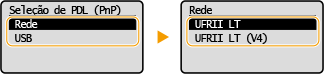
<UFRII LT>
Detecta e conecta a máquina como uma impressora UFRII LT.
Detecta e conecta a máquina como uma impressora UFRII LT.
<UFRII LT (V4)>
Detecta e conecta a máquina como uma impressora UFRII LT compatível com a especificação de papel XML (XPS).
Detecta e conecta a máquina como uma impressora UFRII LT compatível com a especificação de papel XML (XPS).
<Atualizar Firmware>
Selecione como instalar a atualização do firmware de acordo com o ambiente da máquina. Atualização de Firmware
<Via PC> <Via Internet> <Informações de Versão> |
<Iniciar Contador do Relatório Eco>
Selecione restaurar Contador do Relatório Eco para restaurar as configurações padrões de fábrica. Inicializar o Contador do Relatório Eco
<Iniciar Menu>
Selecione para restaurar as configurações listadas abaixo para os padrões de fábrica. Você pode restaurar todas as configurações listadas abaixo de uma vez, ou pode restaurar separadamente configurações individuais. Inicializando Menu
<Preferências> <Configurações de Cronômetro> <Configurações de Cópia> <Configurações de Digitalização> <Configurações da Impressora> <Ajuste/Manutenção> <Config. de Gerenciamento do Sistema> <Iniciar Tudo> |
<Iniciar Todos os Dados/Configurações>
Restaura todos os dados incluindo registros e valores de configuração padrão. Inicializando todos os dados/configurações