
Usando AirPrint
Esta seção descreve as configurações necessárias para usar o AirPrint e os procedimentos a serem realizados usando dispositivos da Apple.

Configurações de AirPrint |
Funções do AirPrint |
Solução de problemas |
Definindo as configurações de AirPrint
Você pode registrar informações, incluindo o nome da máquina e o local de instalação, usadas para identificar a máquina. Você também pode desabilitar o recurso AirPrint da máquina. Use a Interface Remota para alterar estas configurações.
|
Para mais informações sobre as operações básicas a serem executadas ao configurar a máquina a partir da Interface Remota, consulte Configurando as opções de menu a partir da Interface Remota. |
1
Inicie a Interface Remota e faça o logon no Modo do Gerente do Sistema. Iniciando a Interface Remota
2
Clique em [Configurações/Registro] na página do Portal. Tela da Interface Remota
Se você estiver usando um dispositivo móvel, como iPad, iPhone, ou iPod touch, leia "clique" ou "toque" nesta seção.
3
Selecione [Configurações de Rede]  [Configurações de AirPrint].
[Configurações de AirPrint].4
Clique em [Editar].
5
Especifique as definições necessárias.

[Usar AirPrint]
Marque a caixa de seleção para ativar o AirPrint. Para desativar o AirPrint, desmarque a caixa de seleção.
Marque a caixa de seleção para ativar o AirPrint. Para desativar o AirPrint, desmarque a caixa de seleção.
[Nome da Impressora]
Digite o nome da máquina. Se um nome mDNS já foi registrado no [Configurações de mDNS] (Configurando o DNS), o nome registrado é exibido.
Digite o nome da máquina. Se um nome mDNS já foi registrado no [Configurações de mDNS] (Configurando o DNS), o nome registrado é exibido.
[Local]
Digite a localização da máquina [Informações do Dispositivo] ([Gerenciamento do Sistema] em [Configurações de Gerenciamento do Sistema] (Configurações/Registro)), o nome registrado é exibido.
Digite a localização da máquina [Informações do Dispositivo] ([Gerenciamento do Sistema] em [Configurações de Gerenciamento do Sistema] (Configurações/Registro)), o nome registrado é exibido.
[Latitude]
Digite a latitude do local onde a máquina está instalada.
Digite a latitude do local onde a máquina está instalada.
[Longitude]
Digite a longitude do local onde a máquina está instalada.
Digite a longitude do local onde a máquina está instalada.
6
Clique em [OK].
 |
Se você selecionar [Usar AirPrint], as seguintes configurações serão ativadas.<Usar HTTP> [Configurações de Impressão IPP] [Usar mDNS] (Configurações de IPv4) [Usar mDNS] (Configurações de IPv6) <Configurações de Network Link Scan> |
|
Se você alterar o [Nome da Impressora] que especificou uma vez, pode ser que não consiga mais imprimir do Mac que estava sendo usando para impressão até agora. Isso acontece porque o [Nome de mDNS] (Configurando o DNS) do IPv4 também muda automaticamente. Nesse caso, adicione a máquina ao Mac novamente. Digitar o nome da impressora facilita a identificação de múltiplas impressoras que suportam AirPrint. |
Alterando as configurações de funções disponíveis com o AirPrint
Para desativar as funções que não serão usados com AirPrint ou codificar a comunicação, fazer as configurações necessárias usando o painel de operação ou a Interface Remota.
Alterando as configurações de impressão
Para imprimir ou enviar fax com o AirPrint, o protocolo IPP é utilizado.
Desativando/ativando a função Você pode especificar para executar a impressão com AirPrint. A configuração padrão de fábrica é [Ativado]. Faça o login na Interface Remota no Modo do Gerente do Sistema (Iniciando a Interface Remota) [Configurações/Registro] [Configurações de Rede] [Configurações de TCP/IP] [Editar] em [Configurações de Impressão IPP] Marque ou desmarque a caixa de seleção [Usar Impressão IPP] [OK] |
Alterando a configuração do TLS É possível especificar para codificar a comunicação usando TLS ao realizar impressões com AirPrint. A configuração padrão de fábrica é [Ativado]. Faça o login na Interface Remota no Modo do Gerente do Sistema (Iniciando a Interface Remota) [Configurações/Registro] [Configurações de Rede] [Configurações de TCP/IP] [Editar] em [Configurações de Impressão IPP] Marque ou desmarque a caixa de seleção [Usar TLS] [OK] |
Alterando a configuração de digitalização
Defina as configurações de digitalização usando o AirPrint.
Defina a função para ativar ou desativar Você pode ativar/desativar a função de digitalização disponível com o AirPrint. A configuração padrão de fábrica é <Ativado>. <Menu> <Configurações de Rede> <Configurações de TCP/IP> <Configurações de Network Link Scan> Defina <Usar Network Link Scan> como <Desativado> ou <Ativado> |
Alterar as configurações TLS Você pode especificar se deseja criptografar o não a comunicação TLS ao digitalizar dados usando o AirPrint. A configuração padrão de fábrica é <Ativado>. <Menu> <Configurações de Rede> <Configurações de TCP/IP> <Configurações de Network Link Scan> Defina <Usar TLS> como <Desativado> ou <Ativado> |
Exibindo a tela para AirPrint
Você pode exibir a tela para AirPrint, na qual pode não só acessar as configurações de AirPrint mas também visualizar informações sobre consumíveis, como papel, cartuchos de toner, etc. Além disso, você pode configurar as definições da função de segurança.
1
Selecione [Preferências de Sistema] [Impressoras e Scanners], depois adicione a máquina ao Mac que está utilizando.
[Impressoras e Scanners], depois adicione a máquina ao Mac que está utilizando.Se a máquina já foi adicionada, esta operação não é necessária.
2
Selecione esta máquina na lista de impressoras em [Impressoras e Scanners].
3
Clique em [Opções e Suprimentos].
4
Clique em [Mostrar Página Web da Impressora].
5
Fazendo o login na Interface Remota.
Para alterar as configurações do AirPrint, é necessário fazer login como administrador.
Página dedicada do AirPrint
Ao fazer login com privilégios de administrador, a página dedicada do AirPrint é exibido como mostrado abaixo.
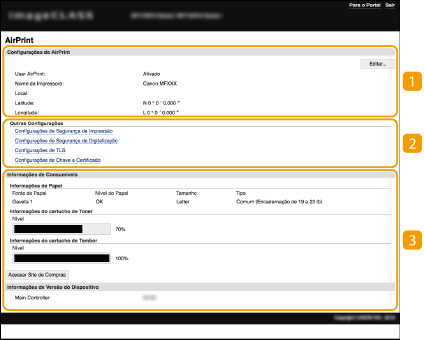
 [Configurações de AirPrint]
Permite verificar os valores inseridos nas configurações do AirPrint, como nome e localização da máquina. Você pode clicar [Editar].
 [Outras Configurações]
[Configurações de Segurança de Impressão]
Faça as configurações de segurança de impressão usando TLS ou autenticação.
[Configurações de Segurança de Digitalização]
Faça as configurações de digitalização usando o TLS.
[Configurações de TLS]
Permite alterar a chave e certificado utilizados para o TLS. Configurando a chave e o certificado para TLS
[Configurações de Chave e Certificado]
Permite gerar e instalar uma chave e certificado, ou solicitar a emissão de um certificado. Configurando a chave e o certificado para TLS
 [Informações de Consumíveis]
Permite verificar a informação de uma fonte de papel e consumíveis da máquina e versão do dispositivo.
Marcas comerciais
Apple, Bonjour, iPad, iPhone, iPod touch, Mac, macOS, OS X e Safari são marcas comerciais da Apple Inc., registradas nos EUA e em outros países. AirPrint e o logotipo AirPrint são marcas comerciais da Apple Inc.