
การกำหนดค่าโปรโตคอลการพิมพ์และฟังก์ชัน WSD
กำหนดค่าโปรโตคอลที่ใช้สำหรับพิมพ์เอกสารจากคอมพิวเตอร์ในเครือข่าย
|
|
|
สำหรับข้อมูลเพิ่มเติมเกี่ยวกับการทำงานพื้นฐานที่จะดำเนินการเมื่อตั้งค่าเครื่องจาก Remote UI โปรดดูที่ การตั้งค่าตัวเลือกเมนูจาก Remote UI
|
1
เริ่มใช้งาน Remote UI และเข้าสู่ระบบใน System Manager Mode การเริ่มใช้งาน Remote UI
2
คลิก [Settings/Registration] บนหน้าพอร์ทัล หน้าจอ Remote UI
3
คลิก [Network Settings]  [TCP/IP Settings]
[TCP/IP Settings]4
กำหนดค่าโปรโตคอลการพิมพ์
 การกำหนดค่า LPD หรือ RAW
|
1
|
คลิก [Edit] ใน [LPD Print Settings] หรือ [RAW Print Settings]
|
|
2
|
กำหนดการตั้งค่าเมื่อจำเป็น
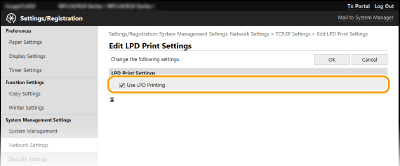 [Use LPD Printing]
เลือกช่องทำเครื่องหมายเพื่อพิมพ์ผ่าน LPD เมื่อไม่ใช้การพิมพ์ LPD ให้ล้างช่องทำเครื่องหมาย [Use RAW Printing]
เลือกช่องทำเครื่องหมายเพื่อพิมพ์ผ่าน RAW เมื่อไม่ใช้การพิมพ์ RAW ให้ล้างช่องทำเครื่องหมาย |
|
3
|
คลิก [OK]
|
การกำหนดค่า WSD
|
1
|
คลิก [Edit] ใน [WSD Settings]
|
|
2
|
กำหนดการตั้งค่าเมื่อจำเป็น
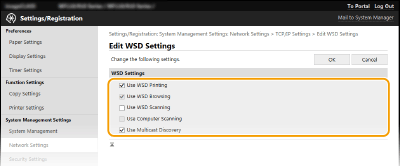 [Use WSD Printing]
เลือกช่องทำเครื่องหมายเพื่อพิมพ์ผ่าน WSD เมื่อไม่ใช้การพิมพ์ WSD ให้ล้างช่องทำเครื่องหมาย [Use WSD Browsing]
เลือกช่องทำเครื่องหมายเพื่อรับข้อมูลเกี่ยวเครื่องจากคอมพิวเตอร์ผ่าน WSD ช่องทำเครื่องหมายนี้จะถูกเลือกโดยอัตโนมัติเมื่อเลือกช่องทำเครื่องหมาย [Use WSD Printing] [Use WSD Scanning]
การสแกนผ่าน WSD ช่วยให้คุณสแกนเอกสารไปยังคอมพิวเตอร์โดยไม่ต้องติดตั้งไดรเวอร์เครื่องสแกน ให้เลือกช่องทำเครื่องหมายนี้เพื่อสแกนเอกสารผ่าน WSD เมื่ไม่ใช้การสแกนผ่าน WSD ให้ล้างช่องทำเครื่องหมาย [Use Computer Scanning]
เลือกช่องทำเครื่องหมายเพื่อใช้การสแกนผ่าน WSD โดยใช้งานเครื่องด้วยแผงควบคุมการทำงาน ช่องทำเครื่องหมายนี้สามารถเลือกได้เฉพาะเมื่อเลือกช่องทำเครื่องหมาย [Use WSD Scanning] เท่านั้น ในการสแกน ให้เลือก <สแกน> ในหน้าจอ หน้าหลัก และระบุคอมพิวเตอร์ที่เชื่อมต่อ WSD เป็นปลายทางการสแกน (การสแกนและการบันทึกไปยังคอมพิวเตอร์) [Use Multicast Discovery]
เลือกช่องทำเครื่องหมายเพื่อตั้งค่าเครื่องให้ตอบกลับข้อความการค้นพบแบบหลายผู้รับ หากล้างช่องทำเครื่องหมาย เครื่องจะยังคงอยู่ในโหมดสลีปแม้จะได้รับข้อความการค้นพบแบบหลายผู้รับจากเครือข่ายก็ตาม |
|
3
|
คลิก [OK]
|
|
|
การเลือกการตั้งค่าจากแผงควบคุมการทำงานนอกจากนั้น ยังสามารถเข้าถึงการตั้งค่า LPD, RAW และ WSD จาก <เมนู> ในหน้าจอ หน้าหลัก
<การตั้งค่าการพิมพ์ LPD> <การตั้งค่าการพิมพ์ RAW> <ตั้งค่า WSD> การตั้งค่าอุปกรณ์เครือข่าย WSDคุณสามารถเพิ่มอุปกรณ์เครือข่าย WSD ได้จากโฟลเดอร์เครื่องพิมพ์ เปิดโฟลเดอร์เครื่องพิมพ์ (การแสดงโฟลเดอร์เครื่องพิมพ์)
คลิก [เพิ่มอุปกรณ์] หรือ [เพิ่มเครื่องพิมพ์] และทำตามคำแนะนำบนหน้าจอ สำหรับข้อมูลเพิ่มเติมเกี่ยวกับวิธีการติดตั้งไดรเวอร์สำหรับเครือข่าย WSD โปรดดูคู่มือของไดรเวอร์ที่เกี่ยวข้องบนเว็บไซต์คู่มือออนไลน์ในการเปลี่ยนหมายเลขพอร์ตต้องใช้หมายเลขพอร์ตที่ใช้กับเครื่องและคอมพิวเตอร์ให้ตรงกันสำหรับโปรโตคอลการพิมพ์
การกำหนดค่าพอร์ตเครื่องพิมพ์ การเปลี่ยนหมายเลขพอร์ต |