Cấu Hình Cài Đặt Xác Thực IEEE 802.1X
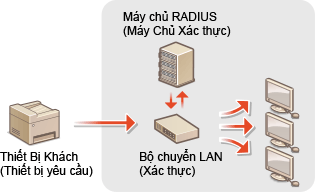
Máy in có thể kết nối như một thiết bị khách tới một mạng 802.1X. Một mạng 802.1X tiêu biểu bao gồm một máy chủ trên nền tảng RADIUS (máy chủ xác thực), bộ chuyển mạch LAN (trình xác thực) và các thiết bị khách với phần mềm xác thực (thiết bị phụ thuộc). Nếu một thiết bị cố gắng kết nối vào mạng 802.1X, thiết bị đó phải qua bước xác thực người dùng để chứng minh rằng kết nối được thực hiện bởi một người dùng được ủy quyền. Thông tin xác thực được gửi đến và kiểm tra bởi máy chủ RADIUS, máy chủ này cho phép hoặc từ chối truyền thông tới mạng tùy thuộc vào kết quả xác thực. Nếu không được xác thực, một bộ chuyển mạch LAN (hay một điểm truy cập) sẽ chặn truy cập từ bên ngoài vào hệ thống.
Phương Pháp Xác Thực IEEE 802.1X
Chọn phương thức xác thực từ các tùy chọn bên dưới. Nếu cần, hãy cài đặt và đăng ký một khóa và chứng chỉ hoặc chứng chỉ CA trước khi cấu hình xác thực IEEE 802.1X (Đăng ký Khóa và Chứng chỉ cho Truyền Thông Mạng).
 TLS
TLS
Máy in và máy chủ xác thực sẽ xác thực lẫn nhau thông qua việc xác nhận chứng chỉ của nhau. Cần có một khóa và chứng chỉ được cấp bởi một cơ quan phát hành chứng chỉ (CA) để xác thực máy khách (khi xác thực máy in). Để xác thực máy chủ, chứng chỉ CA được cài đặt thông qua Remote UI có thể được dùng ngoài chứng chỉ CA được cài trước trong máy.
TTLS
Phương pháp xác thực này sử dụng một tên người dùng và mật khẩu để xác thực máy khách và một chứng chỉ CA để xác thực máy chủ. MSCHAPv2 hoặc PAP có thể được chọn làm giao thức kết nối nội bộ. TTLS có thể được sử dụng cùng lúc với PEAP. Kích hoạt TLS cho Remote UI trước khi cấu hình phương thức xác thực này (Cấu hình Khóa và Chứng chỉ cho TLS).
PEAP
Những cài đặt cần thiết gần giống với cài đặt cho TTLS. MSCHAPv2 được sử dụng làm giao thức liên kết nội bộ. Kích hoạt TLS cho Remote UI trước khi cấu hình phương pháp xác thực này (Cấu hình Khóa và Chứng chỉ cho TLS).
 |
|
Để biết thêm chi tiết về các vận hành cơ bản được thực hiện khi cài đặt máy từ Remote UI, vui lòng xem Cài Đặt Tùy Chọn Trình Đơn từ Remote UI.
|
1
Khởi động Remote UI và đăng nhập vào System Manager Mode. Khởi động Remote UI
2
Bấm vào [Settings/Registration] trên trang Cổng thông tin. Màn Hình Remote UI
3
Chọn [Network Settings]  [IEEE 802.1X Settings].
[IEEE 802.1X Settings].4
Bấm vào [Edit].
5
Chọn vào ô đánh dấu [Use IEEE 802.1X], nhập tên đăng nhập vào hộp văn bản [Login Name].

[Use IEEE 802.1X]
Chọn hộp kiểm tra để kích hoạt xác thực IEEE 802.1X.
Chọn hộp kiểm tra để kích hoạt xác thực IEEE 802.1X.
[Login Name]
Nhập các ký tự chữ cái và chữ số cho một tên (nhận dạng EAP) được sử dụng để nhận dạng người dùng.
Nhập các ký tự chữ cái và chữ số cho một tên (nhận dạng EAP) được sử dụng để nhận dạng người dùng.
6
Cấu hình các cài đặt cần thiết theo phương pháp xác thực được chỉ định.

Cài đặt TLS
|
1
|
Chọn hộp kiểm tra [Use TLS] và bấm [Key and Certificate].
|
|
2
|
Bấm vào [Register Default Key] phía bên phải của khóa và chứng chỉ bạn muốn sử dụng để xác thực máy khách.
 Xem chi tiết của một chứng chỉ
Bạn có thể kiểm tra chi tiết của chứng chỉ hoặc xác nhận chứng chỉ bằng cách bấm vào liên kết văn bản tương ứng dưới [Key Name] hoặc biểu tượng chứng chỉ.
|
Cài đặt TTLS/PEAP
|
1
|
Chọn hộp kiểm tra [Use TTLS] hoặc [Use PEAP].
Giao thức nội bộ cho TTLS
Bạn có thể chọn [MSCHAPv2] hoặc [PAP].
 |
|
2
|
Bấm vào [Change User Name/Password].
Để chỉ định một tên người dùng thay vì tên đăng nhập, hãy bỏ chọn hộp kiểm tra [Use Login Name as User Name]. Chọn hộp kiểm tra nếu bạn muốn sử dụng tên đăng nhập làm tên người dùng.
|
|
3
|
Cài đặt tên người dùng/mật mã.
 [User Name]
Nhập các ký tự chữ cái và chữ số cho tên người dùng. [Change Password]
Để cài đặt hoặc thay đổi mật mã, chọn vào ô đánh dấu và nhập mật mã mới gồm các ký tự chữ cái và chữ số vào cả hộp văn bản [Password] và [Confirm]. |
|
4
|
Bấm vào [OK].
|
7
Bấm vào [OK].
8
Khởi động lại máy.
TẮT máy, chờ ít nhất 10 giây, và BẬT lại máy.
|
|
Sử dụng bảng thao tácBạn cũng có thể tắt hoặc bật xác thực IEEE 802.1X từ <Menu> trong màn hình Home. <Cài Đặt IEEE 802.1X>
|