Các Vận Hành Sao Chụp Cơ Bản
Phần này mô tả quy trình vận hành cơ bản được sử dụng để sao chụp bản gốc.
1
Đặt (các) bản gốc. Đặt Bản Gốc
2
Chọn <Sao chụp> trong màn hình Home. Màn hình Home
3
Chọn <Number of Copies>.
4
Nhập số bản sao và nhấn  .
.
.Nếu bạn đã nhập vào một giá trị không chính xác, hãy sử dụng phím [Reset] để xóa.
5
Chỉ định các cài đặt sao chụp khi cần.
Điều Chỉnh Mật Độ
Phóng To Hoặc Thu Nhỏ
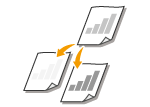
Điều Chỉnh Mật Độ
 |
|
Bạn có thể điều chỉnh mật độ sao chụp nếu văn bản hoặc hình ảnh trong bản gốc quá sáng hoặc quá tối. Bạn cũng có thể tự động đặt mật độ tối ưu cho bản gốc.
|
<Mật độ>  Điều chỉnh mật độ
Điều chỉnh mật độ 
 <Mật Độ Tự Động>
Mật độ tối ưu cho bản gốc được cài đặt tự động.
<Loại Bản Gốc> được cài đặt tự động thành <Văn Bản>. Chọn Loại Bản Gốc cho việc Sao Chụp
 <Mật Độ Bằng Tay>
Sử dụng  /
/  để điều chỉnh mật độ.
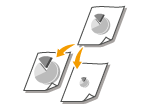
/ để điều chỉnh mật độ.Phóng To Hoặc Thu Nhỏ
 |
|
Bạn có thể phóng to hoặc thu nhỏ bản sao bằng cách sử dụng tỷ lệ sao chụp cài đặt sẵn như <A5->A4/LTR>, hoặc bằng cách cài đặt tỷ lệ sao chụp tuỳ chọn với đơn vị tăng giảm là 1%.
|
 |
|
Nếu bạn tạo một cài đặt cho <N on 1> sau khi cài đặt tỷ lệ sao chụp, thì cài đặt tỷ lệ giảm trong <N on 1> sẽ được ưu tiên.
|
<Copy Ratio> Chọn tỷ lệ sao chụp
Chọn tỷ lệ sao chụp
<Tỷ Lệ Tùy Chọn>
Sử dụng  /
/  để nhập tỷ lệ sao chụp, và nhấn . Bạn có thể đặt bất kỳ tỷ lệ sao chụp nào từ 25% đến 400% với gia số 1%.
/ để nhập tỷ lệ sao chụp, và nhấn . Bạn có thể đặt bất kỳ tỷ lệ sao chụp nào từ 25% đến 400% với gia số 1%.
Cài đặt trước tỷ lệ sao chụp
Chọn tỷ lệ sao chụp.

Để biết thông tin về các cài đặt sao chụp khác, vui lòng xem Nâng cao và Điều Chỉnh Chất Lượng Sao Chụp hoặc Các Chức Năng Sao Chụp Hữu Ích.
6
Nhấn 
Bắt đầu sao chụp.
Nếu bạn muốn huỷ, chọn <Hủy> <Có>. Huỷ Bỏ Bản Sao
<Có>. Huỷ Bỏ Bản Sao Đối với sao chụp N trên 1 mặt
Đối với sao chụp N trên 1 mặt, màn hình nhắc bạn nạp bản gốc tiếp theo sẽ được hiển thị.
|
1
|
Đặt bản gốc tiếp theo lên trên mặt kính, và Nhấn
.Bạn cũng có thể chỉ định <Mật độ> riêng cho từng bản gốc.
 Lặp lại bước này cho đến khi bạn hoàn tất việc quét toàn bộ bản gốc.
|
|
2
|
Chọn <Bắt Đầu Sao Chụp>.
|
Khi thông báo <Cỡ/C.Đặt Không Phù Hợp> hoặc <Bộ nhớ đầy. Quét sẽ bị hủy. Có Muốn In?> được hiển thị trong màn hình. Biện pháp xử lý cho từng thông báo
 |
Khi sao chụp bản gốc có văn bản hoặc hình ảnh kéo dài đến các cạnh rìa trang giấyCác cạnh rìa của bản gốc có thể không được sao chép. Để biết thêm thông tin về các lề giới hạn quét, vui lòng xem Bộ Phận Chính.
|
 |
|
Nếu bạn luôn muốn tạo các bản sao có cùng cài đặt: Thay đổi Cài Đặt Mặc Định cho các Chức năng
|