
Operaciones básicas de Windows
|
|
|
La operación podría diferir en función del ordenador que esté utilizando.
|
Visualización de la carpeta de la impresora
Windows Vista
[Iniciar] seleccione [Panel de control] [Impresora].
[Iniciar]
seleccione [Panel de control] [Impresora].Windows 7/Server 2008 R2
[Iniciar] seleccione [Dispositivos e impresoras].
[Iniciar]
seleccione [Dispositivos e impresoras].Windows 8/Server 2012
Haga clic con el botón derecho en la esquina inferior izquierda de la pantalla seleccione [Panel de control] [Ver dispositivos e impresoras].
Haga clic con el botón derecho en la esquina inferior izquierda de la pantalla
seleccione [Panel de control] [Ver dispositivos e impresoras].Windows 8.1/Server 2012 R2
Haga clic con el botón derecho en [Inicio] seleccione [Panel de control] [Ver dispositivos e impresoras].
Haga clic con el botón derecho en [Inicio]
seleccione [Panel de control] [Ver dispositivos e impresoras].Windows 10
[ ] seleccione [Sistema de Windows] [Panel de control] [Hardware y sonido] [Dispositivos e impresoras].
[
] seleccione [Sistema de Windows] [Panel de control] [Hardware y sonido] [Dispositivos e impresoras].Windows Server 2008
[Iniciar] seleccione [Panel de control] haga doble clic en [Impresoras].
[Iniciar]
seleccione [Panel de control] haga doble clic en [Impresoras].Windows Server 2016
Haga clic con el botón derecho en [] seleccione [Panel de control] [Hardware] [Dispositivos e impresoras].
Haga clic con el botón derecho en [
] seleccione [Panel de control] [Hardware] [Dispositivos e impresoras].Habilitación de [Detección de redes]
Habilite [Detección de redes] para ver los ordenadores de la red.
Windows Vista
[Iniciar] seleccione [Panel de control] [Ver el estado y las tareas de red] seleccione [Activar la detección de redes] en [Detección de redes].
[Iniciar]
seleccione [Panel de control] [Ver el estado y las tareas de red] seleccione [Activar la detección de redes] en [Detección de redes].Windows 7/Server 2008 R2
[Iniciar] seleccione [Panel de control] [Ver el estado y las tareas de red] [Cambiar configuración de uso compartido avanzado] seleccione [Activar la detección de redes] en [Detección de redes].
[Iniciar]
seleccione [Panel de control] [Ver el estado y las tareas de red] [Cambiar configuración de uso compartido avanzado] seleccione [Activar la detección de redes] en [Detección de redes].Windows 8/Server 2012
Haga clic con el botón derecho en la esquina inferior izquierda de la pantalla seleccione [Panel de control] [Ver el estado y las tareas de red] [Cambiar configuración de uso compartido avanzado] seleccione [Activar la detección de redes] en [Detección de redes].
Haga clic con el botón derecho en la esquina inferior izquierda de la pantalla
seleccione [Panel de control] [Ver el estado y las tareas de red] [Cambiar configuración de uso compartido avanzado] seleccione [Activar la detección de redes] en [Detección de redes].Windows 8.1/Server 2012 R2
Haga clic con el botón derecho en [Inicio] seleccione [Panel de control] [Ver el estado y las tareas de red] [Cambiar configuración de uso compartido avanzado] seleccione [Activar la detección de redes] en [Detección de redes].
Haga clic con el botón derecho en [Inicio]
seleccione [Panel de control] [Ver el estado y las tareas de red] [Cambiar configuración de uso compartido avanzado] seleccione [Activar la detección de redes] en [Detección de redes].Windows 10
[] seleccione [Sistema de Windows] [Panel de control] [Ver el estado y las tareas de red] [Cambiar configuración de uso compartido avanzado] seleccione [Activar la detección de redes] en [Detección de redes].
[
] seleccione [Sistema de Windows] [Panel de control] [Ver el estado y las tareas de red] [Cambiar configuración de uso compartido avanzado] seleccione [Activar la detección de redes] en [Detección de redes].Windows Server 2008
[Iniciar] seleccione [Panel de control] haga doble clic en [Centro de redes y recursos compartidos] seleccione [Activar la detección de redes] en [Detección de redes].
[Iniciar]
seleccione [Panel de control] haga doble clic en [Centro de redes y recursos compartidos] seleccione [Activar la detección de redes] en [Detección de redes].Windows Server 2016
Haga clic con el botón derecho en [] seleccione [Panel de control] [Ver el estado y las tareas de red] [Cambiar configuración de uso compartido avanzado] seleccione [Activar la detección de redes] en [Detección de redes].
Haga clic con el botón derecho en [
] seleccione [Panel de control] [Ver el estado y las tareas de red] [Cambiar configuración de uso compartido avanzado] seleccione [Activar la detección de redes] en [Detección de redes].Visualización de impresoras compartidas en el servidor de impresión
1
Abra el Explorador de Windows.
Windows Vista/7/Server 2008
[Iniciar] seleccione [Todos los programas] o [Programas] [Accesorios] [Explorador de Windows].
[Iniciar]
seleccione [Todos los programas] o [Programas] [Accesorios] [Explorador de Windows].Windows 8/Server 2012
Haga clic con el botón derecho en la esquina inferior izquierda de la pantalla seleccione [Explorador de archivos].
Haga clic con el botón derecho en la esquina inferior izquierda de la pantalla
seleccione [Explorador de archivos].Windows 8.1/Server 2012 R2
Haga clic con el botón derecho del ratón en [Inicio] seleccione [Explorador de archivos].
seleccione [Explorador de archivos].Windows 10/Server 2016
Haga clic con el botón derecho en [] seleccione [Explorador de archivos].
Haga clic con el botón derecho en [
] seleccione [Explorador de archivos].2
Seleccione el servidor de impresión en [Red] o [Mis sitios de red].
Para ver los ordenadores de la red, es posible que deba activar la detección de red o buscar la red de los ordenadores.
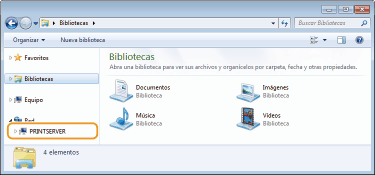
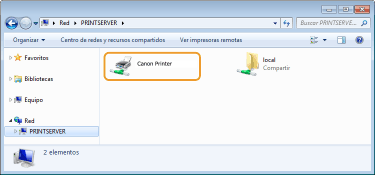
Se mostrarán las impresoras compartidas.
Apertura de la pantalla de [Instalación de los programas de software/manuales]
Si su ordenador no muestra la pantalla [Instalación de los programas de software/manuales] después de insertar el CD-ROM/DVD-ROM proporcionado, realice el procedimiento siguiente. El nombre de la unidad de CD-ROM/DVD-ROM se indica como "D:" en este manual. El nombre de la unidad de CD-ROM/DVD-ROM puede diferir en función del ordenador que utilice.
Windows Vista/7/Server 2008
[Iniciar] introduzca "D:\MInst.exe" en [Buscar programas y archivos] o [Iniciar búsqueda] pulse la tecla [ENTRAR].
introduzca "D:\MInst.exe" en [Buscar programas y archivos] o [Iniciar búsqueda] pulse la tecla [ENTRAR].Windows 8/Server 2012
Haga clic con el botón derecho en la esquina inferior izquierda de la pantalla [Ejecutar] Introduzca "D:\MInst.exe" haga clic en [Aceptar]
[Ejecutar] Introduzca "D:\MInst.exe" haga clic en [Aceptar]Windows 8.1/Server 2012 R2
Haga clic con el botón derecho en [Inicio] [Ejecutar] Introduzca "D:\MInst.exe" haga clic en [Aceptar]
[Ejecutar] Introduzca "D:\MInst.exe" haga clic en [Aceptar]Windows 10
Introduzca "D:\MInst.exe" en el cuadro de búsqueda y haga clic en [D:\MInst.exe] mostrado como resultado de la búsqueda.
y haga clic en [D:\MInst.exe] mostrado como resultado de la búsqueda.Windows Server 2016
Haga clic en [ ] introduzca "D:\MInst.exe" haga clic en [D:\MInst.exe] mostrado como resultado de búsqueda.
] introduzca "D:\MInst.exe" haga clic en [D:\MInst.exe] mostrado como resultado de búsqueda.Impresión de una página de prueba en Windows
Puede comprobar si el controlador de impresora está operativo imprimiendo una página de prueba en Windows.
1
Cargue papel de tamaño A4 en el casete. Carga de papel en el casete
2
Abra la carpeta de la impresora. Visualización de la carpeta de la impresora
3
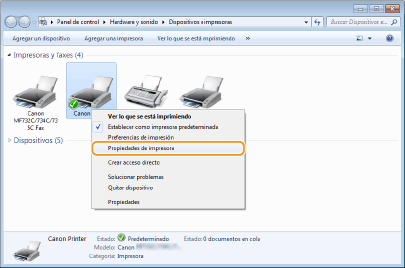
Haga clic con el botón derecho del ratón en el icono del controlador de impresora de este equipo y haga clic en [Propiedades de impresora] o en [Propiedades].
4
Haga clic en [Imprimir página de prueba] en la pestaña [General].
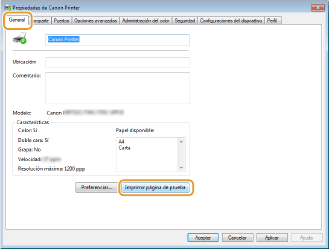
Se imprimirá la página de prueba.
Comprobación de la arquitectura de bits
Si no está seguro de si su ordenador utiliza Windows de 32 o de 64 bits, siga el procedimiento que se indica a continuación.
1
Pantalla [Panel de control].
Windows Vista/7/Server 2008
[Iniciar] seleccione [Panel de control].
[Iniciar]
seleccione [Panel de control].Windows 8/Server 2012
Haga clic con el botón derecho en la esquina inferior izquierda de la pantalla seleccione [Panel de control].
Haga clic con el botón derecho en la esquina inferior izquierda de la pantalla
seleccione [Panel de control].Windows 8.1/Server 2012 R2
Haga clic con el botón derecho en [Inicio] seleccione [Panel de control].
Haga clic con el botón derecho en [Inicio]
seleccione [Panel de control].Windows 10/Server 2016
Continúe con el paso 2.
Continúe con el paso 2.
2
Pantalla [Sistema].
Windows Vista/7/8/Server 2008 R2/Server 2012
Haga clic en [Sistema y mantenimiento] o [Sistema y seguridad] [Sistema].
Haga clic en [Sistema y mantenimiento] o [Sistema y seguridad]
[Sistema].Windows 10/Server 2016
Haga clic en [] [Configuración] [Sistema] seleccione [Acerca de].
Haga clic en [
] [Configuración] [Sistema] seleccione [Acerca de].Windows Server 2008
Haga doble clic en [Sistema].
Haga doble clic en [Sistema].
3
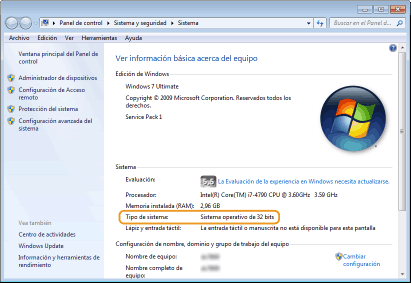
Consulte la arquitectura de bits.
Para las versiones de 32 bits
Se mostrará [Sistema operativo de 32 bits].
Se mostrará [Sistema operativo de 32 bits].
Para las versiones de 64 bits
Se mostrará [Sistema operativo de 64 bits].
Se mostrará [Sistema operativo de 64 bits].
Comprobación del puerto de impresora
1
Abra la carpeta de la impresora. Visualización de la carpeta de la impresora
2
Haga clic con el botón derecho del ratón en el icono del controlador de impresora de este equipo y haga clic en [Propiedades de impresora] o en [Propiedades].
3
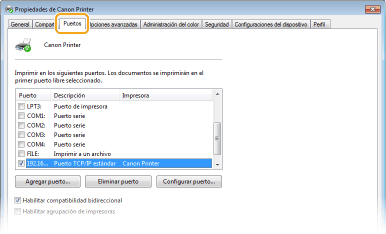
En la pestaña [Puertos], compruebe que el puerto se ha seleccionado correctamente.
|
|
Si utiliza una conexión de red y ha cambiado la dirección IP del equipoSi la [Descripción] del puerto seleccionado es [Canon MFNP Port] y el equipo y el ordenador están en la misma subred, se mantendrá la conexión. No es necesario añadir un puerto nuevo. Si se trata de un [Standard TCP/IP Port], deberá agregar un puerto nuevo. Configuración de los puertos de la impresora
|
Comprobación de la comunicación bidireccional
1
Abra la carpeta de la impresora. Visualización de la carpeta de la impresora
2
Haga clic con el botón derecho del ratón en el icono del controlador de impresora de este equipo y haga clic en [Propiedades de impresora] o en [Propiedades].
3
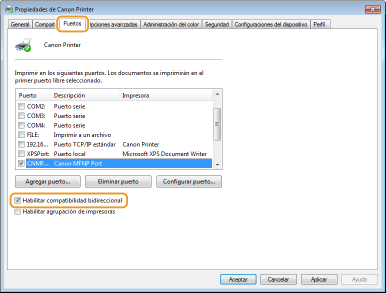
En la pestaña [Puertos], asegúrese de que la casilla de verificación [Habilitar compatibilidad bidireccional] esté marcada.
Comprobación del SSID al que está conectado el ordenador
Si el ordenador está conectado a una red LAN inalámbrica, haga clic en  ,
,  ,
,  o
o  en la bandeja del sistema para mostrar el SSID del router de LAN inalámbrica conectado.
, , o en la bandeja del sistema para mostrar el SSID del router de LAN inalámbrica conectado.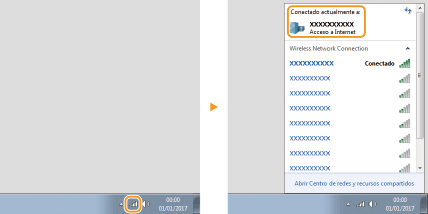
Cuando imprima desde Windows Store App
Windows Server 2012
Abra la barra de acceso del lado derecho de la pantalla Pulse o haga clic en [Dispositivos] El controlador que utilice [Imprimir].
Abra la barra de acceso del lado derecho de la pantalla
Pulse o haga clic en [Dispositivos] El controlador que utilice [Imprimir].Windows 8.1/Server 2012 R2
Abra la barra de acceso del lado derecho de la pantalla Pulse o haga clic en [Dispositivos] [Imprimir] El controlador que utilice [Imprimir].
Abra la barra de acceso del lado derecho de la pantalla
Pulse o haga clic en [Dispositivos] [Imprimir] El controlador que utilice [Imprimir].Windows 10
Pulse o haga clic en [Imprimir] en la aplicación El controlador que utilice [Imprimir].
Pulse o haga clic en [Imprimir] en la aplicación
El controlador que utilice [Imprimir].|
|
|
Si imprime utilizando este método, únicamente se encontrará disponible un número limitado de opciones de impresión.
Si aparece el mensaje [La impresora necesita tu atención. Vete al escritorio para solucionar el problema.], diríjase al escritorio y siga las instrucciones del cuadro de diálogo mostrado. Este mensaje aparecerá cuando el equipo esté configurado para mostrar el nombre de usuario durante la impresión y otros casos similares.
|