المسح الضوئي باستخدام مفتاح الاختصار
ضع مستندًا أصليًا على الجهاز، وحدد <مسح ضوئي>  <Scan -> PC1> أو < Scan -> PC2> ، وتبدأ عملية المسح الضوئي في الحال. يمكن تسجيل نوع المسح الضوئي (بالألوان أو بالأبيض والأسود)، ووجهة حفظ المستندات، والإعدادات الأخرى إلى بنود القائمة، كما يمكن مسح المستندات الأصلية ضوئيًا باستخدام هذه الإعدادات. يوضح هذا القسم كيفية تسجيل الإعدادات في بند القائمة والمسح الضوئي باستخدامه.
<Scan -> PC1> أو < Scan -> PC2> ، وتبدأ عملية المسح الضوئي في الحال. يمكن تسجيل نوع المسح الضوئي (بالألوان أو بالأبيض والأسود)، ووجهة حفظ المستندات، والإعدادات الأخرى إلى بنود القائمة، كما يمكن مسح المستندات الأصلية ضوئيًا باستخدام هذه الإعدادات. يوضح هذا القسم كيفية تسجيل الإعدادات في بند القائمة والمسح الضوئي باستخدامه.تسجيل الإعدادات في مفتاح الاختصار
سجِّل الجهاز الذي تم حفظ الصور الممسوحة ضوئيًا عليه ونوع المسح الضوئي على مفتاح الاختصار.
1
حدد <القائمة> في الشاشة الرئيسية. الشاشة الرئيسية
2
حدد <إعدادات المسح الضوئي>.
3
حدد <إعدادات مفتاح الاختصار> <تسجيل>.
<تسجيل>.4
حدد مفتاح الاختصار الذي تريد تسجيل الإعدادات عليه.
5
حدد نوع الاتصال المستخدم بين الجهاز والكمبيوتر.
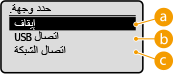
 <إيقاف>
حدد هذا الإعداد لمسح الإعدادات المسجّلة.
 <اتصال USB>
حدد هذا الإعداد إذا كان الجهاز متصلاً بالكمبيوتر عبر USB.
 <اتصال الشبكة>
حدد هذا الإعداد إذا كان الجهاز متصلاً بالكمبيوتر عبر إحدى الشبكات.
6
حدد الكمبيوتر الوجهة.
لن تظهر هذه الشاشة عند تحديد <اتصال USB> في الخطوة ٥.
7
حدد نوع المسح الضوئي.
يمكن تأكيد أنواع المسح الضوئي وإعداداته المعروضة وتغييرها عن طريق استخدام MF Scan Utility. لمزيد من المعلومات، انقر فوق [الإرشادات] على MF Scan Utility.

إذا كنت تستخدم نظام تشغيل Mac، فانظر الأدلة الخاصة بالبرنامج أو برامج التشغيل ذات الصلة المتاحة على موقع ويب الأدلة الإلكترونية.
التحقق من الإعدادات المسجّلة
<القائمة> <إعدادات المسح الضوئي> <إعدادات مفتاح الاختصار> <تأكيد الوجهة> حدد مفتاح الاختصار
<إعدادات المسح الضوئي> <إعدادات مفتاح الاختصار> <تأكيد الوجهة> حدد مفتاح الاختصاراستخدام مفتاح الاختصار
1
ضع المستند الأصلي (المستندات الأصلية). وضع المستندات الأصلية
2
حدد <مسح ضوئي> في الشاشة الرئيسية. الشاشة الرئيسية
3
حدد <Scan -> PC1> أو <Scan -> PC2>.
للتحقق من الإعدادات المسجّلة على المفتاح، راجع التحقق من الإعدادات المسجّلة.
تبدأ عملية المسح الضوئي.
للإلغاء، راجع إلغاء إرسال المستندات.
|
|
 |
|
|
|
|
لا يمكنك تنفيذ المسح الضوئي بينما تكون شاشة ScanGear MF معروضة. أغلق الشاشة قبل إجراء المسح الضوئي.
|
|
 |
 عند الانتهاء من عملية المسح الضوئي
عند اكتمال المسح الضوئي، اتبع الإجراء أدناه (عندما يكون تنسيق الملف PDF).
|
1
|
إذا كانت هناك صفحات إضافية بالمستندات الأصلية المطلوب مسحها ضوئيًا، فضع المستند الأصلي التالي على اللوح الزجاجي، واضغط
 . .كرر هذه الخطوة حتى تنتهي من المسح الضوئي لكل الصفحات.
وعندما تتبقى صفحة واحدة فقط سيتم مسحها ضوئيًّا، تابع إلى الخطوة التالية.
|
|
2
|
حدد <إنهاء المسح الضوئي>.
يظهر مجلد وجهة الحفظ على الكمبيوتر.
|
 |
حول مجلد وجهة الحفظيتم حفظ البيانات الممسوحة ضوئيًا في المجلد [المستندات] بشكل افتراضي. سيتم إنشاء مجلد فرعي يحمل تاريخ المسح الضوئي، كما سيتم حفظ البيانات في ذلك المجلد.
يمكنك تغيير الوجهة المحفوظة من MF Scan Utility. لمزيد من المعلومات، انقر فوق [الإرشادات] على MF Scan Utility.
|