
Generering af nøgle og CSR (Certificate Signing Request)
Da certifikater, der er blevet genereret på maskinen, ikke har en CA-signatur, kan der opstå en kommunikationsfejl afhængigt af de enheder, som den forsøger at kommunikere med. For at få certifikatmyndigheden til at udstede certifikatet med CA-signaturen skal du indhente data for CSR (Certificate Signing Request), som administratoren kan generere fra Fjern-UI. Når certifikatet er blevet udstedt, skal du registrere det i nøglen med den genererede CSR.
|
|
|
For mere information om de grundlæggende handlinger, der skal udføres ved indstilling af maskinen fra Fjern-UI, henvises til Angivelse af menuindstilling for Fjern-UI.
|
Generering af nøgle og CSR
1
Start Fjern-UI, og log på i systemadministratortilstand. Brug af Fjern-UI
2
Klik på [Indstillinger/registrering] på portalsiden. Skærm for Fjern-UI
3
Vælg [Sikkerhedsindstillinger]  [Nøgle- og certifikatindstillinger].
[Nøgle- og certifikatindstillinger].4
Klik på [Generér nøgle].

Sletning af registreret nøgle og certifikat
Klik på [Slet] til højre for den nøgle og det certifikat, du vil slette klik på [OK].
klik på [OK].Det er ikke muligt at slette en nøgle og et certifikat, hvis det aktuelt bruges til et formål, f.eks. når "[TLS]" vises under [Nøglebrug]. I dette tilfælde skal du deaktivere funktionen eller erstatte nøglen og certifikatet, før du sletter det.
5
Vælg [Nøgle og anmodning om signering af certifikat (CSR)], og klik på [OK].
6
Angiv indstillinger for nøglen og CSR.
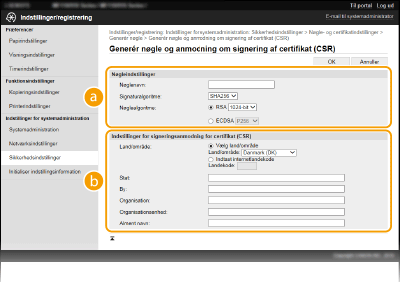
 [Nøgleindstillinger]
[Nøglenavn]
Angiv alfanumeriske tegn til navngivning af nøgle. Angiv et navn, som er nemt for dig at finde på listen på et senere tidspunkt.
Angiv alfanumeriske tegn til navngivning af nøgle. Angiv et navn, som er nemt for dig at finde på listen på et senere tidspunkt.
[Signaturalgoritme]
Vælg signaturalgoritmen på rullelisten.
Vælg signaturalgoritmen på rullelisten.
[Nøglealgoritme]
Vælg den nøglegenererende algoritme fra [RSA] eller [ECDSA], og vælg derefter nøglelængden i rullemenuen. Jo større tallet for nøglelængden er, jo langsommere bliver kommunikationen. Sikkerheden bliver dog bedre.
Vælg den nøglegenererende algoritme fra [RSA] eller [ECDSA], og vælg derefter nøglelængden i rullemenuen. Jo større tallet for nøglelængden er, jo langsommere bliver kommunikationen. Sikkerheden bliver dog bedre.
|
|
|
Hvis [SHA384] eller [SHA512] er valgt i [Signaturalgoritme], kan [512-bit] ikke vælges som nøglelængde, når [RSA] er valgt i [Nøglealgoritme].
|
 [Indstillinger for signeringsanmodning for certifikat (CSR)]
[Land/område]
Klik på alternativknappen [Vælg land/område], og vælg landet/området på rullelisten. Du kan også klikke på alternativknappen [Indtast internetlandekode] og angive en landekode, f.eks. "US" for USA.
Klik på alternativknappen [Vælg land/område], og vælg landet/området på rullelisten. Du kan også klikke på alternativknappen [Indtast internetlandekode] og angive en landekode, f.eks. "US" for USA.
[Stat]/[By]
Angiv alfanumeriske tegn for placeringen efter behov.
Angiv alfanumeriske tegn for placeringen efter behov.
[Organisation]/[Organisationsenhed]
Angiv alfanumeriske tegn for organisationsnavnet efter behov.
Angiv alfanumeriske tegn for organisationsnavnet efter behov.
[Alment navn]
Angiv alfanumeriske tegn for certifikatets "common name" efter behov. "Common Name" forkortes ofte som "CN".
Angiv alfanumeriske tegn for certifikatets "common name" efter behov. "Common Name" forkortes ofte som "CN".
7
Klik på [OK].
Genereringen af nøgle og CSR kan tage lidt tid.
8
Klik på [Gem i fil].
Der vises en dialogboks til lagring af filen. Vælg, hvor filen skal lagres, og klik på [Gem].
CSR-filen gemmes på computeren.
9
Vedhæft den gemte fil, og send programmet til en CA (certification authority).
Registrering af certifikat til nøgle
Nøglen med genereret CSR kan ikke bruges, førend certifikatet, der er udstedt fra certifikatmyndigheden baseret på CSR, blive registreret i nøglen. Når certifikatmyndigheden har udstedt certifikatet, skal du registrere det ved hjælp af nedenstående procedure.
1
Start Fjern-UI, og log på i systemadministratortilstand. Brug af Fjern-UI
2
Klik på [Indstillinger/registrering] på portalsiden. Skærm for Fjern-UI
3
Vælg [Sikkerhedsindstillinger] [Nøgle- og certifikatindstillinger].
[Nøgle- og certifikatindstillinger].4
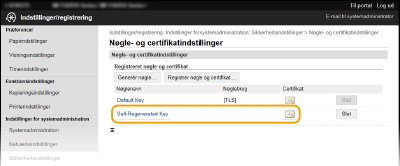
Klik på [Nøglenavn] eller [Certifikat], der er påkrævet for at registrere certifikatet.
5
Klik på [Registrer certifikat].
6
Klik på [Gennemse], angiv filen for CSR (certificate signing request), og klik på [Registrer].