Indstilling af IPv4-adresse
 |
|
Maskinens IPv4-adresse kan enten tildeles automatisk vha. en dynamisk protokol til IP-adresser, f.eks. DHCP, eller du kan angive den manuelt. Når du opretter forbindelse mellem maskinen og et kablet LAN, skal du sikre dig, at LAN-kablet sidder helt fast i netværksporten (Tilslutning til et kablet LAN). Du kan evt. teste netværksforbindelsen.
|
Indstilling af IPv4-adresse
1
Vælg <Menu> på skærmen Hjem. Hjem-skærmen
2
Vælg <Netværksindstillinger>.
Hvis skærmen til angivelse af en pinkode vises, skal du angive den korrekte pinkode. Indstilling af systemadmin-PIN
3
Vælg <TCP/IP-indstillinger>  <IPv4-indstillinger> <Indstillinger for IP-adresse>.
<IPv4-indstillinger> <Indstillinger for IP-adresse>.4
Konfigurer IP-adresseindstillinger.
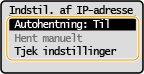
<Autohentning>
Vælg dette for automatisk at tildele en IP-adresse via DHCP-protokol. Når <Til> vises, aktiveres automatisk adressering.
Vælg dette for automatisk at tildele en IP-adresse via DHCP-protokol. Når <Til> vises, aktiveres automatisk adressering.
<Hent manuelt>
Vælg dette for at konfigurere IP-adresseindstillingerne ved manuelt at indtaste en IP-adresse. Manuel hentning skal være angivet til <Fra>, for at du kan vælge denne indstilling.
Vælg dette for at konfigurere IP-adresseindstillingerne ved manuelt at indtaste en IP-adresse. Manuel hentning skal være angivet til <Fra>, for at du kan vælge denne indstilling.
<Tjek indstillinger>
Vælg dette, når du vil se de aktuelle IP-adresseindstillinger.
Vælg dette, når du vil se de aktuelle IP-adresseindstillinger.
 Automatisk tildeling af en IP-adresse
|
1
|
Vælg <Autohentning>.
|
|
2
|
Vælg protokollen.
Vælg <Vælg protokol>
<DHCP>. Hvis du ikke vil bruge DHCP/BOOTP/RARP til tildeling af en IP-adresse
Vælg <Fra>. Hvis du vælger <DHCP>, når disse tjenester er utilgængelige, spilder maskinen tid og kommunikationsressourcer på at søge i netværket efter disse tjenester.
|
|
3
|
Kontrollér, at <Auto-IP> er indstillet til <Til>.
Hvis <Fra> er valgt, skal du ændre indstillingen til <Til>.
|
|
4
|
Vælg <Anvend>.
|
IP-adresser, der tildeles via DHCP, tilsidesætter den adresse, der blev hentet via Auto-IP.
Manuel angivelse af en IP-adresse
|
1
|
Konfigurer en indstilling til at deaktivere automatisk hentning
Vælg <Autohentning>, og indstil både <Vælg protokol> og <Auto-IP> til <Fra>.
|
|
2
|
Vælg <Hent manuelt>.
|
|
3
|
Angiv IP-adressen, undernetmasken og gateway-adressen (eller standardgatewayen).
Indtast disse værdier på hver skærm, og vælg <Anvend>.
Se, hvordan du indtaster tekst, under Indtastning af tekst.
|
 |
Kontrol af, om indstillingerne er korrekteSørg for, at skærmbilledet for Fjern-UI kan vises med din computer (Brug af Fjern-UI). Hvis en computer ikke er tilgængelig, kan du kontrollere forbindelsen ved hjælp af kontrolpanelet (Test af netværksforbindelsen).
Når du har ændret maskinens IP-adresse efter installeringen af printerdriverenHvis MFNP-porten bruges, bevares forbindelsen, så længe maskinen og computeren er på det samme undernet. Derfor behøver du ikke at tilføje en ny port. Når TCP/IP-standardporten bruges, skal du tilføje en ny port. Konfiguration af printerport
*Hvis du ikke ved, hvilken port der skal bruges, henvises til Kontroller printerporten.
|
Test af netværksforbindelsen
1
Vælg <Menu> på skærmen Hjem. Hjem-skærmen
2
Vælg <Netværksindstillinger>.
Hvis skærmen til angivelse af en pinkode vises, skal du angive den korrekte pinkode. Indstilling af systemadmin-PIN
3
Vælg <TCP/IP-indstillinger> <IPv4-indstillinger> <PING-kommando>.
<IPv4-indstillinger> <PING-kommando>.4
Indtast IPv4-adressen på en anden enhed på netværket, og vælg <Anvend>.
Hvis en god forbindelse er blevet oprettet, vises skærmen <Modtaget svar fra vært.>.