
Tilan ja lokien tarkistaminen
|
|
|
Asiakirjan tiedostonimi ei välttämättä näy kokonaan. Tulostavan sovelluksen nimi saatetaan lisätä tiedostonimeen.
|
Tulostusasiakirjojen nykyisen tilan tarkistaminen
Luettelo parhaillaan tulostettavista tai tulostusta odottavista asiakirjoista näytetään.
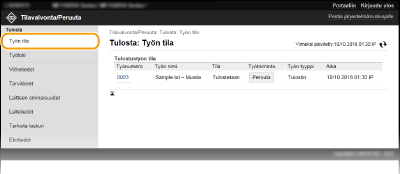
Voit poistaa asiakirjatyön napsauttamalla [Peruuta].
|
|
|
Jos kirjaudut sisään järjestelmänvalvojan tilassa, kaikki parhaillaan tulostettavat tai tulostusta odottavat asiakirjat luetellaan.
Jos syötit käyttäjänimesi, kun kirjauduit sisään tavallisessa käyttäjätilassa, käyttäjänimesi näytetään vain itse tulostamissasi asiakirjoissa.
Valitse pysäytetyn asiakirjan [Työnumero], jos haluat nähdä tarkat tiedot. Voit tarkistaa tulostetun asiakirjan käyttäjänimen ja sivumäärän.
|
Asiakirjojen historian tarkistaminen
Tulostushistoria näytetään.

Virhetietojen tarkistaminen
Kun tapahtuu virhe, tämä sivu näytetään, kun napsautat portaalisivulla (pääsivulla) kohdan [Virhetiedot] alla näkyvää viestiä. Etäkäyttöliittymän näyttö
Kirjaudu etäkäyttöliittymään (Etäkäyttöliittymän käynnistäminen)  [Tilavalvonta/Peruuta] [Virhetiedot]
[Tilavalvonta/Peruuta] [Virhetiedot]
Tarvikkeiden tarkistaminen
Paperilähteen paperikoko ja -tyyppi, värikasetin mallinumero yms. näytetään. Voit näyttää sivun myös napsauttamalla portaalisivulla (pääsivulla) [Tarkista tarvikkeiden tiedot] (Etäkäyttöliittymän näyttö).
Kirjaudu etäkäyttöliittymään (Etäkäyttöliittymän käynnistäminen) [Tilavalvonta/Peruuta] [Tarvikkeet]
[Tilavalvonta/Peruuta] [Tarvikkeet]
Laitteen teknisten tietojen tarkistaminen
Tulostuksen enimmäisnopeus näytetään.
Kirjaudu etäkäyttöliittymään (Etäkäyttöliittymän käynnistäminen) [Tilavalvonta/Peruuta] [Laitteen ominaisuudet]
[Tilavalvonta/Peruuta] [Laitteen ominaisuudet]
Järjestelmänvalvojan tietojen tarkistaminen
Tiedot laitteesta ja järjestelmänvalvojasta näytetään. Nämä tiedot asetetaan [Järjestelmän hallinta] -kohdassa [Asetukset/Tallennus]-sivulla.
Kirjaudu etäkäyttöliittymään (Etäkäyttöliittymän käynnistäminen) [Tilavalvonta/Peruuta] [Laitetiedot]
[Tilavalvonta/Peruuta] [Laitetiedot]
Tulostuksen kokonaislaskurin tarkistaminen
Kokonaissivumäärä, joka on tulostettu tulostus- ja kopiointitoiminnoilla, näytetään.
Kirjaudu etäkäyttöliittymään (Etäkäyttöliittymän käynnistäminen) [Tilavalvonta/Peruuta] [Tarkista laskuri]
[Tilavalvonta/Peruuta] [Tarkista laskuri]
Ekotietojen tarkistus
Voit tarkistaa tiedot, kuten tulosteiden määrän kuukaudessa ja kulutetun virran määrän, sekä tarkistaa tavat saada lisäsäästöjä. Voit myös tarkistaa ja vaihtaa laitteen kopiointiasetukaset paperin ja energian säästämiseksi.
