Εκκίνηση του Remote UI (Απομακρυσμένο περιβάλλον εργασίας)
Για να μπορείτε να χειρίζεστε τη συσκευή από απόσταση, πρέπει να εισαγάγετε τη διεύθυνση IP της συσκευής στο πρόγραμμα περιήγησης στο Web και να εκκινήσετε το Remote UI (Απομακρυσμένο περιβάλλον εργασίας). Ελέγξτε εκ των προτέρων τη διεύθυνση IP που έχει οριστεί στη συσκευή (Εμφάνιση των Ρυθμίσεων Δικτύου). Εάν έχετε οποιαδήποτε απορία, επικοινωνήστε με τον διαχειριστή του δικτύου σας.
1
Εκκινήστε το πρόγραμμα περιήγησης στο web.
2
Εισαγάγετε «http://<τη διεύθυνση IP της συσκευής>/» στο πεδίο διεύθυνσης και πατήστε το πλήκτρο [ENTER].
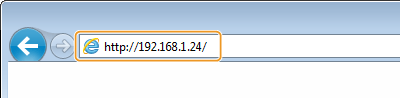
Εάν θέλετε να χρησιμοποιήσετε διεύθυνση IPv6, εσωκλείστε τη διεύθυνση IPv6 με παρενθέσεις (παράδειγμα: http://[fe80::2e9e:fcff:fe4e:dbce]/).

Εάν εμφανίζεται προειδοποίηση ασφάλειας
Μπορεί να εμφανιστεί μια προειδοποίηση ασφάλειας, όταν η επικοινωνία με το Remote UI (Απομακρυσμένο περιβάλλον εργασίας) είναι κρυπτογραφημένη (Διαμόρφωση του Κλειδιού και του Πιστοποιητικού για το TLS). Εάν οι ρυθμίσεις πιστοποιητικού ή οι ρυθμίσεις TLS δεν έχουν σφάλματα, συνεχίστε την αναζήτηση στην τοποθεσία web.
3
Συνδεθείτε στο Remote UI (Απομακρυσμένο περιβάλλον εργασίας).
 Όταν δεν έχετε ορίσει κωδικό ΡΙΝ διαχειριστή συστήματος
Επιλέξτε [System Manager Mode] ή [General User Mode].
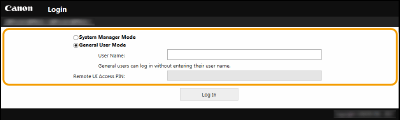
[System Manager Mode]
Μπορείτε να πραγματοποιήσετε όλες τις λειτουργίες και τις ρυθμίσεις του Remote UI (Απομακρυσμένο περιβάλλον εργασίας).
Μπορείτε να πραγματοποιήσετε όλες τις λειτουργίες και τις ρυθμίσεις του Remote UI (Απομακρυσμένο περιβάλλον εργασίας).
[General User Mode]
Μπορείτε να ελέγξετε την κατάσταση εγγράφων ή της συσκευής, καθώς επίσης και να αλλάξετε ορισμένες από τις ρυθμίσεις. Όταν θέλετε να ελέγξετε αν ένα συγκεκριμένο έγγραφο βρίσκεται στην ουρά εκτύπωσης ή να ακυρώσετε την εκτύπωση ενός εγγράφου που βρίσκεται στην ουρά εκτύπωσης, εισαγάγετε το όνομα χρήστη του εγγράφου στο πεδίο [User Name]. Το όνομα χρήστη ορίζεται αυτόματα στα έγγραφα εκτύπωσης, με βάση πληροφορίες όπως το όνομα του υπολογιστή σας ή το όνομα σύνδεσης του υπολογιστή σας.
Μπορείτε να ελέγξετε την κατάσταση εγγράφων ή της συσκευής, καθώς επίσης και να αλλάξετε ορισμένες από τις ρυθμίσεις. Όταν θέλετε να ελέγξετε αν ένα συγκεκριμένο έγγραφο βρίσκεται στην ουρά εκτύπωσης ή να ακυρώσετε την εκτύπωση ενός εγγράφου που βρίσκεται στην ουρά εκτύπωσης, εισαγάγετε το όνομα χρήστη του εγγράφου στο πεδίο [User Name]. Το όνομα χρήστη ορίζεται αυτόματα στα έγγραφα εκτύπωσης, με βάση πληροφορίες όπως το όνομα του υπολογιστή σας ή το όνομα σύνδεσης του υπολογιστή σας.
[Remote UI Access PIN]
Αν έχε οριστεί [Remote UI Access PIN] εισαγάγετε τον κωδικό PIN. Ρύθμιση PIN για το Remote UI (Απομακρυσμένο περιβάλλον εργασίας)
Αν έχε οριστεί [Remote UI Access PIN] εισαγάγετε τον κωδικό PIN. Ρύθμιση PIN για το Remote UI (Απομακρυσμένο περιβάλλον εργασίας)
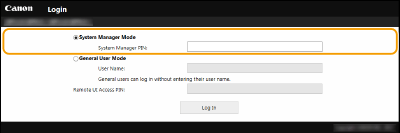
Όταν έχετε ορίσει κωδικό ΡΙΝ διαχειριστή συστήματος
Εισαγάγετε το κατάλληλο PIN στο πλαίσιο [System Manager PIN] για να συνδεθείτε σε λειτουργία διαχειριστή συστήματος. Ορισμός PIN Διαχειριστή Συστήματος
4
Επιλέξτε [Log In].
Θα εμφανιστεί η σελίδα Πύλης (κύρια σελίδα). Η οθόνη του Remote UI (Απομακρυσμένο περιβάλλον εργασίας)
Η οθόνη του Remote UI (Απομακρυσμένο περιβάλλον εργασίας)
Όταν συνδεθείτε στο Remote UI (Απομακρυσμένο περιβάλλον εργασίας), εμφανίζεται η παρακάτω σελίδα Πύλης. Αυτή η ενότητα περιγράφει τα στοιχεία που εμφανίζονται στη σελίδα Πύλης και τις βασικές λειτουργίες της.
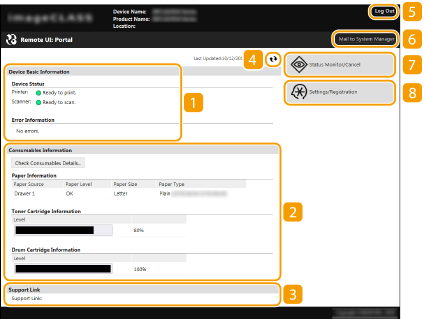
 [Device Basic Information]
Εμφανίζει την τρέχουσα κατάσταση της συσκευής και τις πληροφορίες σφαλμάτων. Εάν παρουσιαστεί σφάλμα, θα εμφανιστεί η σύνδεση προς τη σελίδα πληροφοριών σφαλμάτων.
 [Consumables Information]
Εμφανίζει πληροφορίες σχετικά με τα αναλώσιμα.
 [Support Link]
Εμφανίζει τη σύνδεση υποστήριξης που καθορίζεται στο πλαίσιο [Device Information] στην ενότητα [System Management].
 Εικονίδιο ανανέωσης
Ανανεώνει τη σελίδα που εμφανίζεται αυτήν τη στιγμή.
 [Log Out]
Γίνεται αποσύνδεση από το Remote UI (Απομακρυσμένο περιβάλλον εργασίας). Θα εμφανιστεί η σελίδα σύνδεσης.
 [Mail to System Manager]
Εμφανίζει ένα παράθυρο για τη δημιουργία ενός e-mail προς τον υπεύθυνο συστήματος, που καθορίζεται στο πεδίο [System Manager Information] στην ενότητα [System Management].
 [Status Monitor/Cancel]
Εμφανίζει τη σελίδα [Status Monitor/Cancel]. Για οποιοδήποτε έγγραφο είναι σε αναμονή για εργασία, μπορείτε να ελέγξετε την κατάσταση/το ιστορικό του ή να ακυρώσετε την επεξεργασία του.
 [Settings/Registration]
Εμφανίζει τη σελίδα [Settings/Registration]. Όταν έχετε συνδεθεί στη λειτουργία υπεύθυνου συστήματος, μπορείτε να αλλάξετε τα στοιχεία ρύθμισης και να αποθηκεύσετε/φορτώσετε τα καταχωρισμένα δεδομένα. Ρύθμιση των επιλογών μενού μέσω του Remote UI (Απομακρυσμένο περιβάλλον εργασίας)