
<Ρυθμίσεις Διαχείρισης Συστήματος>
Όλες οι ρυθμίσεις διαχείρισης συστήματος παρατίθενται μαζί με περιγραφές. Οι προεπιλεγμένες ρυθμίσεις επισημαίνονται με έναν σταυρό στίξης ( ).
).
).|
|
Αστερίσκοι (*)Οι ρυθμίσεις που επισημαίνονται με την ένδειξη «*1» ενδέχεται να μην είναι διαθέσιμες ή έχουν διαφορετικές προεπιλεγμένες τιμές ανάλογα με τη χώρα ή την περιοχή σας.
Οι ρυθμίσεις που επισημαίνονται με την ένδειξη «*2» ενδέχεται να μην εμφανίζονται ανάλογα με το μοντέλο που χρησιμοποιείτε ή άλλα στοιχεία ρύθμισης.
|
<Ρυθμίσεις Δικτύου> *2
Ανατρέξτε στην ενότητα <Ρυθμίσεις Δικτύου>.
<Πληροφοριακές Ρυθμ. Υπεύθυνου Συστήματος>
Καθορίστε τον κωδικό ΡΙΝ που θα ισχύει αποκλειστικά για τους διαχειριστές που έχουν δικαιώματα πρόσβασης στις <Ρυθμίσεις Δικτύου> και στις <Ρυθμίσεις Διαχείρισης Συστήματος>. Μπορείτε να ορίσετε τον κωδικό PIN στο πεδίο <PIN Υπεύθυνου Συστήματος>. Μπορείτε επίσης να αποθηκεύσετε το όνομα του Διαχειριστή. Ορισμός PIN Διαχειριστή Συστήματος
<PIN Υπεύθυνου Συστήματος>
Πληκτρολογήστε έναν αριθμό για το PIN του διαχειριστή του συστήματος.
<Όνομα Υπεύθυνου Συστήματος>
Εισαγάγετε αλφαριθμητικούς χαρακτήρες για το όνομα του Διαχειριστή.
<Πληροφοριακές Ρυθμίσεις Συσκευής> 
Εισαγάγετε αλφαριθμητικούς χαρακτήρες για το όνομα και τη θέση εγκατάστασης που θα χρησιμοποιούνται για την αναγνώριση της συσκευής.
|
<Όνομα Συσκευής>
<Θέση>
|
<Μενού>  <Ρυθμίσεις Διαχείρισης Συστήματος> <Πληροφοριακές Ρυθμίσεις Συσκευής> Επιλέξτε <Όνομα Συσκευής> ή <Θέση> Εισαγάγετε το όνομα ή την τοποθεσία της συσκευής (Εισαγωγή Κειμένου) <Εφαρμογή>
<Ρυθμίσεις Διαχείρισης Συστήματος> <Πληροφοριακές Ρυθμίσεις Συσκευής> Επιλέξτε <Όνομα Συσκευής> ή <Θέση> Εισαγάγετε το όνομα ή την τοποθεσία της συσκευής (Εισαγωγή Κειμένου) <Εφαρμογή><Ρυθμίσεις Ασφάλειας> *2
Ενεργοποιήστε ή απενεργοποιήστε τις ρυθμίσεις για το φιλτράρισμα των πακέτων διευθύνσεων ΙΡ ή MAC.
<Χρήση TLS>
Επιλέξτε εάν θέλετε να χρησιμοποιήσετε την κρυπτογραφημένη επικοινωνία TLS. Διαμόρφωση του Κλειδιού και του Πιστοποιητικού για το TLS
|
<Off>
<On> |
<Φίλτρο Δ/νσης IPv4>
Ενεργοποιήστε ή απενεργοποιήστε τις ρυθμίσεις για το φιλτράρισμα των πακέτων που λαμβάνονται από συσκευές με συγκεκριμένες διευθύνσεις IPv4. Καθορισμός διευθύνσεων IP για τις ρυθμίσεις του τείχους προστασίας
|
<Φίλτρο Εισερχόμενων>
<Off>
<On>
|
<Μενού> <Ρυθμίσεις Διαχείρισης Συστήματος> <Ρυθμίσεις Ασφάλειας> <Φίλτρο Δ/νσης IPv4> <Φίλτρο Εισερχόμενων> Επιλέξτε <Off> ή <On>
<Ρυθμίσεις Διαχείρισης Συστήματος> <Ρυθμίσεις Ασφάλειας> <Φίλτρο Δ/νσης IPv4> <Φίλτρο Εισερχόμενων> Επιλέξτε <Off> ή <On><Φίλτρο Δ/νσης IPv6>
Ενεργοποιήστε ή απενεργοποιήστε τις ρυθμίσεις για το φιλτράρισμα των πακέτων που λαμβάνονται από συσκευές με συγκεκριμένες διευθύνσεις IPv6. Καθορισμός διευθύνσεων IP για τις ρυθμίσεις του τείχους προστασίας
|
<Φίλτρο Εισερχόμενων>
<Off>
<On>
|
<Μενού> <Ρυθμίσεις Διαχείρισης Συστήματος> <Ρυθμίσεις Ασφάλειας> <Φίλτρο Δ/νσης IPv6> <Φίλτρο Εισερχόμενων> Επιλέξτε <Off> ή <On>
<Ρυθμίσεις Διαχείρισης Συστήματος> <Ρυθμίσεις Ασφάλειας> <Φίλτρο Δ/νσης IPv6> <Φίλτρο Εισερχόμενων> Επιλέξτε <Off> ή <On><Φίλτρο Δ/νσης MAC>
Ενεργοποιήστε ή απενεργοποιήστε τις ρυθμίσεις για το φιλτράρισμα των πακέτων που λαμβάνονται από συσκευές με συγκεκριμένες διευθύνσεις MAC. Καθορισμός διευθύνσεων MAC για τις ρυθμίσεις του τείχους προστασίας
|
<Φίλτρο Εισερχόμενων>
<Off>
<On>
|
<Μενού> <Ρυθμίσεις Διαχείρισης Συστήματος> <Ρυθμίσεις Ασφάλειας> <Φίλτρο Δ/νσης MAC> <Φίλτρο Εισερχόμενων> Επιλέξτε <Off> ή <On>
<Ρυθμίσεις Διαχείρισης Συστήματος> <Ρυθμίσεις Ασφάλειας> <Φίλτρο Δ/νσης MAC> <Φίλτρο Εισερχόμενων> Επιλέξτε <Off> ή <On><Επιλογή Χώρας/Περιοχής> *1
Καθορίστε τη χώρα ή την περιοχή στην οποία χρησιμοποιείται η συσκευή. Η προεπιλεγμένη ρύθμιση ενδέχεται να διαφέρει, ανάλογα με τη ρύθμιση που επιλέχτηκε κατά την αρχική ενεργοποίηση της συσκευής.
|
<Αυστρία (AT)>
<Λευκορωσία (BY)>
<Βέλγιο (BE)>
<Δημοκρατία της Τσεχίας (CZ)>
<Δανία (DK)>
<Αίγυπτος (EG)>
<Φινλανδία (FI)>
<Γαλλία (FR)>
<Γερμανία (DE)>
<Ελλάδα (GR)>
<Ουγγαρία (HU)>
<Ιρλανδία (IE)>
<Ιταλία (IT)>
<Ιορδανία (JO)>
<Λουξεμβούργο (LU)>
<Ολλανδία (NL)>
<Νορβηγία (NO)>
<Πολωνία (PL)>
<Πορτογαλία (PT)>
<Ρωσία (RU)>
<Σαουδική Αραβία (SA)>
<Σλοβενία (SI)>
<Νότια Αφρική (ZA)>
<Ισπανία (ES)>
<Σουηδία (SE)>
<Ελβετία (CH)>
<Ουκρανία (UA)>
<Μεγάλη Βρετανία (GB)>
<Άλλη>
|
<Μενού> <Ρυθμίσεις Διαχείρισης Συστήματος> <Επιλογή Χώρας/Περιοχής> Επιλέξτε χώρα ή περιοχή
<Ρυθμίσεις Διαχείρισης Συστήματος> <Επιλογή Χώρας/Περιοχής> Επιλέξτε χώρα ή περιοχή<Ρυθμίσεις Remote UI> *2
Διαμορφώστε τις ρυθμίσεις για τη χρήση του Remote UI (Απομακρυσμένο περιβάλλον εργασίας). Χρησιμοποιώντας το Remote UI (Απομακρυσμένο περιβάλλον εργασίας), μπορείτε να διαμορφώσετε τις ρυθμίσεις της συσκευής από πρόγραμμα περιήγησης στο Web.
<Χρήση Remote UI>
Επιλέξτε αν θα χρησιμοποιείτε το Remote UI (Απομακρυσμένο περιβάλλον εργασίας). Απενεργοποίηση του Remote UI (Απομακρυσμένο περιβάλλον εργασίας)
|
<Off>
<On>
|
<Μενού> <Ρυθμίσεις Διαχείρισης Συστήματος> <Ρυθμίσεις Remote UI> <Χρήση Remote UI> Επιλέξτε <Off> ή <On>
<Ρυθμίσεις Διαχείρισης Συστήματος> <Ρυθμίσεις Remote UI> <Χρήση Remote UI> Επιλέξτε <Off> ή <On><Ρυθμίσεις Ασφάλειας Πρόσβ. στο Remote UI>
Καθορίστε ώστε να απαιτείται η εισαγωγή PIN για πρόσβαση στο Remote UI (Απομακρυσμένο περιβάλλον εργασίας). Ορίστε κωδικό PIN που θα αποτελείται από έως και 7 ψηφία. Όλοι οι χρήστες χρησιμοποιούν κοινό κωδικό PIN. Ρύθμιση PIN για το Remote UI (Απομακρυσμένο περιβάλλον εργασίας)
|
<Off>
<On>
<PIN Πρόσβασ. Remote UI>
|
<Μενού> <Ρυθμίσεις Διαχείρισης Συστήματος> <Ρυθμίσεις Remote UI> <Ρυθμίσεις Ασφάλειας Πρόσβ. στο Remote UI> <On> Εισαγάγετε ένα PIN <Εφαρμογή> Εισαγάγετε το PIN (Επιβεβαίωση) <Εφαρμογή>
<Ρυθμίσεις Διαχείρισης Συστήματος> <Ρυθμίσεις Remote UI> <Ρυθμίσεις Ασφάλειας Πρόσβ. στο Remote UI> <On> Εισαγάγετε ένα PIN <Εφαρμογή> Εισαγάγετε το PIN (Επιβεβαίωση) <Εφαρμογή><Αυτ. Σε Σύνδεση για Σάρωση από Απόσταση>
Κατά τη σάρωση από υπολογιστή, χρησιμοποιήστε αυτή τη ρύθμιση για να καθορίσετε εάν θα γίνεται αυτόματα σύνδεση online για απομακρυσμένη σάρωση (λειτουργία αναμονής για σάρωση) χωρίς χρήση του πίνακα λειτουργίας.
|
<Off>
<On>
|
<Μενού> <Ρυθμίσεις Διαχείρισης Συστήματος> <Αυτ. Σε Σύνδεση για Σάρωση από Απόσταση> Επιλέξτε <Off> ή <On>
<Ρυθμίσεις Διαχείρισης Συστήματος> <Αυτ. Σε Σύνδεση για Σάρωση από Απόσταση> Επιλέξτε <Off> ή <On><Εμφάνιση Ημερολογίου Εργασιών>
Επιλέξτε αν θα εμφανίζονται τα αρχεία καταγραφής εργασιών εκτύπωσης στην οθόνη της συσκευής.
|
<Off>
<On>
|
<Μενού> <Ρυθμίσεις Διαχείρισης Συστήματος> <Εμφάνιση Ημερολογίου Εργασιών> Επιλέξτε <Off> ή <On>
<Ρυθμίσεις Διαχείρισης Συστήματος> <Εμφάνιση Ημερολογίου Εργασιών> Επιλέξτε <Off> ή <On><Χρήση ως Συσκευή USB>
Ενεργοποιήστε ή απενεργοποιήστε τη θύρα USB που χρησιμοποιείται για τη σύνδεση της συσκευής σε υπολογιστή. Περιορισμός της σύνδεσης USB με υπολογιστή
|
<Off>
<On>
|
<Ενεργοπ. Product Extended Survey Program>
Ενεργοποιήστε ή απενεργοποιήστε το Product Extended Survey Program (ένα πρόγραμμα για την έρευνα χρήσης της συσκευής).
|
<Off>
<On>
|
<Μενού> <Ρυθμίσεις Διαχείρισης Συστήματος> <Ενεργοπ. Product Extended Survey Program> Επιλέξτε <Off> ή <On>
<Ρυθμίσεις Διαχείρισης Συστήματος> <Ενεργοπ. Product Extended Survey Program> Επιλέξτε <Off> ή <On><Προβ. πληροφ. αναλώσ. (RUI/Toner Status)>/<Προβ. πληρόφ. αναλώσιμων (Toner Status)>
Επιλέξτε εάν θα εμφανίζεται ένα κουμπί στο Remote UI (Απομακρυσμένο περιβάλλον εργασίας) ή στη σελίδα της εφαρμογής Toner Status που θα παρέχει πρόσβαση στον ιστότοπο για την αγορά κασετών γραφίτη. Επίσης, επιλέξτε εάν θα χρησιμοποιείται η σελίδα Toner Status.
|
<Προβολή κουμπιού αγορών αναλώσιμων (RUI)>*2
<Off>
<On>
<Ρυθμίσεις Toner Status>
<Off>
<On>
<Προβ. Κουμπιού Αγορών>
<Off>
<On>
|
<Μενού> <Ρυθμίσεις Διαχείρισης Συστήματος> <Προβ. πληροφ. αναλώσ. (RUI/Toner Status)> Ορίστε τις ρυθμίσεις
<Ρυθμίσεις Διαχείρισης Συστήματος> <Προβ. πληροφ. αναλώσ. (RUI/Toner Status)> Ορίστε τις ρυθμίσεις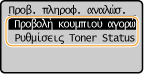
<Προβολή κουμπιού αγορών αναλώσιμων (RUI)>
Επιλέξτε <Off> για να μην εμφανίζεται στο Remote UI (Απομακρυσμένο περιβάλλον εργασίας) το κουμπί που παρέχει πρόσβαση σε ιστότοπους αγοράς κασετών γραφίτη κ.λπ.
Επιλέξτε <Off> για να μην εμφανίζεται στο Remote UI (Απομακρυσμένο περιβάλλον εργασίας) το κουμπί που παρέχει πρόσβαση σε ιστότοπους αγοράς κασετών γραφίτη κ.λπ.
<Ρυθμίσεις Toner Status>
Εάν δεν θέλετε να χρησιμοποιήσετε την εφαρμογή Toner Status, επιλέξτε <Off>. Για να μην εμφανίζεται ένα κουμπί στη σελίδα της εφαρμογής Toner Status που θα παρέχει πρόσβαση σε ιστοτόπους για την αγορά κασετών γραφίτη, επιλέξτε <On> και έπειτα <Off>.
Εάν δεν θέλετε να χρησιμοποιήσετε την εφαρμογή Toner Status, επιλέξτε <Off>. Για να μην εμφανίζεται ένα κουμπί στη σελίδα της εφαρμογής Toner Status που θα παρέχει πρόσβαση σε ιστοτόπους για την αγορά κασετών γραφίτη, επιλέξτε <On> και έπειτα <Off>.
<Ρυθμίσεις Google Cloud Print> *2
Ενεργοποιήστε ή απενεργοποιήστε το Google Cloud Print. Καταχώριση της συσκευής στην υπηρεσία Google Cloud Print
|
<Ενεργοποίηση Google Cloud Print>
<Off>
<On>
<Κατάσταση δήλωσης Google Cloud Print>
|
<Επιλογή PDL (Plug and Play)>
Επιλέξτε μια γλώσσα περιγραφής σελίδας, ώστε η συσκευή να αναγνωρίζεται ως εκτυπωτής συμβατός με τη συγκεκριμένη γλώσσα όταν συνδέεται με υπολογιστή μέσω Plug and Play.
<Δίκτυο> *2
Επιλέξτε μια γλώσσα περιγραφής σελίδας, ώστε η συσκευή να αναγνωρίζεται ως εκτυπωτής συμβατός με τη συγκεκριμένη γλώσσα όταν εντοπίζεται στο δίκτυο.
|
<UFRII LT>
<UFRII LT (V4)>
|
<USB>
Επιλέξτε γλώσσα περιγραφής σελίδας ώστε η συσκευή να εντοπίζεται ως εκτυπωτής συμβατός με τη συγκεκριμένη γλώσσα όταν είναι συνδεδεμένη με υπολογιστή μέσω USB.
|
<UFRII LT>
<UFRII LT (V4)>
|
<Μενού> <Ρυθμίσεις Διαχείρισης Συστήματος> <Επιλογή PDL (Plug and Play)> Επιλέξτε <Δίκτυο> ή <USB> Επιλέξτε γλώσσα περιγραφής σελίδας Επανεκκινήστε τη συσκευή
<Ρυθμίσεις Διαχείρισης Συστήματος> <Επιλογή PDL (Plug and Play)> Επιλέξτε <Δίκτυο> ή <USB> Επιλέξτε γλώσσα περιγραφής σελίδας Επανεκκινήστε τη συσκευή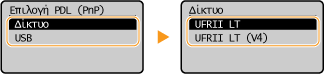
<UFRII LT>
Εντοπίζει και συνδέει τη συσκευή ως εκτυπωτή UFRII LT.
Εντοπίζει και συνδέει τη συσκευή ως εκτυπωτή UFRII LT.
<UFRII LT (V4)>
Εντοπίζει και συνδέει τη συσκευή ως εκτυπωτή UFRII LT που είναι συμβατός με τις προδιαγραφές χαρτιού XML (XPS).
Εντοπίζει και συνδέει τη συσκευή ως εκτυπωτή UFRII LT που είναι συμβατός με τις προδιαγραφές χαρτιού XML (XPS).
<Ενημέρωση Firmware>
Επιλέξτε πώς θα γίνεται η εγκατάσταση της ενημέρωσης firmware, ανάλογα με το περιβάλλον της συσκευής. Ενημέρωση του υλικολογισμικού
|
<Μέσω PC>
<Μέσω Internet>*2
<Πληροφορίες Έκδοσης>
|
<Αρχικοπ. Μετρ. Αναφ. Καταν.>
Επιλέξτε για επαναφορά των ρυθμίσεων του μετρητή αναφοράς κατανάλωσης στις εργοστασιακά προεπιλεγμένες τιμές τους. Αρχικοποίηση μετρητή αναφοράς κατανάλωσης
<Αρχικοποίηση Μενού>
Επιλέξτε για επαναφορά των ρυθμίσεων που παρατίθενται παρακάτω στις εργοστασιακά προεπιλεγμένες τιμές τους. Μπορείτε να επαναφέρετε όλες τις ρυθμίσεις που παρατίθενται παρακάτω ταυτόχρονα ή μεμονωμένα. Αρχικοποίηση των μενού
|
<Προτιμήσεις>
<Χρονικές Ρυθμίσεις> <Ρυθμίσεις Αντιγραφής>
<Ρυθμίσεις Σάρωσης>
<Ρυθμίσεις Εκτυπωτή>
<Ρύθμιση/Συντήρηση>
<Ρυθμίσεις Διαχείρισης Συστήματος>
<Αρχικοποίηση Όλων>
|
<Αρχικοπ. Όλων των Δεδομένων/Ρυθμίσεων>
Επαναφέρει όλα τα δεδομένα, συμπεριλαμβανομένων των ημερολογίων, και τις τιμές ρύθμισης στις προεπιλεγμένες ρυθμίσεις τους. Αρχικοποίηση όλων των δεδομένων/ρυθμίσεων