Scanarea cu ajutorul tastei Comandă rapidă
Puneţi un document original în aparat şi selectaţi <Scanare>  <Scan -> PC1> sau <Scan -> PC2>, iar scanarea începe imediat. Tipul scanării (color sau alb-negru), destinaţia de salvare pentru documentul original şi alte setări pot fi înregistrate în elementele meniului, iar documentele originale pot fi scanate utilizând setările respective. Această secţiune descrie modul de înregistrare a setărilor în elementul meniului şi scanarea cu acesta.
<Scan -> PC1> sau <Scan -> PC2>, iar scanarea începe imediat. Tipul scanării (color sau alb-negru), destinaţia de salvare pentru documentul original şi alte setări pot fi înregistrate în elementele meniului, iar documentele originale pot fi scanate utilizând setările respective. Această secţiune descrie modul de înregistrare a setărilor în elementul meniului şi scanarea cu acesta.Înregistrarea setărilor în tasta de comandă rapidă
Înregistraţi computerul pe care sunt salvate imaginile scanate şi tipul de scanare pe tasta de comandă rapidă.
1
Selectaţi <Meniu> din ecranul Pornire. Ecranul Pornire
2
Selectaţi <Setări scanare>.
3
Selectaţi <Setări comandă rapidă> <Înregistrare>.
<Înregistrare>.4
Selectaţi tasta de comandă rapidă în care doriţi să înregistraţi setările.
5
Selectaţi tipul de conexiune care este utilizată între aparat şi computer.
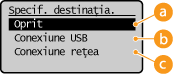
 <Oprit>
Selectaţi această setare pentru a şterge setările înregistrate.
 <Conexiune USB>
Selectaţi această setare dacă aparatul şi computerul sunt conectate prin USB.
 <Conexiune reţea>
Selectaţi această setare dacă aparatul şi computerul sunt conectate printr-o reţea.
6
Selectaţi computerul destinaţie.
Acest ecran nu este afişat dacă selectaţi <Conexiune USB> în pasul 5.
7
Selectare tip scanare.
Tipurile de scanare şi setările ce sunt afişate pot fi confirmate şi modificate utilizând MF Scan Utility. Pentru mai multe informaţii, faceţi clic pe [Instructions] din MF Scan Utility.

Dacă sunteţi utilizator macOS, consultaţi manualele pentru driverele sau software-ul relevante de pe site-ul Web cu manuale online.
Verificarea setărilor înregistrate
<Meniu> <Setări scanare> <Setări comandă rapidă> <Confirmare destinaţie> Selectaţi tasta de comandă rapidă
<Setări scanare> <Setări comandă rapidă> <Confirmare destinaţie> Selectaţi tasta de comandă rapidăUtilizarea tastei de comandă rapidă
1
Plasaţi documentele originale. Aşezarea documentelor originale
2
Selectaţi <Scanare> din ecranul Pornire. Ecranul Pornire
3
Selectaţi <Scan -> PC1> sau <Scan -> PC2>.
Pentru a verifica setările înregistrate în tastă, consultaţi Verificarea setărilor înregistrate.
Începe scanarea.
Pentru a anula, consultaţi Anularea trimiterii documentelor.
|
|
 |
|
|
|
|
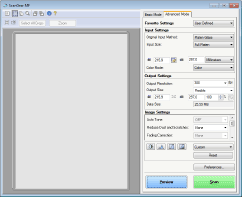
Nu puteţi scana în timp ce se afişează ScanGear MF. Închideţi ecranul înainte de a scana.
|
|
 |
 Când scanarea este finalizată
La finalizarea scanării, urmaţi procedura de mai jos (când formatul de fişier este PDF).
|
1
|
Dacă mai trebuie scanate şi alte pagini ale documentelor originale, puneţi următorul document original pe suprafaţa de scanare şi apăsaţi
 . .Repetaţi acest pas până ce terminaţi de scanat toate paginile.
Dacă aveţi de scanat o singură pagină, treceţi la pasul următor.
|
|
2
|
Selectaţi <Terminare scanare>.
Directorul setat ca destinaţie pentru salvare este afişat pe calculator.
|
 |
Despre directorul setat ca destinaţie pentru salvareÎn mod implicit, datele scanate sunt salvate în folderul [My Documents]. Este creat un subdirector cu data scanării şi informaţiile sunt salvate în acel director.
Puteţi schimba destinaţia de salvare din MF Scan Utility. Pentru mai multe informaţii, faceţi clic pe [Instructions] din MF Scan Utility.
|