Hoja [Acabado]
Puede configurar los ajustes relacionados con el formato de impresión y el acabado, como la ordenación, el intercalado, el grapado, etc.
[Estilo de impresión]
Especifica un método de imprimir datos de impresión. En función de lo que seleccione para [Estilo de impresión], la configuración mostrada cambiará del modo indicado a continuación.
Cuando se selecciona [Impresión a una cara] o [Impresión a doble cara]
[Imprimir con tamaños/orientaciones de papel mezclados]/[Imprimir en orientaciones distintas]
Permite imprimir datos en los que el tamaño y la orientación varían de una página a la otra.
[Detalles] > cuadro de diálogo [Configuración detallada]
Permite configurar la combinación de tamaños y el método de alineación de las páginas.
[Ubicación de la encuadernación]
Establece el borde del papel que se desea encuadernar.
Si se cambia [Orientación] en la hoja [Configuración básica]/[Configuración de página], [Ubicación de la encuadernación] se cambia a izquierda o superior. La relación entre las posiciones borde largo/borde corto se mantiene.
[Encuadernación] > cuadro de diálogo [Configuración de la encuadernación]
Permite establecer el ancho de la encuadernación.
[Acabado]
Configura el orden de las páginas y si desea graparlas cuando se imprimen varias copias.
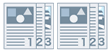 | 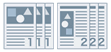 |  |
Intercalar | Agrupar | Desplazar |
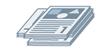 | 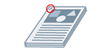 | |
Girar | Grapa |
[Desactivado]
Sigue la configuración de la aplicación.
[Intercalar]
Imprime el número de copias especificado ordenándolas por página.
[Agrupar]
Imprime el número de copias especificado con todas las páginas que presentan el mismo número de página agrupadas.
[Grapar e intercalar]
Imprime y grapa de una en una las copias especificadas.
[Posición de grapado] > cuadro de diálogo [Posición de grapado]
Permite establecer la posición de las grapas.
[Desplazar]
Imprime cada copia por separado.
[Girar]
Imprime cada copia con un ángulo de 90 grados respecto a la copia antes y después de esta.
[Salida del papel]
Permite especificar un destino de salida para el papel impreso.
Cuando se selecciona [Impresión en cuadernillo]
[Cuadernillo] > cuadro de diálogo [Configuración detallada de cuadernillo]
Permite configurar los ajustes detallados para la impresión en cuadernillo, como el margen de encuadernación y el papel a utilizar.
Hoja [Configuración de cuadernillo]
[Método de impresión en cuadernillo]
Cambia el método de impresión en cuadernillo. Cuando se crea un cuadernillo en varios juegos, seleccione [Dividir en juegos] y, a continuación, especifique cuántas hojas habrá en cada juego en [Hojas por juego].
[Abrir libro]
Especifica la dirección en la que se abre el cuadernillo.
[Especifique el margen de encuadernación del cuadernillo]
Especifica el ancho de encuadernación.
Hoja [Configuración de origen del papel/página de portada]
[Especificar papel para página de portada]
Especifica el papel a utilizar para la portada y el papel a utilizar para las demás páginas.
[Seleccionar según]
Si está habilitado [Especificar papel para página de portada], selecciona si se especifica el papel para imprimir según el origen de papel o según el tipo de papel.
[Página de portada]/[Otras páginas]
Especifica el origen de papel o el tipo de papel a utilizar, según la configuración de [Seleccionar según].
[Origen del papel]
Especifica el papel sobre el que desea imprimir por origen de papel.
[Tipo de papel]
Especifica el papel sobre el que desea imprimir por tipo de papel.
[Información de origen del papel] > cuadro de diálogo [Información de origen del papel]
Muestra la información sobre el papel configurado en los orígenes del papel. Para adquirir información sobre el origen del papel del dispositivo, haga clic en [Obtener información de origen del papel].
[Desplazar]
Imprime cada copia por separado.
[Imprimir en la otra cara]
Si desea imprimir en ambas caras del papel mediante la alimentación manual en las bandejas multiusos o de derivación de apilado, seleccione esta función para imprimir en la otra cara del papel.
[Alimentar A5 horizontalmente]
Introduce los tamaños A5 en orientación horizontal al imprimir.
[Configuración avanzada] > cuadro de diálogo [Configuración avanzada]
Permite establecer la configuración de acabado detallada. Seleccione el elemento de configuración que desee especificar en [Lista de parámetros], y seleccione una configuración en la lista desplegable.
[Mostrar en impresora como]
Especifica un nombre para que se visualice en el panel de control del dispositivo mientras se esté imprimiendo su trabajo de impresión. Esta opción resulta muy útil si varios usuarios comparten una impresora.
[Imprimir página de título]
Imprime una página de título en la que se muestra el nombre de inicio de sesión del usuario, la hora a la que se ha imprimido el trabajo de impresión y el nombre de archivo del documento
[Detalles] > cuadro de diálogo [Detalles de Imprimir página de título]
Permite definir un origen del papel o un tipo de papel para una página de título.
[Configuración del nombre del documento]
Configura el nombre del documento que se muestra en el panel de control del dispositivo y en la IU remota.
[Detalles] > cuadro de diálogo [Detalles de configuración del nombre del documento]
Permite introducir el valor predeterminado para el nombre del documento. Si no se especifica un valor predeterminado, se utilizará como nombre del documento el nombre del archivo de los datos impresos.
[Expandir la región de impresión e imprimir]
Amplía el área de impresión durante la impresión.
[Detalles] > cuadro de diálogo [Detalles de región de impresión]
Permite ajustar los márgenes.
[Detectar tamaño de papel]
Comprueba el tamaño del papel y los datos de impresión de la bandeja de origen del papel y muestra un mensaje en la Ventana de estado de impresora si no coinciden. Esta función resulta útil si desea continuar imprimiendo con un tamaño de papel diferente.
[Girar datos de impresión 180 grados]
Esta función resulta útil si desea imprimir en una pestaña, en sobres, etc. que necesitan introducirse en una dirección específica.
[Refinado de líneas]
Aumenta el grosor de las líneas finas durante la impresión. Esta función resulta útil para imprimir textos pequeños y códigos de barras. Esta configuración puede desactivarse si la resolución se establece en 600 dpi.
[Modo de omisión de páginas en blanco]
Permite establecer si desea que las páginas que no contienen datos de impresión se impriman como páginas en blanco.
Cuando utilice esta función, establezca también la función para omitir las páginas en blanco en el dispositivo antes de imprimir. Para obtener información sobre cómo utilizar el dispositivo, consulte el manual del dispositivo.
Incluso si se ha configurado esta función, se imprimen páginas en blanco al imprimir páginas con datos como texto y objetos en blanco.
[Auto 1]
Omite las páginas en blanco. Al realizar la impresión a doble cara, se da prioridad al formato de página.
[Auto 2]
Omite las páginas en blanco. Debido a que se da prioridad a omitir páginas en blanco cuando se realiza una impresión a doble cara, es posible que el formato de página sea incorrecto.
[Desactivado]
Imprime las páginas en blanco.
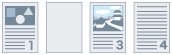
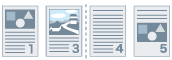
A continuación se muestra un ejemplo de impresión a doble cara con la opción [Auto 2] especificada en [Modo de omisión de páginas en blanco] para un original con una segunda página en blanco.
La segunda página en blanco no se imprime y la tercera página del original se imprime en el reverso de la primera hoja impresa.
Original | ||
 | ... | |
Resultado de impresión | ||
 | ... | |
Primera hoja | Segunda hoja | |
[Girar páginas para Formato]
Gira las páginas de acuerdo con la orientación de la primera página y ajusta el tamaño de cada página al realizar impresiones N en 1 o en cuadernillo de datos de impresión de orientación variable.
[Detalles] > cuadro de diálogo [Girar páginas para Detalles del formato]
Permite establecer la dirección del giro.
[Auto]
Imprime a partir de la segunda página con la orientación girada 90 grados a la izquierda automáticamente o 90 grados a la derecha según la orientación de la primera página.
[90 grados a la derecha]
Imprime con páginas con diferente orientación desde la primera página girada 90 grados a la derecha
[90 grados a la izquierda]
Imprime con páginas con diferente orientación desde la primera página girada 90 grados a la izquierda.
[Refinado de imagen]
Permite establecer si desea utilizar el procesamiento de suavizado, que ajusta los contornos del texto y los diagramas para hacerlos más suaves. Si selecciona [Impresora predeterminada], se utilizará el ajuste predeterminado del dispositivo.
[Proceso especial de imagen]
Si los caracteres en negrita o los centros de las líneas no se muestran en los datos impresos, seleccione [Nivel 1]. Si el problema no se soluciona, seleccione [Nivel 2].
[Ajuste de impresión especial], [Ajuste de impresión especial A], [Ajuste de impresión especial B], [Ajuste de impresión especial C], [Ajuste de impresión especial V], [Corrección de imagen borrosa], [Modo silencioso]
Si aparecen líneas en la copia impresa, puede establecer las configuraciones de impresión para realizar una compensación.
[Ajuste de impresión especial]/[Ajuste de impresión especial A]/[Corrección de imagen borrosa] aclara los puntos al imprimir. Pruebe primero con [Modo 1].
[Ajuste de impresión especial B] aumenta la intensidad de la fijación del tóner. Pruebe primero con [Modo 1].
[Ajuste de impresión especial C]/[Modo silencioso] reduce la velocidad de impresión.
[Ajuste de impresión especial V] resuelve los problemas de fijación, como el enrollado, cuando se imprime con papel normal.
El uso de la función [Ajuste de impresión especial]/[Ajuste de impresión especial A]/[Corrección de imagen borrosa] puede provocar una densidad de impresión más clara y unos resultados de impresión imprecisos.
[Modo de suavizado especial]
Suaviza el contorno del texto, las líneas y los diagramas, así como las gradaciones internas.
[Impresora predeterminada]
Utiliza la configuración predeterminada del dispositivo.
[Modo 1]
Imprime de forma suavizada los bordes del texto, las líneas y los diagramas de color oscuro. Normalmente, se debe imprimir con la configuración [Modo 1].
[Modo 2]
Esta opción imprime no solamente los bordes, sino también los medios tonos interiores de los diagramas de forma suavizada. Si los medios tonos interiores de los textos largos y de las líneas anchas de color oscuro muestran un desplazamiento de color y no se imprimen de forma suavizada con el ajuste de [Modo 1], intente imprimirlos con el [Modo 2].
[Modo 3]
Imprime de forma suavizada los textos y las líneas de color oscuro con un fondo de medios tonos. Si los medios tonos interiores de los textos largos y de las líneas anchas de color oscuro muestran un desplazamiento de color, y si los bordes de los textos y las líneas de color claro no son uniformes y no se imprimen de forma suavizada con el ajuste de [Modo 1], intente imprimirlos con el [Modo 3].
[Modo 4]
Imprime los bordes de una gran variedad de objetos de forma suavizada. Si los bordes de los textos largos y de las líneas gruesas de color claro no son uniformes y no se imprimen de forma suavizada con el ajuste de [Modo 1], intente imprimirlos con el [Modo 4].
[Modo 5]
Imprime imágenes y objetos de medios tonos de forma uniforme. Si las bandas de color de las imágenes, los diagramas y las gradaciones no son uniformes, y los patrones de sombreado no se imprimen uniformemente con el ajuste de [Modo 1], intente imprimirlos con el [Modo 5].
[Modo 6]
Imprime todos los objetos de forma suavizada. Si hay un desplazamiento de los medios tonos y no hay uniformidad en las imágenes con el ajuste de [Modo 1], intente la impresión con el [Modo 6].
[Ajuste de enrollado]
Si se produce el fenómeno de enrollado y provoca atascos de papel, utilice esta función para aliviarlo.
[Ajuste de arrugas]
Si aparecen arrugas que provocan atascos de papel, utilice esta función para atenuarlas. Pruebe primero con [Modo 1]. En función del modelo de impresora, [Modo 1] corrige las arrugas al imprimir con sobres y [Modo 2] al imprimir con papel cuyos bordes están húmedos.
[Cola de EMF]
Transfiere los datos de impresión a la cola en formato EMF. Cuando se imprime desde una aplicación, el tiempo necesario para que la aplicación envíe los datos a la impresora se reduce.
Cuando se activa la cola en formato EMF, en función de la aplicación utilizada, es posible que se produzcan problemas como, por ejemplo, que los resultados de impresión no coincidan con la imagen mostrada en el monitor, o que sea necesario más tiempo de lo normal para la impresión. Si se producen dichos errores, cambie la configuración para [Cola de EMF] en [Desactivado].
[Invalidar passthrough]
Desactiva la función de traspaso del controlador de impresora. Si no puede imprimir desde una aplicación que envía los datos de impresión directamente al dispositivo, la desactivación del traspaso podría hacer posible la impresión.
[Imprimir última página en el modo una cara cuando está definida la impresión a doble cara]
Cuando se utiliza la impresión a doble cara para imprimir datos de impresión que contienen un número impar de páginas, esta función imprime la última página en el modo de impresión a una cara para reducir el tiempo de impresión.
[Proceso especial de línea nítida]
Corrige las líneas finas al imprimir para que sean más gruesas.
[Desactivado]
Imprime sin corregir.
[Activado]
Corrige las líneas que tengan menos de dos puntos de anchura para que tengan un grosor de dos puntos al imprimir.
[Modo de ajuste del código de barras]/[Configuración especial 1]
En los casos en los que la impresión del código de barras no es correcta, por ejemplo no se puede leer el código en un artículo impreso, esta función ajusta el grosor de las líneas impresas.
[Modo de impresión especial]
[Desactivado]
Imprime sin usar un modo de impresión especial.
[Configuración especial 1]
Ajusta el grosor y la densidad de las líneas cuando hay un problema con la impresión del código de barras, por ejemplo, cuando no se puede leer el código de barras.
[Configuración especial 2]
Evita la aparición de líneas blancas alrededor de los bordes del texto y de las imágenes cuando se imprimen documentos con una gran variación de densidad.
[Configuración especial 3]
Imprime de forma silenciosa reduciendo la velocidad de impresión.
[Configuración de la posición inicial de impresión]
Cambia el punto de inicio de los datos de impresión en las direcciones del lado largo (hacia arriba) y del lado corto (hacia la derecha). Esta función es útil para ajustar los márgenes cuando no coinciden los anchos de los márgenes superior e inferior y los márgenes de la derecha y la izquierda, asimismo, también sirve para ocultar la información del encabezado de los faxes.
[Detalles] > cuadro de diálogo [Detalles de posición para iniciar impresión]
Permite especificar las posiciones de inicio de impresión.
[Evitar que las postales estén borrosas]
Si la imagen impresa saliera totalmente borrosa o parcialmente borrosa al imprimir en postales, seleccione [Modo 1]. Si esto no resolviera el problema, puede seleccionar [Modo 2], pero esto podría afectar a la imagen impresa en sí.
[Restaurar las opciones predeterminadas]
Devuelve todas las opciones a sus valores predeterminados.